
Как быстро переключать Wi‑Fi и Bluetooth через Пункт управления на iPhone и iPad
Зачем это нужно
Переходя между комнатами или рабочими зонами, часто приходится переключаться между несколькими сетями или устройствами. Раньше приходилось открывать «Настройки» и искать нужный раздел. В iOS 13 и iPadOS 13 добавлена быстрая панель в Пункте управления, которая экономит время и упрощает переключение.
Краткое описание функции
- Доступно в iOS 13 и новее, а также iPadOS 13 и новее.
- Позволяет быстро просматривать и выбирать видимые сети Wi‑Fi и видимые Bluetooth‑устройства.
- Если сеть защищена паролем, открывается приложение «Настройки» для ввода пароля.
Как использовать — пошагово
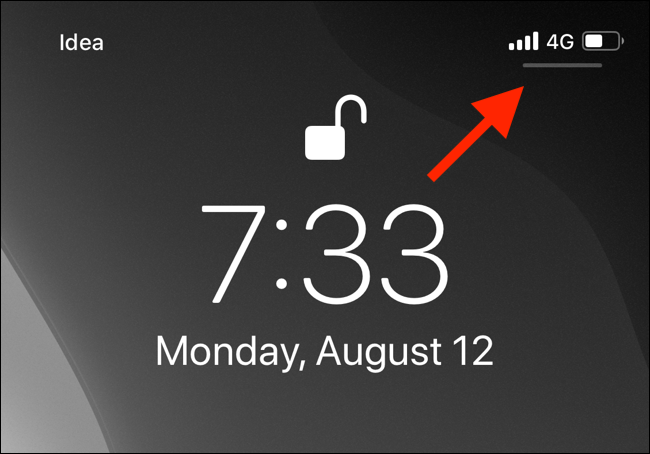
- Откройте Пункт управления:
- На iPhone с вырезом (notch) и на iPad проведите вниз от правого верхнего края экрана.
- На iPhone с кнопкой «Home» проведите вверх от нижней части экрана.
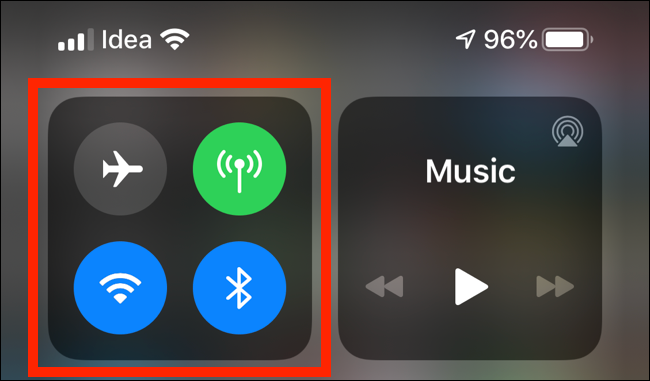
- Нажмите и удерживайте панель переключателей в верхнем левом углу. Это та панель с иконками для авиарежима, сотовой связи, Wi‑Fi и Bluetooth.
- Панель развернётся, и вы увидите кнопки Wi‑Fi и Bluetooth. Краткое касание выключает или включает модуль.
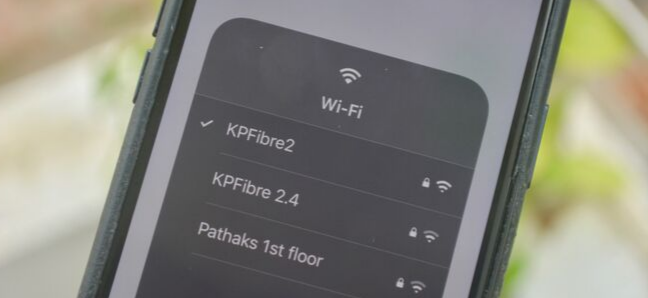
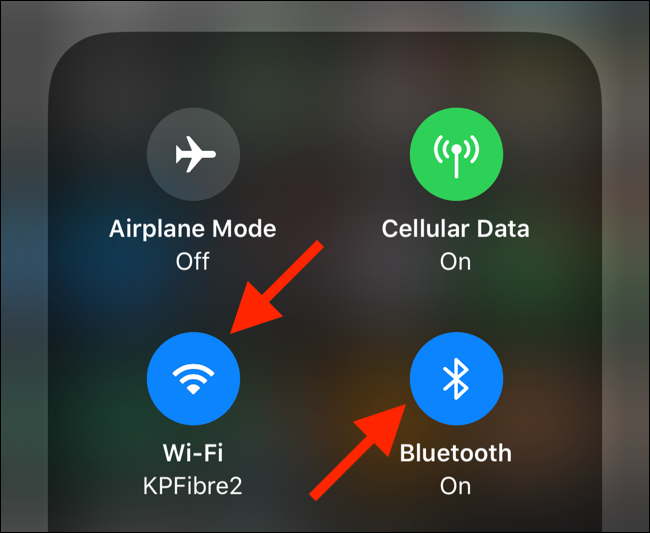
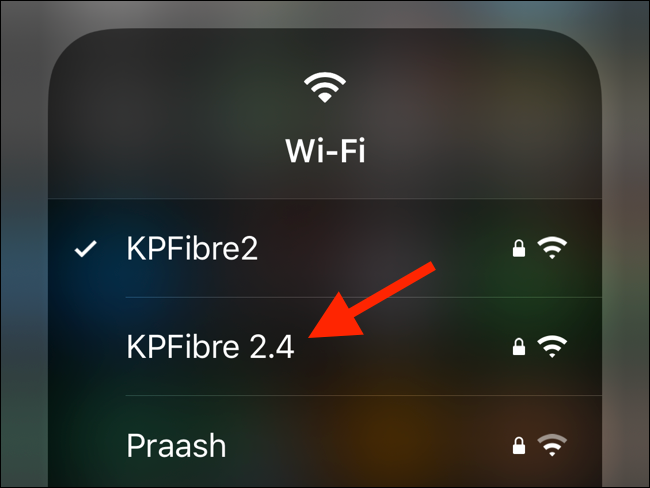
- Нажмите и удерживайте кнопку “Wi‑Fi”. Откроется расширенный список доступных сетей. Текущая сеть будет отмечена. Нажмите на любую видимую сеть, чтобы подключиться.
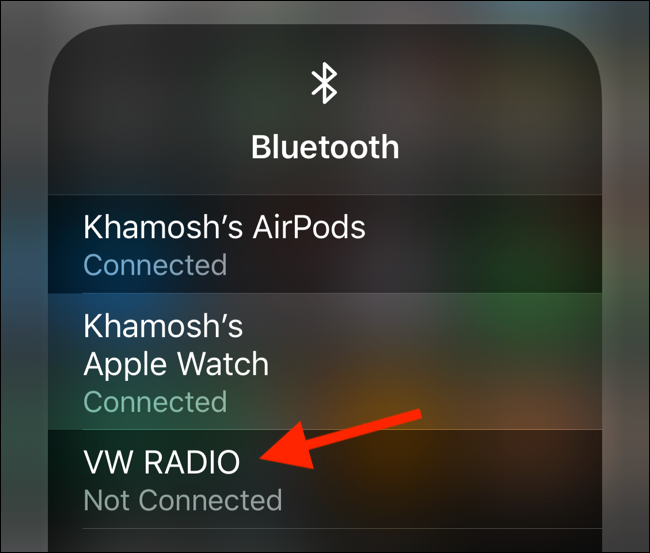
- Для Bluetooth: нажмите и удерживайте кнопку “Bluetooth”. Появится список обнаруженных или сопряжённых устройств. Нажмите на устройство, чтобы подключиться.
Что произойдёт, если сеть защищена паролем
Если вы выбираете сеть, в которой ранее не входили, iOS автоматически откроет приложение «Настройки» и предложит ввести пароль. После ввода устройство подключится и сохранит сеть, если вы подтвердите.
Ограничения и когда способ не сработает
- Скрытые сети Wi‑Fi (SSID скрыт) не появятся в списке — их нужно добавить через «Настройки».
- Сложности с подключением могут возникнуть из‑за captive portal (гостевые сети с веб‑входом). В этом случае откроется браузер для авторизации.
- Если устройство не сопряжено по Bluetooth или не в режиме обнаружения, оно не появится в списке.
- В авиарежиме Wi‑Fi и Bluetooth могут быть выключены системно и не поддаваться переключению до отключения авиарежима.
Альтернативные способы переключения
- Откройте «Настройки» → «Wi‑Fi» или «Bluetooth» для полной настройки и диагностики.
- Используйте пункт «Общие» и «Сеть» в корпоративных мобильных профилях при управлении устройствами в организации.
- Для автоматизации: Shortcuts может помочь в сценариях с автоматическим переключением при входе в конкретную локацию (но доступных системных действий для переключения сетей ограничено).
Быстрый чеклист для пользователей и ИТ‑администраторов
- Пользователь: проверить версию iOS/iPadOS (13+), убедиться, что Wi‑Fi/Bluetooth включены, открыть Пункт управления и удерживать панель переключателей.
- Администратор: при разгортании на многих устройствах удостовериться, что политики не блокируют доступ к списку сетей или изменению настроек.
- Power user: сохранить пароли в iCloud‑Ключнице для мгновенного подключения на всех устройствах Apple.
Краткий глоссарий
- Пункт управления: быстрые настройки, вызываемые жестом из угла экрана.
- Captive portal: гостевая сеть, требующая веб‑аутентификации.
- Сопряжённое устройство: Bluetooth‑устройство, с которым уже выполнено начальное подключение.
Критерии приёмки
- Устройство с iOS 13 или iPadOS 13 открывает Пункт управления по жесту.
- Удерживание панели переключателей разворачивает список доступных сетей и устройств.
- Выбор новой защищённой сети переводит в «Настройки» для ввода пароля.
Когда стоит предпочесть стандартные «Настройки»
Используйте «Настройки», если нужно изменить параметры сети вручную (статический IP, DNS), удалить сохранённую сеть или диагностировать проблемы с подключением. Пункт управления удобен для быстрых переключений, но не заменяет полный набор функций «Настроек».
Короткое объявление для команды или аудитории (100–200 слов)
В iOS 13 и iPadOS 13 добавлена удобная возможность быстро переключать Wi‑Fi и Bluetooth прямо в Пункте управления. Теперь достаточно открыть Пункт управления, удержать панель переключателей и выбрать нужную сеть или устройство — без перехода в «Настройки». Это экономит время при перемещении между комнатами, офисами и при работе с несколькими периферийными устройствами. Для защищённых сетей система автоматически откроет «Настройки» для ввода пароля. Обратите внимание: скрытые сети и гостевые порталы по‑прежнему требуют взаимодействия через «Настройки» или браузер. Рекомендуется обновить устройства до iOS 13 или новее, чтобы воспользоваться этой функцией.
Итог
Функция упрощает повседневные переключения между сетями и устройствами. Она не заменяет «Настройки» при сложных задачах, но существенно ускоряет базовые операции. Если заметите повторяющиеся проблемы с подключением, проверьте корпоративные политики, captive portal или состояние самого роутера.
Важно: этот способ работает только на iPhone и iPad с iOS 13 / iPadOS 13 и новее. Если устройство не видит сеть или устройство, проверьте видимость SSID, режим обнаружения Bluetooth и наличие captive portal.

Похожие материалы

Несколько аккаунтов Skype: Multi Skype Launcher

Журнал для работы: повысить продуктивность

Персональные звуки уведомлений на Android

Скачивание шоу Hulu для офлайн‑просмотра

Microsoft Start: персонализированная новостная лента
