
Как автоматически получать файлы в Dropbox: 6 проверенных способов
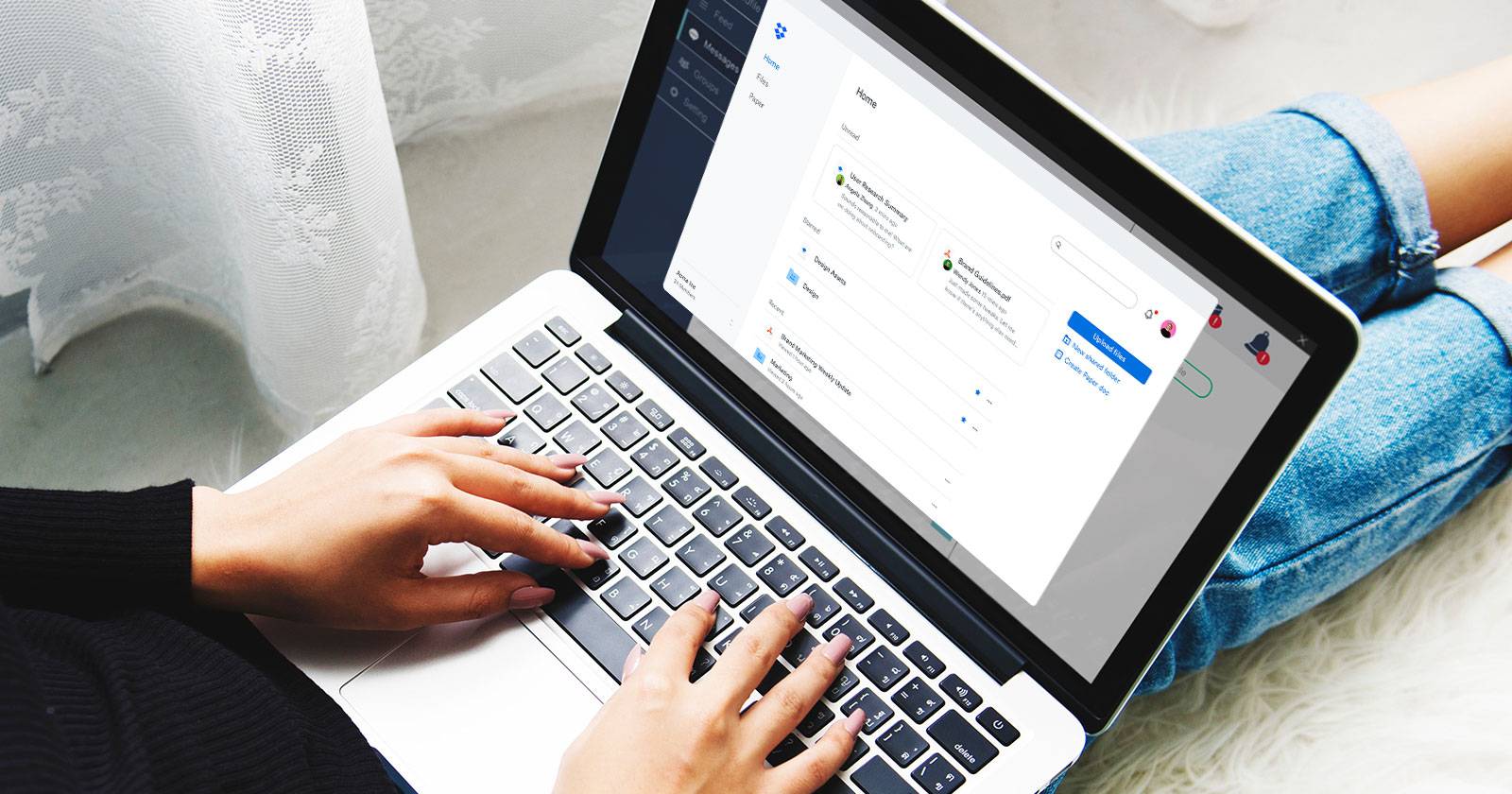
В этом руководстве описаны шаги настройки каждой опции, рекомендации по безопасности, типичные проблемы и готовые чек-листы для администраторов и пользователей.

Зачем использовать альтернативные способы загрузки в Dropbox
Dropbox — надёжное облачное хранилище, но не всегда удобно просить всех участников проекта вручную загружать файлы в ваши папки. Альтернативные способы позволяют:
- принимать файлы от людей без аккаунта Dropbox;
- автоматизировать резервные копии вложений и медиа;
- централизовать поступающие документы из форм и сервисов;
- упростить работу команд и ускорить сбор материалов.
Кратко: каждый метод подходит под разные сценарии. Ниже — подробные инструкции, сценарии применения, ограничения и советы по безопасности.
1. Собирать файлы с помощью запроса файлов в Dropbox
Что это делает
File Request (Запрос файлов) создаёт ссылку, по которой любой — даже без аккаунта Dropbox — может загрузить файлы прямо в выбранную вами папку.
Когда использовать
- Нужен разовый или периодический сбор материалов от внешних участников.
- Требуется простая форма отправки без настройки учётных записей.
Шаги настройки
- Откройте домашнюю страницу Dropbox и войдите в аккаунт.
- Перейдите в Файлы > Запросы файлов.
- Нажмите Создать запрос файлов и следуйте инструкциям: укажите цель и папку назначения.
- Поделитесь сгенерированной ссылкой или отправьте приглашения по e‑mail прямо из интерфейса.
Управление запросами
В разделе Запросы файлов вы можете посмотреть все активные запросы, изменить папку назначения, закрыть приём или удалить запрос.
Ограничения и тонкости
- Полученные файлы видны только вам, пока вы не поделитесь ими.
- Контролируйте размер и типы допустимых файлов через инструкции для отправителей (Dropbox не фильтрует контент автоматически).
Важно: не используйте одну и ту же публичную ссылку для постоянного приёма чувствительных данных — лучше создавать новый запрос для каждой кампании.
2. Сохранять вложения Gmail в Dropbox с помощью расширения для Chrome
Что это делает
Расширение Dropbox for Gmail добавляет кнопку «Сохранить в Dropbox» прямо в предпросмотр вложений в письмах. Оно также позволяет прикреплять файлы из Dropbox к письму, не покидая окна создания сообщения.
Когда использовать
- Вы часто получаете важные вложения в Gmail и хотите быстро складывать их в облако.
- Вам нужно прикреплять большие файлы из Dropbox при отправке писем.
Шаги установки
- Откройте Chrome и установите расширение Dropbox for Gmail из Chrome Web Store.
- Разрешите доступ расширения к Gmail и Dropbox при первом запуске.
- В почте появится кнопка Сохранить в Dropbox при наведении на вложение.
Альтернативы
- Для G Suite и аккаунтов Dropbox Business доступен аддон в G Suite Marketplace с похожими возможностями.
- Если вы не используете Chrome, есть способы через сервисы автоматизации (см. IFTTT/Zapier).
3. Принимать файлы по электронной почте с помощью Send to Dropbox
Что это делает
Send to Dropbox предоставляет уникальный адрес электронной почты: всё, что отправлено на этот адрес, автоматически помещается в выделенную папку в вашем Dropbox.
Когда использовать
- Хочется получать вложения из почты без ручного скачивания.
- Нужна централизованная папка для входящих документов, отчётов, чек-листов.
Настройка и возможности
- Подключите Send to Dropbox к вашему аккаунту через сайт сервиса.
- Сгенерируйте индивидуальный адрес и настройте правила переименования/организации (если доступны).
- Поделитесь адресом с коллегами или настройте пересылку писем с конкретного ящика.
Если нужно сохранять целые письма как PDF или текст, подключите сервис Save Emails to Dropbox — он добавляет кнопку Сохранить в Dropbox в интерфейсе Gmail и умеет сохранять тело письма плюс вложения.
Риски и рекомендации
- Контролируйте список разрешённых отправителей (если сервис поддерживает белые списки), чтобы избежать спама и утечек.
- Периодически очищайте папку или настраивайте автоматическую сортировку.
4. Автоматически сохранять файлы в Dropbox с помощью IFTTT и Zapier
Что это делает
Сервисы автоматизации (IFTTT, Zapier и аналоги) позволяют автоматически переносить файлы из почты, соцсетей, облачных сервисов и приложений прямо в Dropbox по заданным правилам.
Когда использовать
- Нужно настроить долговременную автоматизацию: автосохранение фото из Instagram, резервные копии вложений, синхронизация папок между облаками.
- Требуется интеграция с десятками разных сервисов.
Примеры апплетов и задач
- Сохранение вложений из Gmail в Dropbox по фильтрам.
- Резервное копирование фотографий из Facebook/Instagram в указанную папку.
- Копирование файлов из Google Drive в Dropbox при появлении новой версии.
Советы по построению автоматизаций
- Начинайте с простого: «при новом вложении в почте» → «сохранить в папку X».
- Логируйте действия автоматизаций в подпапке (например, /Automations/Logs) для отладки.
- Следите за квотами API и платными лимитами сервисов автоматизации.
Ограничения
- Надёжность зависит от стороннего сервиса.
- Платные тарифы могут потребоваться при высокой частоте событий.
5. Сохранять файлы с веб‑адресов в Dropbox
Что это делает
Сервисы вроде URL to Dropbox позволяют вставить прямой URL на файл (PDF, видео, изображение) и сохранить его копию в выбранной папке Dropbox.
Когда использовать
- Нужно быстро сохранить файлы по ссылкам без скачивания на локальную машину.
- Требуется массовое скачивание нескольких ресурсов одновременно.
Как пользоваться
- Вставьте URL файла в поле сервиса и нажмите Сохранить в Dropbox.
- Укажите папку назначения и, при необходимости, новое имя файла.
- Для массовых операций используйте пакетную загрузку или расширение для браузера.
Альтернативы и мультиоблака
- Cloud Transfer — похожий сервис, умеет работать с Google Drive, Box и другими.
- Multicloud даёт возможность подключать несколько облаков, синхронизировать и перемещать файлы между ними. Он требует регистрацию, но даёт расширенный функционал по управлению несколькими аккаунтами.
Риски
- Убедитесь, что URL ведёт на легальный публичный файл — не сохраняйте защищённый контент без разрешения.
6. Принимать ответы форм и загрузки файлов в Dropbox через Jotform
Что это делает
Интеграция Jotform с Dropbox автоматически сохраняет загруженные через форму файлы и ответы в выбранной папке Dropbox.
Когда использовать
- Нужно собирать материалы (анкеты, изображения, документы) через формы и хранить их централизованно.
- Нужны дополнительные поля и логика в форме (валидация, обязательные поля, условная логика).
Как настроить
- В Jotform выберите форму в разделе Мои формы и откройте Редактирование формы.
- Перейдите в Настройки > Интеграции и выберите Dropbox.
- Авторизуйте соединение и укажите структуру папок для сохранения файлов и ответов.
Альтернатива
Typeform предлагает аналогичную интеграцию и может подойти, если вам важен дизайн форм и UX для респондентов.
Выбор метода по задачам и ролям
Ниже простой mental model: чем проще отправитель, тем проще интерфейс.
- Отправитель не имеет аккаунта и не технически подкован → File Request или Jotform.
- Файлы поступают по почте регулярно → Send to Dropbox или автоматизация через IFTTT/Zapier.
- Нужна периодическая массовая миграция по URL → URL to Dropbox или Multicloud.
Ролевые чек-листы
Администратор IT:
- Проверить квоты и тарифы Dropbox и сторонних сервисов.
- Настроить белые списки/доверенные домены для сервисов Send to Dropbox.
- Включить двухфакторную аутентификацию и логирование.
Менеджер проекта:
- Выбрать метод, соответствующий уровню технической подготовки отправителей.
- Создать отдельную структуру папок и правила именования.
- Уведомить команду о формате и дедлайнах.
Обычный пользователь:
- Тестировать метод с несколькими файлами перед массовой рассылкой ссылки.
- Проверять папку назначения и структуру имен.
Методология выбора: чек-лист перед запуском
- Определите объём и частоту файлов.
- Оцените доверенность отправителей (внутренние/внешние).
- Выберите инструмент по критериям: безопасность, простота для отправителя, автоматизация.
- Настройте папки, правила переименования и бэкапы.
- Проведите пилот с 2–3 отправителями.
- Мониторьте и корректируйте.
Безопасность и конфиденциальность
- Включите двухфакторную аутентификацию для аккаунта Dropbox.
- Используйте отдельные папки для автоматизаций и ограничьте права доступа.
- Приём файлов от внешних источников контролируйте белыми списками или временными ссылками.
- Для чувствительных данных рассматривайте шифрование перед отправкой или дополнительные плагины для защищённого приёма.
Примечание о GDPR и приватности
Если вы обрабатываете персональные данные резидентов ЕС, убедитесь, что выбранные сторонние сервисы соответствуют требованиям GDPR и имеют договоры о защите данных. Настройте минимально необходимые поля в формах и храните данные только столько, сколько нужно.
Частые проблемы и способы их решения
Проблема: файлы не приходят в папку
- Проверьте подключение стороннего сервиса (авторизация OAuth). Проверьте логи и папку назначения.
Проблема: автоматизация сохраняет дубликаты
- Настройте правила переименования, добавляющие отметку времени или уникальный идентификатор.
Проблема: отправители жалуются на ограничения по размеру
- Сообщите им лимиты Dropbox или используйте ссылки на загрузку через запрос файлов с указанием допустимых размеров.
Проблема: спам-отправки на уникальный email Send to Dropbox
- Включите фильтрацию отправителей и меняйте адрес при атаке.
SOP: быстрый план действий при сборе файлов от внешних партнёров
- Определите требования: типы файлов, максимальный размер, дедлайн.
- Выберите инструмент: File Request / Send to Dropbox / Jotform.
- Настройте папку назначения и права доступа.
- Создайте инструкцию для отправителей (кратко, 3–5 пунктов).
- Отправьте ссылку и сделайте пробную загрузку.
- Мониторьте поступления и ведите лог.
- После завершения закройте заказ или удалите публичную ссылку.
Дерево принятия решения (Mermaid)
flowchart TD
  A[Нужно принять файл в Dropbox?] --> B{Отправитель имеет аккаунт Dropbox?}
  B -- Да --> C[Можно дать доступ к общей папке или поделиться ссылкой на загрузку]
  B -- Нет --> D{Нужно ли форма/валидация?}
  D -- Да --> E[Jotform/Typeform интеграция с Dropbox]
  D -- Нет --> F{Нужна единоразовая или постоянная ссылка?}
  F -- Разовая --> G[File Request]
  F -- Постоянная --> H[Send to Dropbox или URL to Dropbox или Multicloud]
  C --> I[Разрешение прав и уведомления]
  E --> I
  G --> I
  H --> I
Когда выбранный способ может не подойти
- File Request неудобен для массовых автоматических потоков данных.
- Send to Dropbox и URL‑сервисы зависят от третьих сторон и их политики хранения.
- IFTTT/Zapier подходят для автоматизаций, но платные тарифы и лимиты могут стать узким местом.
Резюме и рекомендации
- Для простого и безопасного разового приёма от незарегистрированных людей используйте Запрос файлов.
- Для регулярного приёма писем и вложений пригодятся Send to Dropbox или автоматизации через IFTTT/Zapier.
- Формы с интеграцией (Jotform, Typeform) удобны, когда нужна структурированная информация вместе с файлами.
- Для массового скачивания по ссылкам и работы с несколькими облаками используйте URL to Dropbox, Cloud Transfer или Multicloud.
Важно: всегда протестируйте процесс и продумайте управление доступом, чтобы не допускать утечек или потерь данных.
Краткая памятка по безопасности:
- Двухфакторная аутентификация — включена.
- Отдельные папки для автоматизаций — созданы.
- Логи действий автоматизаций — ведутся.
Спасибо за чтение. Надеюсь, это руководство поможет выбрать оптимальный способ получения файлов в Dropbox, сократить ручную работу и повысить безопасность процесса.
Ключевые контакты и быстрые команды (шаблон для отправки партнёрам):
- Что отправлять: PDF, JPG, DOCX (макс. 50 МБ)
- Куда отправлять: ссылка на Запрос файлов / уникальный email
- Срок: до 23:59, дата
- Контакт: ваш.email@example.com

Похожие материалы

Несколько аккаунтов Skype: Multi Skype Launcher

Журнал для работы: повысить продуктивность

Персональные звуки уведомлений на Android

Скачивание шоу Hulu для офлайн‑просмотра

Microsoft Start: персонализированная новостная лента
