
Как настроить пользовательский домен электронной почты в iCloud+
Содержание
- Что такое пользовательский домен электронной почты
- Где купить домен
- Подготовка перед настройкой
- Пошаговая инструкция по настройке в iCloud+
- Какие записи DNS нужно изменить
- Таблицы образцов записей DNS
- Проверка и удобство использования на устройствах
- Часто задаваемые вопросы
- Чек‑лист перед запуском
- Роль‑ориентированные списки задач
- Плейбук администрирования и отката конфигурации
- Критерии приёмки
- Тестовые случаи и приёмочные критерии
- Советы по безопасности и соответствию приватности
- Совет по миграции и совместимости
- Диагностика проблем и частые ошибки
- Короткое объявление для пользователей
- Социальный предпросмотр
Что такое пользовательский домен электронной почты
Почтовый домен — это часть адреса после символа @. Пользовательский домен (custom domain) — это любой домен, отличный от gmail.com, outlook.com, yahoo.com и т. п. Например, в адресе david@thisisanicloudtest.com домен — thisisanicloudtest.com.
Коротко: пользовательский домен позволяет вам отправлять и получать почту с адресов вида yourname@ваш-домен. Домен должен быть зарегистрирован у регистратора, и для работы почты требуется разместить у регистратора (в панели DNS) набор записей MX, TXT и CNAME, указывающих на почтовую систему. Раньше для этого часто использовали сторонние почтовые хосты; с iCloud+ Apple предоставляет возможность использовать собственную почтовую инфраструктуру Apple для пользовательских доменов.
Определение терминов в одну строку:
- MX — запись, указывающая, на какие серверы доставлять входящую почту.
- TXT — текстовая запись, часто используется для SPF/DKIM/DMARC и защиты от спуфинга.
- CNAME — псевдоним, перенаправляет один хост на другой.
Где купить домен
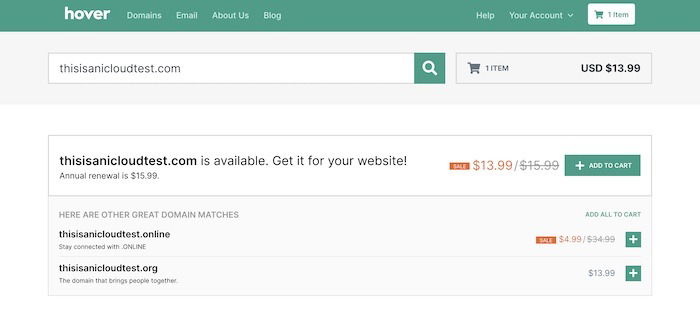
Основные регистраторы: GoDaddy, NameCheap, Domain.com, Hover, Name.com, Bluehost, HostGator и другие. Стоимость домена сильно зависит от зоны: .com обычно стоит около $10–$15 в год; другие зоны (.net, .co, .shop и т. п.) могут стоить дороже или дешевле.
Советы при выборе регистратора:
- Убедитесь, что у вас есть доступ к управлению DNS.
- Проверьте возможность быстрой правки записей и наличие поддержки. Некоторые регистраторы предоставляют удобные шаблоны для почтовых сервисов.
- Сравните цены продления и скрытые сборы за приватность WHOIS.
Также: если вы планируете использовать Google Workspace, учтите ежемесячную плату; iCloud+ для пользовательского домена включён в подписку iCloud+ и не требует отдельной платы у регистратора кроме стоимости домена.
Подготовка перед настройкой
Перед началом убедитесь в следующем:
- У вас активна подписка iCloud+ (или Apple One с включённым iCloud+).
- Включена двухфакторная аутентификация (2FA) для Apple ID.
- Основной адрес iCloud Mail уже создан (обычно это происходит при первом использовании устройства Apple).
- У вас есть доступ к панели управления доменом у регистратора и право изменять DNS‑записи.
- Запишите скриншоты или сохраните инструкции, которые выдаёт iCloud во время процесса — они содержат уникальные значения для ваших записей.
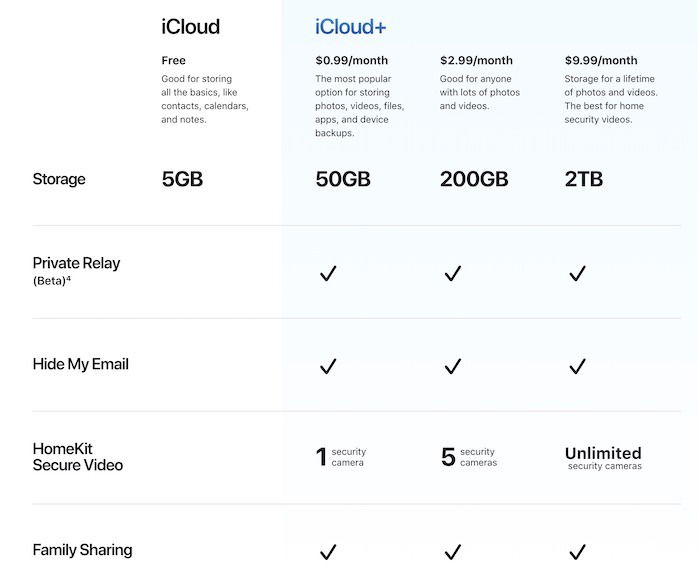
Тарифы iCloud+ (на момент публикации):
- iCloud+ 50 ГБ — $0.99/мес
- iCloud+ 200 ГБ — $2.99/мес
- iCloud+ 2 ТБ — $9.99/мес
Пользовательский домен можно использовать с до 5 личных доменов и до 3 персональных адресов на домен. При совместном доступе iCloud+ в семейной группе домены можно разделять с членами семьи.
Пошаговая инструкция по настройке в iCloud+
Эти шаги выполняются в веб‑браузере (на компьютере или мобильном устройстве). На текущий момент Apple предоставляет настройку пользовательского домена только через веб‑интерфейс iCloud, а не через отдельное macOS/Windows приложение.
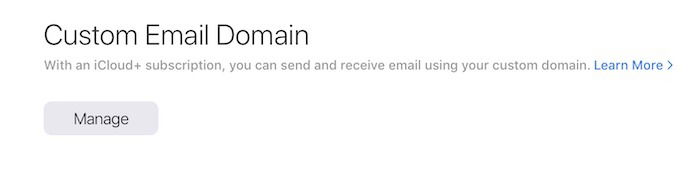
- Перейдите на https://icloud.com/settings и найдите раздел «Пользовательский домен» или «Custom Email Domain». Нажмите «Управлять».
- Выберите режим использования: только для вас (Only You) или для семьи. Если вы единственный пользователь домена — выберите «Только вы».

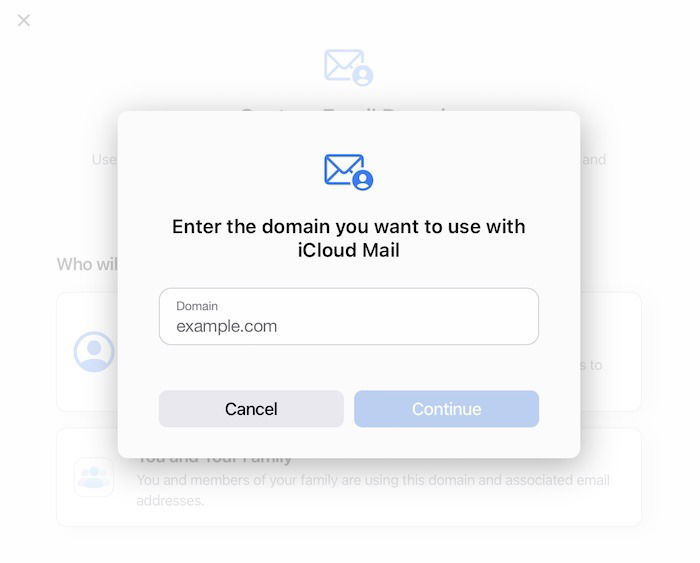
- Введите имя домена, которое вы приобрели, например: thisisanicloudtest.com. Не вводите префикс «www», если домен используется только для почты.
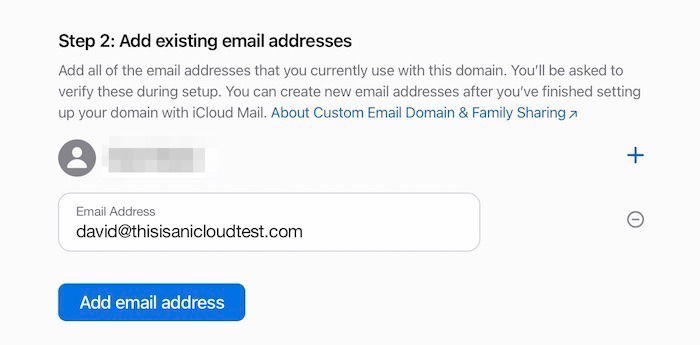
- Добавьте почтовые адреса, которые хотите использовать на этом домене (например, david@thisisanicloudtest.com). Можно добавить несколько адресов и алиасов.
iCloud предложит набор DNS‑записей (MX, TXT, CNAME). Сделайте скриншот этих значений или скопируйте их. Эти записи уникальны для вашего домена и обязательны.
Нажмите «Завершить настройку» (Finish set up) после внесения записей у регистратора и дождитесь проверки.
Примечание: проверка DNS может занять до 48 часов, но обычно происходит быстрее — от нескольких минут до нескольких часов.
Какие записи DNS нужно изменить
В панели управления доменом у регистратора вы должны добавить/изменить следующие записи. Apple выдаёт конкретные значения при настройке, ниже — типичный пример, использованный в демонстрации.
Общие правила:
- Имя хоста (Hostname) для MX и TXT обычно — ваш домен (например, thisisanicloudtest.com).
- Для MX важно сохранять завершающую точку «.» в записи сервера, если регистратор требует это (часть регистраторов добавляет её автоматически).
- TTL можно оставить по умолчанию (обычно 3600 секунд).
- Точное содержание TXT‑записей (включая DKIM идентификаторы) выдаёт Apple — копируйте их без изменений.
Таблицы образцов записей DNS
MX записи
| Тип | Имя хоста | Почтовый сервер | Приоритет | TTL |
|---|---|---|---|---|
| MX | thisisanicloudtest.com. | mx01.mail.icloud.com. | 10 | 3600 |
| MX | thisisanicloudtest.com. | mx02.mail.icloud.com. | 10 | 3600 |
TXT записи
| Тип | Имя хоста | Содержимое | Приоритет | TTL |
|---|---|---|---|---|
| TXT | thisisanicloudtest.com | см. персональную TXT‑запись, предоставленную Apple | 10 | 3600 |
| TXT | thisisanicloudtest.com | “v=spf1 redirect=icloud.com” | 10 | 3600 |
CNAME запись
| Тип | Имя хоста | Целевое имя | TTL |
|---|---|---|---|
| CNAME | sig1._domainkey | sig1.dkim.thisisanicloudtest.com.at.icloudmailadmin.com. | 3600 |
Важно: приведённые значения — пример. Всегда используйте значения, которые генерирует ваш личный интерфейс iCloud в шаге настройки.
Проверка и удобство использования на устройствах
Если вы уже вошли в iCloud на Mac, iPhone или iPad, уведомления о готовности пользовательского адреса придут автоматически. После проверки DNS адрес появится в списке «От» (From) в приложении Mail на всех синхронизированных устройствах. Если устройства не заполняют список автоматически, попробуйте:
- Выйти и снова войти в iCloud на устройстве.
- Проверить вкладку Mail в приложении iCloud для Windows и нажать «Применить», затем открыть Outlook и посмотреть, появилось ли новое учётное имя.
- Подождать до 48 часов для полной распространённости DNS.
Если в Mail не отображается новый адрес, перепроверьте DNS‑записи на стороне регистратора — самые частые ошибки связаны с опечатками, отсутствием завершающей точки или неверным типом записи.
Часто задаваемые вопросы
Доступен ли пользовательский домен во всех странах?
Пока не во всех, но список стран широкий. Apple публикует актуальный список доступности; компания планирует расширения.
Чем пользовательский домен отличается от Private Relay?
Пользовательский домен предназначен для почты с вашим доменом. Private Relay защищает трафик браузера (Safari), скрывая ваш IP и данные от сайтов и сетевых посредников. Это разные функции, они совместимы.
Чем пользовательский домен отличается от Hide My Email?
Hide My Email генерирует уникальные временные адреса для защиты вашей основной почты и приватности. Пользовательский домен — это полноценный адрес в вашем домене, который вы используете как обычную почту.
Чем iCloud отличается от iCloud+?
iCloud+ включает все стандартные функции iCloud плюс дополнительные: Hide My Email, Private Relay, расширённые возможности HomeKit Secure Video и поддержка пользовательских доменов.
Включён ли iCloud+ в Apple One?
Да. Apple One включает iCloud+ в составе планов Individual, Family и Premier.
Чек‑лист перед запуском
- Активна подписка iCloud+ или Apple One.
- Включена двухфакторная аутентификация для Apple ID.
- Создан основной адрес iCloud Mail.
- Домен зарегистрирован и доступен для управления DNS.
- Сохранены значения DNS, выданные iCloud (скриншоты или копии).
- Добавлены все MX, TXT и CNAME записи у регистратора.
- Подождали распространения DNS (до 48 часов).
- Проверили появление адреса в приложении Mail и других службах Apple.
Роль‑ориентированные списки задач
Администратор домена
- Проверить права на управление DNS у регистратора.
- Добавить/проверить MX, TXT, CNAME записи.
- Убедиться в отсутствии конфликтующих записей (старые MX от других провайдеров).
- Настроить DMARC/справку о доставке при необходимости.
Владелец домена / частный пользователь
- Приобрести домен и обеспечить доступ администратора.
- Зарегистрировать адреса в iCloud и протестировать отправку/приём.
- Информировать членов семьи при общем доступе.
Email‑специалист или служба поддержки компании
- Проверить SPF/DKIM/DMARC на совместимость с корпоративной политикой.
- Обеспечить резервные маршруты доставки (в случае миграции).
- Отслеживать репутацию домена и доставляемость писем.
Плейбук администрирования и отката конфигурации
Шаги подключения:
- Снимок исходных DNS‑записей (экспорт, скриншоты).
- Добавление MX/TXT/CNAME, предоставленных Apple.
- Ожидание валидации в iCloud и тестирование отправки/приёма.
- Мониторинг логов и статистики доставки первые 72 часа.
Откат (rollback):
- Если почта перестаёт приходить или есть критические ошибки, восстановите предыдущие MX записи (из снимка).
- Удалите временные записи, добавленные в процессе тестирования.
- Оповестите пользователей о восстановлении и причинах.
Инцидент по доставке: быстрый план действий
- Проверить доступность MX серверов (ping/nslookup).
- Убедиться, что SPF/TXT не содержат синтаксических ошибок. Ошибочный SPF может блокировать исходящую почту.
- Восстановить предыдущие DNS‑записи и уведомить пользователей.
Критерии приёмки
- DNS записи MX/TXT/CNAME добавлены в соответствии с данными Apple.
- Проверка iCloud подтвердила владение доменом и успешную настройку.
- Отправка и приём тестового письма работают на macOS, iOS и через iCloud для Windows/Outlook.
- Письма не попадают в спам у основных провайдеров (Gmail, Outlook, Yahoo) в течение первых 72 часов тестирования.
Тестовые случаи и приёмочные критерии
- Создание тестовых адресов: отправить письмо с внешнего Gmail на новый адрес — ожидать доставку в Inbox.
- Отправка с нового адреса на внешний Gmail и Outlook — проверить, что письмо не помечено как подозрительное.
- Проверить заголовки письма — наличие корректных DKIM/СПФ‑меток и пути доставки.
- Тестирование восстановления: временно восстановить старые MX и подтвердить, что почта идет на старый хост.
Критерий прохождения: не менее 3 успешных тестов доставки/отправки в разных внешних сервисах.
Советы по безопасности и соответствию приватности
- Активируйте двухфакторную аутентификацию для всех учётных записей, управляющих доменом.
- Храните копии DNS‑записей и записывайте изменения в журнале конфигурации.
- Настройте DMARC с политикой «relaxed»/«monitor» перед принудительной блокировкой, чтобы наблюдать за эффектом на доставляемость.
- Убедитесь, что персональные данные пользователей обрабатываются в соответствии с региональным законодательством о защите данных (например, GDPR в ЕС). При необходимости добавьте пункт о хранении и обработке почты в политику конфиденциальности организации.
Советы по миграции и совместимости
- Если вы переходите с другого почтового провайдера, сначала добавьте записи iCloud, но не удаляйте старые MX, пока не убедитесь в стабильной доставке. Это позволит операции работать параллельно.
- Проверьте календарные и контактные синхронизации — iCloud для Windows и мобильные приложения могут потребовать повторной авторизации.
- Для корпоративного использования оценивайте требования SSO/SCIM и интеграцию с каталожными сервисами — iCloud+ не предоставляет централизованных корпоративных средств управления учётными записями, как Google Workspace или Microsoft 365.
Диагностика проблем и распространённые ошибки
Типичные ошибки:
- Опечатки в доменном имени или в записи MX (включая пропуск завершающей точки «.» там, где она требуется).
- Неправильный тип записи (например, добавление MX как A или CNAME).
- Конфликтующие записи SPF или дублирующие TXT‑записи.
Пошаговая отладка:
- Используйте nslookup/dig, чтобы проверить текущие MX/TXT/CNAME записи публично.
- Проверьте, что MX указывает на mx01.mail.icloud.com и mx02.mail.icloud.com (или значения, выданные Apple).
- Проверьте корректность SPF/TXT записи — синтаксические ошибки легко ломают исходящую доставку.
- Если почта отклоняется отдельными провайдерами, изучите bounce сообщения — они содержат подсказки о причине (SPF, DKIM, блокировка IP).
Короткое объявление для пользователей
Мы рады сообщить, что теперь почта компании/семьи доступна по новому пользовательскому адресу yourname@ваш‑домен через iCloud+. Настройка завершена, все отправленные и входящие письма будут приходить в стандартное приложение Mail на macOS, iOS и через iCloud для Windows.
Социальный предпросмотр
OG Title: Настройка пользовательского домена в iCloud+ OG Description: Подробный пошаговый гид: от покупки домена до настройки DNS (MX/TXT/CNAME), чек‑листы, отладка и критерии приёмки.
Дополнительно: схематическое дерево принятия решения
flowchart TD
  A[Нужен ли пользовательский домен?] -->|Да| B{Есть ли iCloud+}
  B -->|Да| C[Есть доступ к DNS регистратора]
  B -->|Нет| Z[Оформить iCloud+]
  C -->|Да| D[Выполнить настройки в iCloud]
  C -->|Нет| Y[Получить доступ или сменить регистратора]
  D --> E[Добавить MX/TXT/CNAME у регистратора]
  E --> F[Ожидать проверки 'до 48 часов']
  F --> G[Тестировать отправку/приём]\
  G --> H{Почта работает корректно?}
  H -->|Да| I[Закрыть тикет]
  H -->|Нет| J[Произвести отладку DNS и политики SPF/DKIM]
Важное
- Проверка DNS и корректность TXT/DKIM/СПФ критична для доставляемости. Ошибки в записях — самая частая причина проблем.
Шаблон таблицы для обмена с регистратором (скопируйте и заполните своими значениями)
| Тип | Имя хоста | Значение | Приоритет | TTL |
|---|---|---|---|---|
| MX | yourdomain.com. | mx01.mail.icloud.com. | 10 | 3600 |
| MX | yourdomain.com. | mx02.mail.icloud.com. | 10 | 3600 |
| TXT | yourdomain.com | (значение TXT от Apple) | — | 3600 |
| TXT | yourdomain.com | “v=spf1 redirect=icloud.com” | — | 3600 |
| CNAME | sig1._domainkey | (значение CNAME от Apple) | — | 3600 |
Резюме
Пользовательский домен iCloud+ даёт чистый, брендированный почтовый адрес с интеграцией в экосистему Apple. Основные шаги: купить домен, включить iCloud+, добавить адреса в iCloud, корректно внести MX/TXT/CNAME у регистратора и дождаться валидации. Тщательно проверяйте DNS‑записи, используйте чек‑листы, и при необходимости следуйте плейбуку отката.
Часто используемые ссылки и материалы
- Страница настроек iCloud: https://icloud.com/settings
- Документация Apple по пользовательским доменам (см. уведомления в вашей панели iCloud)

Похожие материалы

Несколько аккаунтов Skype: Multi Skype Launcher

Журнал для работы: повысить продуктивность

Персональные звуки уведомлений на Android

Скачивание шоу Hulu для офлайн‑просмотра

Microsoft Start: персонализированная новостная лента
