
Загрузка файлов в Firebase Storage из React
Важное: примеры кода используют модульный SDK Firebase v9+. Вставляйте свои значения конфигурации вместо плейсхолдеров.
.jpg)
Введение
Firebase Storage — это объектное облачное хранилище, удобное для пользовательского контента: изображений, видео и аудио. Оно масштабируется автоматически и интегрируется с Firebase Authentication, что позволяет контролировать доступ к файлам.
Этот материал охватывает: создание React-приложения, настройку Firebase-проекта и пример загрузки файла с отображением прогресса. Также включены рекомендации по безопасности, отладке и альтернативные подходы.
Что вам понадобится
- Node.js и npm/yarn
- Аккаунт Firebase (консоль Firebase)
- Базовые знания React и JavaScript
Быстрый обзор терминов
- Firebase Storage — облачное хранилище объектов.
- Bucket — контейнер в Cloud Storage, где хранятся файлы.
- Storage reference — указатель на путь в хранилище (путь к файлу).
1. Создание React проекта
Создайте простое React-приложение, например с помощью create-react-app:
npx create-react-app firebase-uploadНам нужен только элемент input для выбора файла и кнопка загрузки. В следующих разделах покажу финальный рабочий пример App.js.
2. Создайте проект Firebase
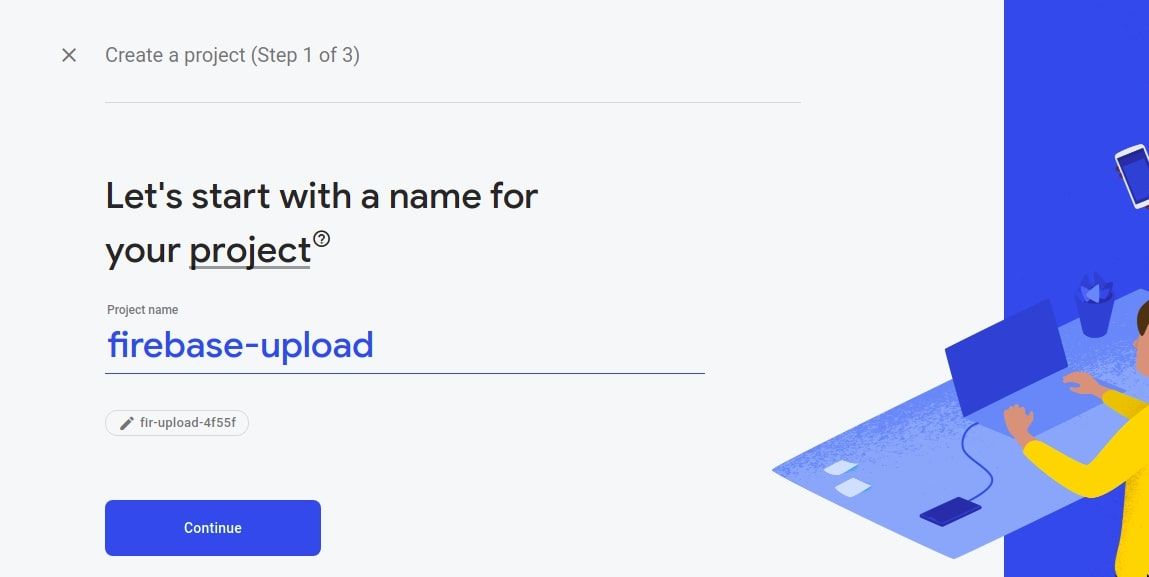
- Откройте консоль Firebase и нажмите Add project / Create a project.
- Укажите название проекта и продолжите.
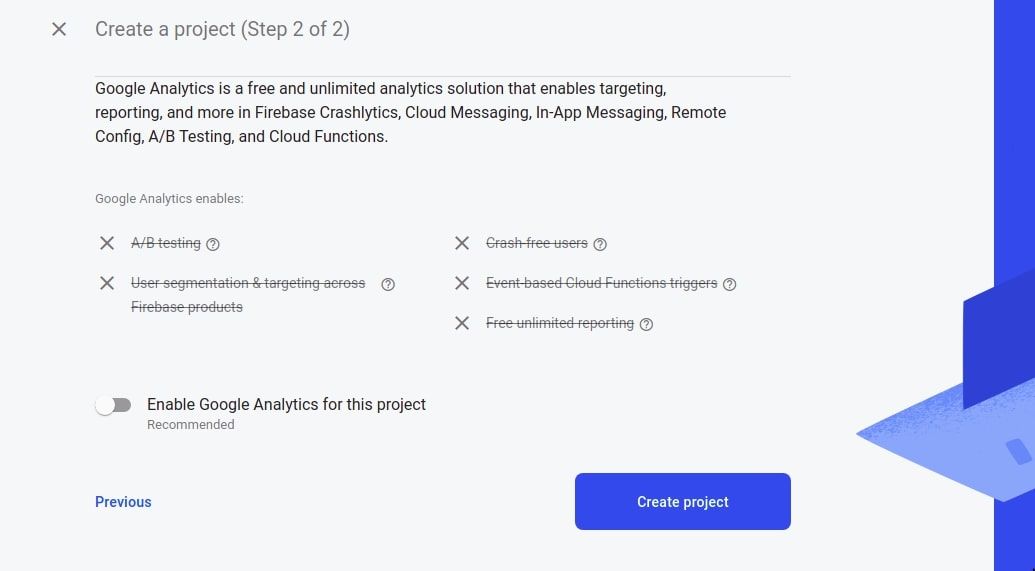
- Отключите Google Analytics для тестового проекта и нажмите Create project.
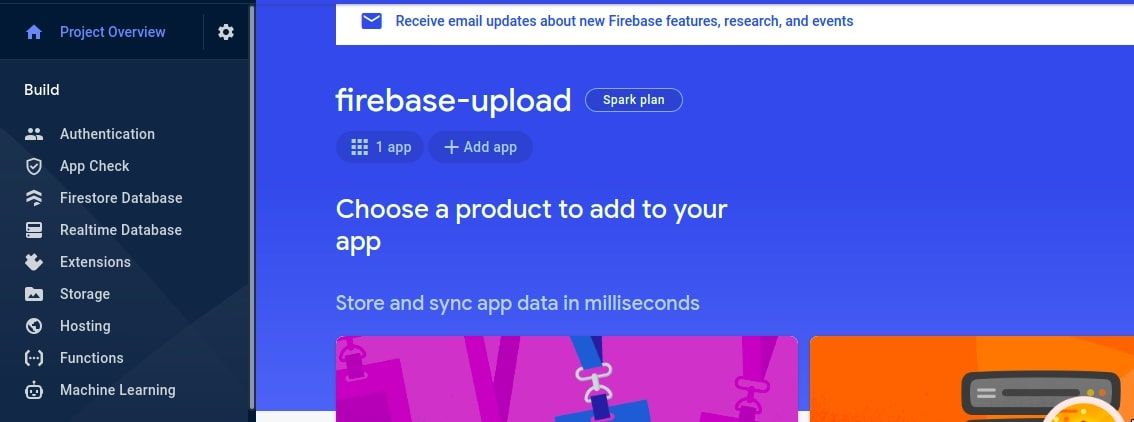
- Когда проект создан, нажмите Continue.
- Зарегистрируйте веб-приложение (иконка web) и укажите псевдоним приложения.

- Скопируйте объект конфигурации Firebase — он понадобится для инициализации в приложении.
3. Создайте Cloud Storage bucket
- В консоли проекта слева выберите Storage.
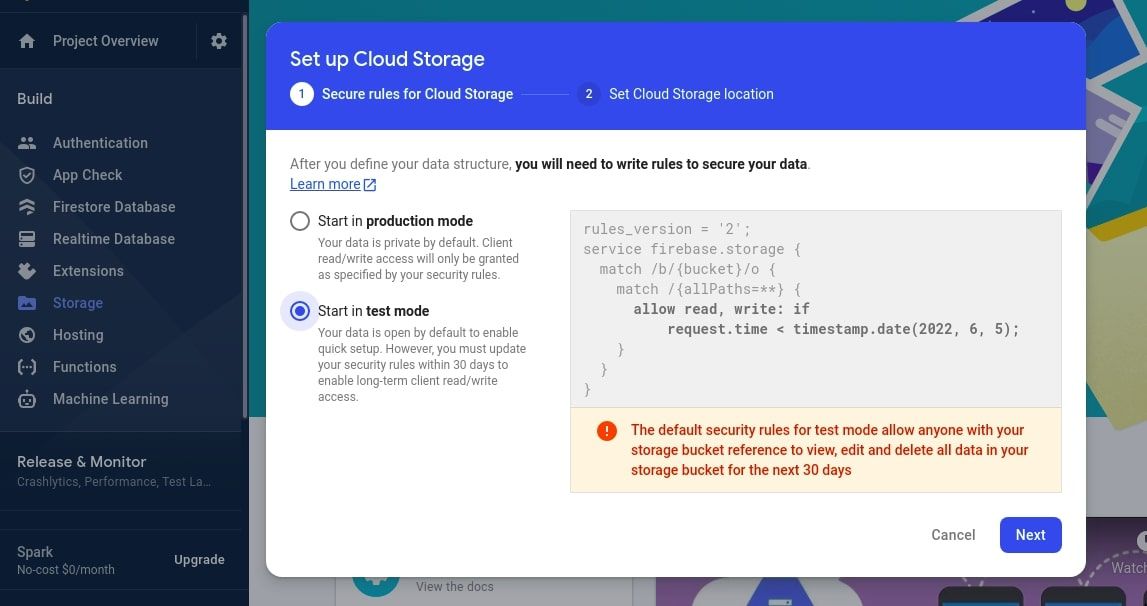
- Нажмите Get Started и выберите test mode (для разработки).
- Выберите локацию по умолчанию и нажмите Done.
Примечание: в тестовом режиме правила безопасности разрешают чтение/запись всем; для продакшена обязательно ограничьте доступ.
4. Установка SDK и инициализация Firebase
Установите SDK в папке проекта:
npm install firebaseСоздайте файл src/firebaseConfig.js и инициализируйте Firebase (модульный синтаксис v9+). Замените плейсхолдеры своими значениями из консоли Firebase:
import { initializeApp } from "firebase/app";
import { getStorage } from "firebase/storage";

const firebaseConfig = {
  apiKey: "YOUR_API_KEY",
  authDomain: "YOUR_AUTH_DOMAIN",
  projectId: "YOUR_PROJECT_ID",
  storageBucket: "YOUR_STORAGE_BUCKET",
  messagingSenderId: "YOUR_SENDER_ID",
  appId: "YOUR_APP_ID",
  measurementId: "YOUR_MEASUREMENT_ID"
};

const app = initializeApp(firebaseConfig);
export const storage = getStorage(app);
Комментарий: использую именованный экспорт storage — так проще импортировать в компонентах.
5. Компонент React: выбор и загрузка файла
Ниже — полный пример простого App.js, который позволяет выбрать файл, показать прогресс загрузки и вывести URL загруженного файла. Тексты интерфейса в примере локализованы на русском.
import React, { useState } from "react";
import { storage } from "./firebaseConfig";
import { ref, uploadBytesResumable, getDownloadURL } from "firebase/storage";
function App() {
const [file, setFile] = useState(null);
const [percent, setPercent] = useState(0);
const [downloadURL, setDownloadURL] = useState("");
function handleChange(event) {
setFile(event.target.files[0]);
}
const handleUpload = () => {
if (!file) {
alert("Сначала выберите файл.");
return;
}
const storageRef = ref(storage, `/files/${file.name}`);
const uploadTask = uploadBytesResumable(storageRef, file);
uploadTask.on(
"state_changed",
(snapshot) => {
const percent = Math.round((snapshot.bytesTransferred / snapshot.totalBytes) * 100);
setPercent(percent);
},
(err) => {
console.error("Ошибка загрузки:", err);
alert("Ошибка при загрузке. Проверьте консоль.");
},
() => {
getDownloadURL(uploadTask.snapshot.ref).then((url) => {
console.log("Файл доступен по URL:", url);
setDownloadURL(url);
});
}
);
};
return (
);
}
export default App;Ключевые моменты:
- uploadBytesResumable позволяет ставить на паузу/возобновлять и отслеживать прогресс.
- getDownloadURL возвращает публичный URL к файлу (если правила доступа позволяют).
- Путь
/files/${file.name}можно заменить на структуру с id пользователя или датой, чтобы избегать конфликтов имён.
6. Улучшения и практики
6.1. Структура хранения и именование
Рекомендуется составлять пути основываясь на идентификаторах пользователей и времени:
- files/{userId}/{timestamp}-{originalName}
- Это помогает изолировать файлы по пользователям и избегать коллизий.
6.2. Ограничение типов и размеров
На клиенте используйте accept и проверяйте размер файла перед загрузкой. На сервере/в правилах безопасности ограничьте максимальный размер.
6.3. Асинхронная загрузка и UX
Показывайте индикатор прогресса и блокируйте повторные нажатия до завершения загрузки. Для больших файлов используйте этапы: выбор → подготовка метаданных → загрузка → подтверждение.
7. Правила безопасности (Security hardening)
По умолчанию при выборе тестового режима хранилище может быть открыто. Для продакшена настройте правила Firebase Storage:
- Разрешайте запись/чтение только аутентифицированным пользователям.
- Ограничьте доступ к объектам по пути: user/{userId} только для userId равного uid аутентифицированного пользователя.
Пример правила (простая идея):
service firebase.storage {
  match /b/{bucket}/o {
    match /files/{userId}/{allPaths=**} {
      allow read, write: if request.auth != null && request.auth.uid == userId;
    }
  }
}
Важно протестировать правила в Firebase Console и покрыть кейсы: загрузка, чтение списка, удаление.
8. Отладка: частые ошибки и как их решать
- Permission denied / access-denied — проверьте правила Storage и аутентификацию.
- CORS ошибки — обычно не применимы к Firebase Storage при прямых запросах, но если используете прокси или Cloud Functions, настройте CORS.
- URL не открывается — проверьте, что файл действительно загружен и правила позволяют чтение.
- Неверный bucket — убедитесь, что storageBucket в конфигурации совпадает с вашим бакетом.
Краткий runbook при неудачной загрузке:
- Откройте консоль браузера и посмотрите ошибку в Network/Console.
- Проверяйте права доступа в Firebase Console → Storage → Rules.
- Убедитесь, что uid пользователя совпадает с ожидаемым в правилах.
- Повторите загрузку малого тестового файла.
9. Альтернативы и когда это не подходит
- Серверная загрузка через Backend (например, Node.js + Firebase Admin SDK) — если хотите скрыть ключи, выполнять валидацию на сервере или обрабатывать файлы перед сохранением.
- Прямые подписи URL (signed URLs) — если нужен временный публичный доступ без изменения правил.
- Другие хранилища: S3, Azure Blob — выбирайте в зависимости от требований к цене, региону и интеграции.
Когда не использовать клиентскую загрузку:
- Если нужно выполнять сложную обработку (транс-кодирование видео) до сохранения.
- Если нельзя раскрывать любую логику доступа на клиенте и требуется строгий контроль на сервере.
10. Критерии приёмки
- Файл успешно загружается и имеет корректный URL.
- Пользователь видит прогресс загрузки.
- Невозможно загрузить файл без выбора (показывается уведомление).
- Правила безопасности запрещают доступ неаутентифицированным пользователям.
11. Короткая галерея кейсов (Edge cases)
- Файлы с одинаковыми именами: используйте уникальные префиксы (userId + timestamp).
- Прерывание сети: uploadBytesResumable поддерживает возобновление, но поведение зависит от сессии браузера.
- Большие файлы: разбивать нет встроенной поддержки chunked в SDK, но можно использовать Cloud Functions для обработки.
12. 1‑строчный глоссарий
- Bucket — контейнер в Cloud Storage для объектов; Storage reference — путь/указатель на объект в бакете.
13. Контрольный чеклист перед деплоем
- Конфигурация Firebase в окружении (production vs development)
- Обновлены правила безопасности Storage
- Ограничен максимальный размер файлов
- Тесты загрузки (малый/большой файл, неаутентифицированный доступ)
- Логи и мониторинг ошибок настроены
Итог
Firebase Storage — удобное и масштабируемое решение для хранения пользовательских файлов. Клиентская загрузка через React и modular Firebase SDK даёт быстрый запуск, а правила безопасности и структурированное именование обеспечивают контроль доступа и простоту управления. Для продакшена обязательно настройте правила доступа и продумайте структуру путей для избежания коллизий имён.
Краткие рекомендации:
- Используйте userId в путях;
- Ограничьте права в правилах;
- Показывайте прогресс пользователю и логируйте ошибки.

Похожие материалы

Несколько аккаунтов Skype: Multi Skype Launcher

Журнал для работы: повысить продуктивность

Персональные звуки уведомлений на Android

Скачивание шоу Hulu для офлайн‑просмотра

Microsoft Start: персонализированная новостная лента
