
Как обновить старые карты Minecraft и сгладить переходы биомов
Быстрые ссылки
- Что не так с обновлением карт?
- Как MCMerge сглаживает переходы
- Выбор карты
- Загрузка MCMerge
- Первый проход MCMerge (trace)
- Генерация новых чанков
- Слияние чанков (merge)
- Советы, отладка и частые ошибки
- Расширенные методы и настройка
- Сводка — что делать пошагово
Что не так с обновлением карт?
Minecraft генерирует мир по алгоритму, который использует seed (посев, уникальная строка/число). Алгоритм процедурной генерации читает seed и создаёт ландшафт чанками (каждый чанк — область 16×16 блоков по горизонтали). Когда вы переносите сохранение из старой версии Minecraft в новую, сам seed остаётся тем же, но алгоритм генерации может измениться между версиями: новые правила биомов, изменения высот, новые генераторы рек, новые типы блоков и т. д.
Последствие: на границе между уже сгенерированными чанками (которые хранятся в файлах мира) и новыми чанками, созданными новым генератором, образуются резкие и уродливые швы — крутые обрывы в десятки блоков, «квадраты» пустынь в снеге, резко отличающиеся линии береговой полосы, островки посреди пустыни и т. п.
Определения в одну строку:
- Seed: исходное число/строка, задающее случайность генерации мира.
- Чанк: участок мира 16×16 блоков по горизонтали, высота ограничена версией (обычно 256 в версиях 1.8+).
- Контур (contour): линия чанков, которые были реализованы/загружены в старой версии и определяют границу «старой» генерации.
Почему это важно: если вы хотите сохранить эстетически целостный мир после обновления — необходимо аккуратно обработать эти границы до и/или после генерации новых чанков. MCMerge делает как раз это.
Как MCMerge сглаживает переходы
MCMerge — свободный инструмент редактирования миров Minecraft, который выполняет три ключевые задачи:
- Трассирует контур уже существующих чанков и сохраняет данные контура в файл (trace).
- После того как вы сгенерируете новые чанки в обновлённой версии игры, MCMerge анализирует разницу между старой и новой генерацией вдоль сохранённого контура.
- Находит оптимальные градиенты высот и генерирует «мосты», реки и склоны, чтобы скрыть резкие переходы — он не просто заполняет, а моделирует речную долину и прилегающую растительность так, чтобы слияние выглядело естественно.
Ключевая идея: MCMerge не «перезаписывает» старые чанки — он лишь изменяет участок между старой и новой генерацией, создавая естественный переход.
Важно: MCMerge не гарантирует 100% «невидимости» правок — всё зависит от формы и плотности границ. При правильной последовательности шагов и настройках можно получить практически незаметный переход.
Выбор карты
Перед началом выберите одно сохранение (save), с которым будете работать. Рекомендации по выбору:
- Если у вас экспериментальная карта для теста — используйте её сначала, чтобы понять процесс.
- Для живых миров (survival, проекты) обязательно сделайте резервную копию (backup) всего каталога saves/ перед началом.
- Не запускайте карту в новой версии Minecraft до того, как выполните первый проход MCMerge (trace) — если загрузить мир в новой версии до trace, вы рискуете создать уже «испорченные» чанки, которые нельзя будет корректно распознать и обработать.
Подготовка:
- Скопируйте папку мира (например, Funland) в папку /MCMerge/Funland/ (или в структуру, требуемую вашим экземпляром MCMerge).
- Убедитесь, что в каталоге появились файлы level.dat и папки region/ — MCMerge работает с форматом Anvil (или другим, в зависимости от версии), поэтому структура должна соответствовать.
Загрузка MCMerge
Официальный источник: тема MCMerge на форумах Minecraft (или репозиторий проекта). Доступны две версии:
- Для Windows — предкомпилированный исполняемый файл mcmerge.exe. Может потребовать Microsoft Visual C++ Redistributable 2008 (x86).
- Для macOS/Linux/универсально — исходный код на Python (mcmerge.py). Требует установленного Python и дополнительных зависимостей (см. README).
Примечание: в примерах ниже мы используем Windows-версию (mcmerge.exe). Для Python-версии просто замените “mcmerge.exe” на “python mcmerge.py” или на соответствующий запуск.
Порядок действий:
- Загрузите архив/бинарник и распакуйте в удобную папку, например C:/Tools/MCMerge/.
- Скопируйте свою папку мира внутрь каталога, в который распаковали MCMerge (пример: C:/Tools/MCMerge/Funland/).
- Установите зависимости (только для Python): pygame/NumPy/Pillow или те, что указаны в README.
Безопасность: сделайте резервную копию всего мира и храните её отдельно от места работы с MCMerge.
Первый проход MCMerge (trace)
Цель: собрать контур уже существующих чанков — те участки, которые были загружены и сохранены старой версией игры.
Запустите командную строку (CMD/PowerShell в Windows, терминал в macOS/Linux) и перейдите в папку MCMerge.
Пример команды (Windows):
mcmerge.exe trace "world"Где “world” — имя папки вашего мира внутри каталога MCMerge. В ответ вы должны увидеть примерно такие строки:
Getting existing world contour...
Tracing world contour...
Recording world contour data...
World contour detection complete
После успешного выполнения в папке мира появятся служебные файлы:
- ##MCEDIT.TEMP## (временная папка)
- contour.dat (файл с данными контура)
Если команды не выполняются:
- Запустите терминал от имени администратора.
- Проверьте права на файлы.
- Для Python-версии убедитесь, что используете правильную версию Python (2.7 или 3.x, в зависимости от версии MCMerge) и установлены все зависимости.
Примечание: trace — быстр, даже для больших миров; он не генерирует новые чанки, а лишь записывает, какие из уже существующих чанков являются «границей».
Генерация новых чанков в новой версии Minecraft
После trace нужно сгенерировать новые чанки с помощью новой версии Minecraft. Для этого существует несколько подходов:
Ручное исследование в игре (Creative Mode)
- Загрузите мир (после копирования назад в папку saves/ вашей новой установки Minecraft) новой версии Minecraft.
- В режиме Creative полетайте вдоль границы старого мира, позволяя игре загружать/генерировать новые чанки.
- Недостаток: если у вас большой мир, это отнимет много времени; при survival вы можете испортить сюрпризы.
Автоматическая генерация (например, Minecraft Land Generator или сторонние генераторы)
- Эти инструменты автоматически заставляют Minecraft/двигатель генерировать чанки по заданным координатам.
- Подходит для больших миров и если вы хотите избежать ручного исследования.
Сочетание: частично ручное, частично автоматическое.
Ключевые правила:
- Загружайте мир именно в новой версии Minecraft. Если вы загрузите его в старой — генерация будет прежней, и у вас не появится проблемных новых чанков.
- Исследуйте по периметру, который вы хотите «расширить» — важно, чтобы новые чанки соседствовали со старыми по контуру, который вы записали ранее.
Проверка: рендеры Mapcrafter / сторонние визуализаторы помогут увидеть форму и масштаб швов до запуска merge.
Слияние чанков (merge)
После того как вы сгенерировали новые чанки и закрыли Minecraft, верните папку мира обратно в директорию /MCMerge/ (замените файлы в рабочей копии MCMerge на те, которые сгенерировала новая версия).
Запустите команду merge:
mcmerge.exe merge "world"Процесс: MCMerge проанализирует contour.dat и обновлённые файлы чанков, затем создаст «переходную» геометрию и модифицирует блоки вдоль швов. Это может занять минуты на небольших картах и часы на очень больших.
После завершения скопируйте изменённую папку мира обратно в Minecraft saves/ и загрузите её в новой версии игры.
Ожидаемый эффект:
- Резкие ступени, обрывы и квадратные биомы сведены к более естественным формам.
- MCMerge обычно создаёт речную долину внизу «щели» и сглаживает высоты по бокам, добавляя растительность и блоки покрытия (например, гравий, песок, траву) в зависимости от биома.
Ограничения:
- На идеально прямых границах (как на экспериментальных картах 32×32) остаются некоторые прямолинейные артефакты, заметные при взгляде сверху. Но они выглядят намного лучше, чем до merge.
- На сильно пересечённой или внутренне «дырявой» карте возможны внутренние пятна с аномалиями (если игрок никогда не посещал эти чанки). Повторный цикл trace→генерация→merge помогает постепенно устранять их.
Советы, отладка и частые ошибки
- Всегда резервная копия. Никогда не работайте с единственной копией.
- Не загружайте мир в новой версии Minecraft до trace.
- Проверяйте содержимое contour.dat — если файл пустой или очень маленький, возможно, trace не прошёл корректно.
- Если merge ломается на большом мире, попробуйте запустить merge по частям (ограничьте область обработки, если MCMerge поддерживает параметры регионов).
- Для Python-версии тестируйте в виртуальной среде (venv), чтобы зависимости не конфликтовали.
- Если после merge появились нежелательные блоки (например, лавовые падения), восстановите из бэкапа и попробуйте с другими параметрами слияния (если доступны).
- Если в логе MCMerge появляются ошибки ввода/вывода — проверьте права на файлы и место на диске.
- Для больших карт используйте SSD — операции с файлами region/ работают значительно быстрее.
Расширенные методы и настройка
MCMerge обычно поставляется с параметрами для тонкой настройки алгоритма «размывки» швов. Вот типичные опции и рекомендации (имена опций могут отличаться в зависимости от версии):
- depth / valley-depth — глубина создаваемой долины/реки. Рекомендуется начать с малых значений и увеличивать, если швы слишком высокие.
- fuzz / fuzz-radius — радиус «размытия» переходной зоны. Большие значения дают более плавный, но более заметный по площади шов.
- cover / vegetation — параметры для автоматического заполнения камнем/гравием/почвой/травой.
- biome-smoothing — попытка учесть биомы по обе стороны и подобрать промежуточные блоки.
Практическая методика:
- Сделайте trace.
- Сгенерируйте небольшую полосу новых чанков (10–20 чанков) и сделайте merge с conservative-опциями (малые значения depth/fuzz).
- Проверьте результат в игре и рендерах. Если всё ок, постепенно увеличивайте зону и параметры.
Когда MCMerge не помогает:
- Если старая генерация сильно отличалась по смыслу (например, там было болото, а новая версия заменяет биом на что-то принципиально другое), автоматическое сглаживание может выглядеть неестественно.
- Внутренние пустые островки (не исследованные чанки внутри старого периметра) лучше обрабатывать отдельно: trace может не охватить их корректно, поэтому вручную отмечайте и генерируйте их для последующего merge.
Методика принятия решений и mental model
Ментальная модель процесса выглядит так:
- Контур = вещь, которую нельзя угадать позже. Запишите его сразу (trace).
- Новые чанки = изменения, которые вы хотите добавить. Сначала сгенерируйте их в контролируемой среде.
- Merge = вмешательство, которое минимально меняет старые чанки и моделирует переход, а не перегенерирует мир целиком.
Эвристики:
- Чем более «органична» была игра (игрок исследовал произвольные направления), тем менее заметными будут изменения после merge.
- Чем «искусственнее» — прямые границы, идеальные квадраты — тем лучше предварительно подготовить merge с более агрессивным fuzz и большей глубиной.
Критерии приёмки
Проверки, которые стоит выполнить после merge, чтобы принять работу как удачную:
- Визуальная непрерывность: нет резких ступеней выше 6–8 блоков на границе.
- Отсутствие «плавающих» блоков (например, земля, висящая в воздухе без опоры) на площади выше 50 блоков.
- Наличие естественной водной оси (реки/канал) в нижней части шва при сильной высотной разнице.
- Биомная корректность: прилегающие материалы и растительность соответствуют комбинированным биомам по обе стороны.
- Сохранность важных построек: здания и пользовательские структуры не повреждены (проверьте вручную).
Роль-ориентированные чек-листы
Для администратора сервера:
- Сделать полный бэкап папки world/ и папки MCMerge/ отдельно.
- Оповестить игроков о рестарте/матче.
- Отключить автоматические резервные системы на время обработки (чтобы не было конфликтов файлов).
Для игрока/владельца мира:
- Отметить интересующие места, которые нельзя трогать (например, хранилища, любимые строения).
- Подготовить секретный мир для тестов, который будет точной копией production.
Для маппера/дизайнера:
- Задокументировать контуры проблемных зон и скриншоты до/после.
- При необходимости вручную подправить границы в редакторе мира после merge.
SOP — пошаговый план работ (Playbook)
- Полный бэкап:
- Скопировать папку saves/
в безопасное место.
- Скопировать папку saves/
- Подготовка:
- Распаковать MCMerge в рабочую папку.
- Скопировать папку мира в /MCMerge/
/.
- Первый проход (trace):
- Запустить mcmerge.exe trace “
”. - Убедиться в наличии contour.dat.
- Запустить mcmerge.exe trace “
- Генерация новых чанков:
- Скопировать мир в новую папку saves/ новой версии Minecraft и запустить игру.
- В режиме Creative облететь границы или использовать автоматический генератор.
- Выключить Minecraft.
- Merge:
- Копировать обновлённую папку мира обратно в /MCMerge/.
- Запустить mcmerge.exe merge “
”.
- Проверка:
- Копировать результат обратно в saves/ и запустить новую версию Minecraft.
- Проверить визуально критические места и принять по критериям (см. выше).
- Итерация:
- При необходимости повторить trace→генерация→merge для оставшихся областей.
Примеры команд и ожидаемая диагностика
Trace (Windows):
C:\Tools\MCMerge> mcmerge.exe trace "Funland"
Getting existing world contour...
Tracing world contour...
Recording world contour data...
World contour detection complete
Merge (Windows):
C:\Tools\MCMerge> mcmerge.exe merge "Funland"
Loading contour.dat
Analyzing old/new chunk differences...
Applying merge operations (this may take a while)...
Writing changes to world data...
Merge complete
Если вы видите ошибки I/O — проверьте пути (не используйте кириллицу в пути к MCMerge или используйте короткие пути), права доступа и свободное место.
Устранение типичных проблем
Проблема: После merge остались резкие ребра. Решение: Увеличьте fuzz-radius и запустите merge снова (предварительно сделайте backup).
Проблема: Появилась вода/лава в нежелательных местах. Решение: Откатитесь к бэкапу, сгенерируйте меньшую область сначала и протестируйте параметры глубины.
Проблема: Merge не запускается, ошибка “contour.dat not found”. Решение: Убедитесь, что вы выполнили trace и что contour.dat находится в корне папки мира в рабочем каталоге MCMerge.
Альтернативные подходы и инструменты
Если MCMerge по каким-то причинам вам не подходит, рассмотрите:
- WorldEdit + вручную созданные скрипты: для опытных пользователей можно вручную сгладить границы с помощью инструментов редактирования.
- MCA Selector / other region editors: для выборочной перезаписи чанков или удаления проблемных чанков перед повторной генерацией.
- Полная миграция части мира: экспорт проблемной зоны в новый мир и ручной импорт.
Преимущества MCMerge: автоматизация и алгоритмическая попытка создать естественный ландшафт. Альтернативы дают больший контроль, но требуют больше времени и навыков.
Тонкости совместимости и советы по миграции версий
- Формат сохранений: начиная с определённых версий (например, переход на Anvil), файлы region/ и формат хранения изменяются. Убедитесь, что MCMerge поддерживает вашу исходную и целевую версии.
- Версии Minecraft: MCMerge чаще всего поддерживает ряд устаревших версий, но для сильно отличающихся (например, 1.6 → 1.16 с новыми биомами и блоками) могут потребоваться дополнительные шаги.
- Миграция модифицированных миров: если вы используете моды, которые добавляют кастомные блоки/биомы, автоматические инструменты могут вести себя непредсказуемо.
Рекомендация: сначала протестируйте процесс на копии мира и небольшой области, затем масштабируйте.
Тестовые случаи и критерии приёмки (пример)
Тест 1 — Малый мир 64×64 чанка
- Шаги: trace → generate border → merge.
- Критерий приёмки: нет резких обрывов выше 8 блоков вдоль 95% периметра.
Тест 2 — Живой survival-сервер с постройками
- Шаги: Бэкап, trace, генерация в новой версии на тестовом сервере, merge, осмотр ключевых построек.
- Критерий приёмки: ключевые строения не повреждены; переходы не нарушают навигацию по миру.
Тест 3 — Карта с большими внутренними «дырами» (не исследованные чанки)
- Шаги: trace, целенаправленная генерация внутренних областей, повторные merge-проходы.
- Критерий приёмки: внутренние пятна устранены или сведены к минимуму.
Часто задаваемые вопросы
Нужно ли делать trace перед каждой генерацией новых чанков?
Да. Trace фиксирует текущее состояние границ старых чанков. Если вы генерируете новые чанки в несколько этапов, лучше делать trace один раз перед началом всех операций и хранить contour.dat для будущих merge-проходов.
Могу ли я использовать MCMerge на сервере с модами?
Можно, но результат зависит от того, как моды влияют на биомы и блоки. Рекомендуется протестировать на копии мира без активных модов или с теми же модами в тестовой среде.
Что если merge удаляет мои постройки?
Это редкость при корректном использовании, но возможно при неправильных параметрах. Всегда работайте с бэкапом и предварительно протестируйте merge на копии.
Факты и ориентиры (fact box)
- Чанк — 16×16 блоков по горизонтали.
- Стандартный радиус видимости “Far” ранних версий ≈ 16 чанков.
- Trace создает contour.dat, который фиксирует границу уже сохранённых чанков.
- Merge обычно добавляет речную долину внизу шва и сглаживает высоту по краям.
Примеры визуализации и сравнений
(На этом этапе в статье вы видите рендеры до и после для наглядности.)
Alt: Фрагмент карты Minecraft с заметным швом между старой и новой генерацией.
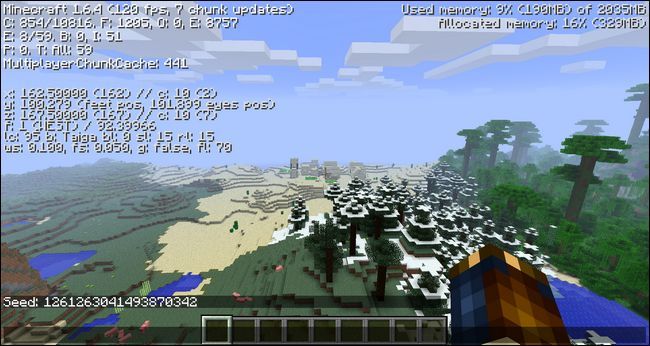
Alt: Рендер старой карты, показывающий контраст биомов вокруг точки спауна.
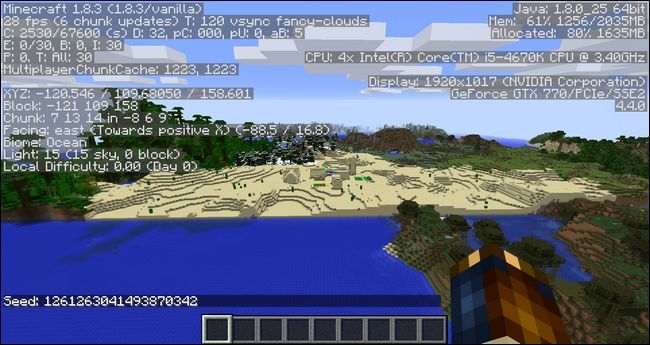
Alt: Крупный план линии стыка между старым берегом и новой генерацией океана.
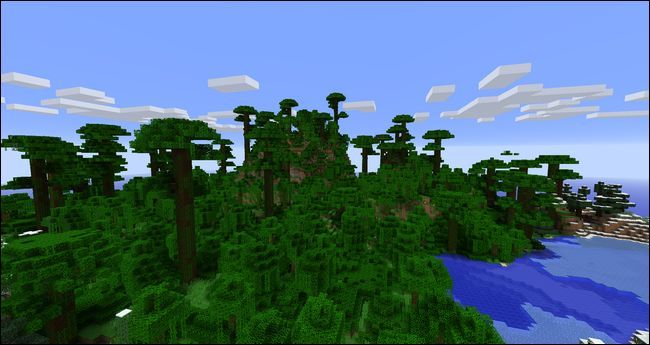
Alt: Густой джунгл, отличающийся по высоте и биомам между версиями.
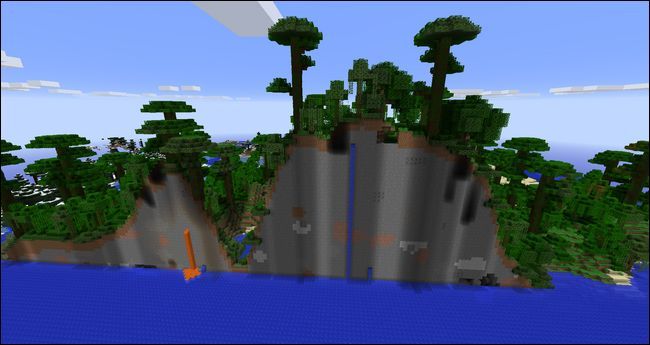
Alt: Огромный океан и высокие горы, созданные новой генерацией.
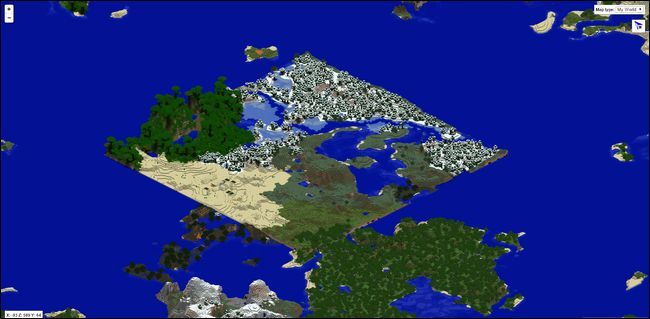
Alt: Топо-рендер карты, показывающий резкий конфликт между старыми и новыми биомами.
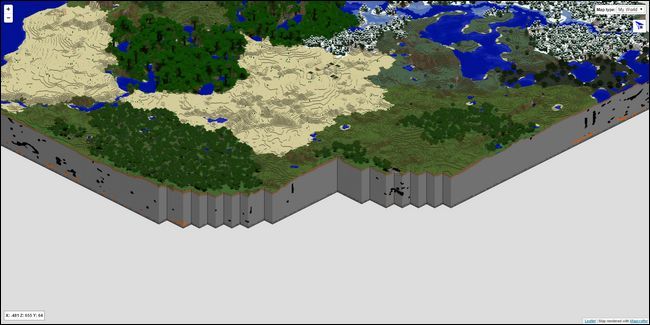
Alt: Рендер тестовой карты со слабой естественной формой границы.
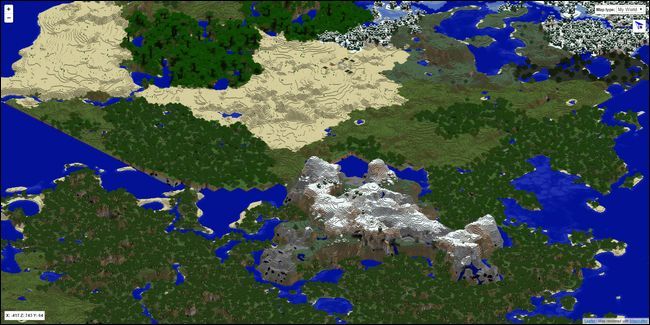
Alt: Рендер после генерации новых чанков, показывающий зигзагообразную границу.
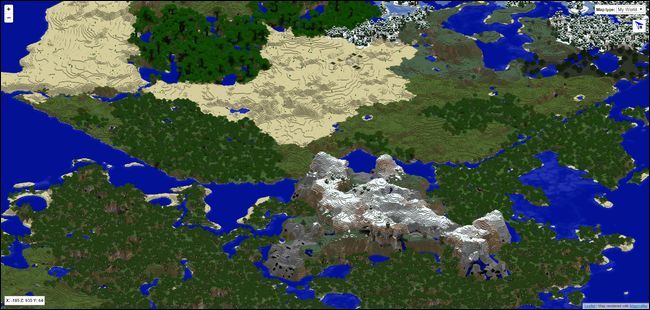
Alt: Результат после merge: плавные переходы и речные долины на месте резких швов.
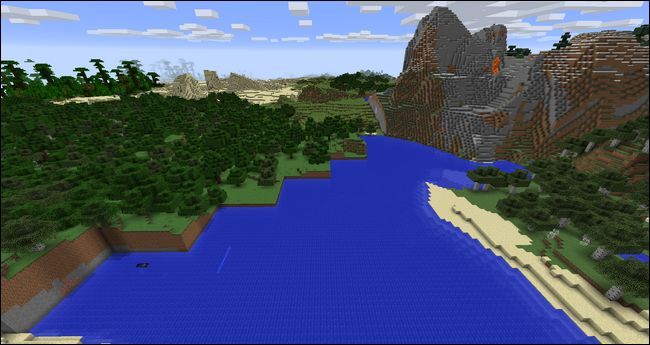
Alt: Место с ранее заметным “ступенчатым” переходом между лесом и океаном.

Alt: Тот же участок после обработки MCMerge: берег и равнина сглажены, добавлена река.
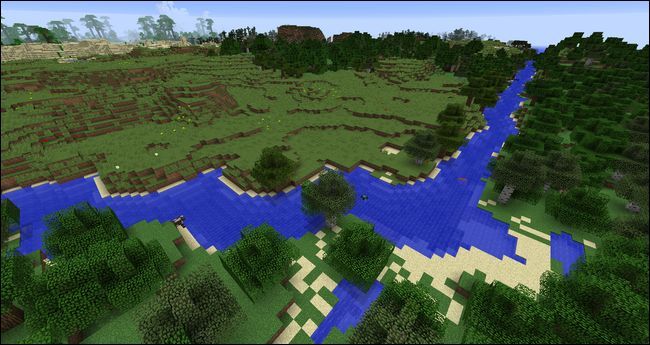
Alt: Пример длинной прямой границы, слегка исправленной MCMerge; линия реки прямее обычного, но выглядит лучше, чем резкая граница.
Итог / Сводка — что делать пошагово
- Сделать полный бэкап мира.
- Скопировать мир в папку MCMerge.
- Запустить mcmerge.exe trace “
” и проверить contour.dat. - Перенести мир в новую версию Minecraft и сгенерировать новые чанки вдоль контура (ручной полёт или автоматический генератор).
- Вернуть мир в папку MCMerge и запустить mcmerge.exe merge “
”. - Копировать результат в папку saves/ новой версии и внимательно проверить критические зоны.
- При необходимости повторять этапы генерации/merge для оставшихся областей.
Есть срочный вопрос по Minecraft, большой или маленький? Напишите нам на ask@howtogeek.com, и мы постараемся помочь!

Похожие материалы

Несколько аккаунтов Skype: Multi Skype Launcher

Журнал для работы: повысить продуктивность

Персональные звуки уведомлений на Android

Скачивание шоу Hulu для офлайн‑просмотра

Microsoft Start: персонализированная новостная лента
