
Как загрузить свою музыку в Amazon Music и воспроизводить через Echo
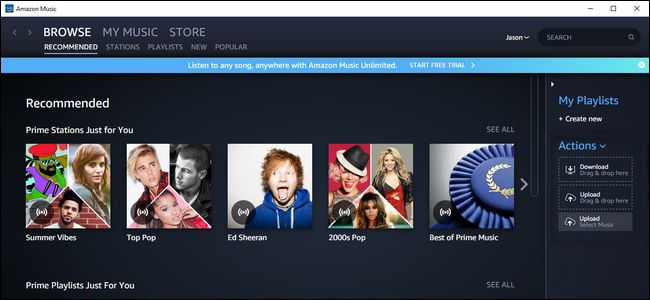
Краткое введение
Хотя стриминговые сервисы удобны, личная коллекция музыки остаётся важной — особенно если в ней есть редкие или локальные записи, которых нет в каталогах стриминга. Если вы хотите иметь доступ к своей музыке онлайн и управлять воспроизведением голосом через Amazon Echo (Alexa), можно загрузить файлы в Amazon Music и потом запрашивать их командой голосового помощника.
Важно: обновление из оригинального текста — Amazon объявлял о прекращении сервиса 15 января 2018 года; если вы загружали музыку тогда, она оставалась доступной для стриминга до января 2019 года. Инструкции ниже показывают, как выполнялась загрузка через классический загрузчик Amazon Music в десктопном приложении.
Зачем загружать музыку в облако Amazon Music
- Голосовое управление через Alexa (например, “Алекса, включи [название альбома]”).
- Доступ с любых устройств, где установлено приложение Amazon Music и где вы вошли в тот же Amazon-аккаунт.
- Личная коллекция объединена с покупками Amazon (AutoRip) — купленные через Amazon треки обычно не считаются в квоте загрузки.
Примечание: бесплатно каждый аккаунт получает место для 250 треков. Подписка Amazon Music Unlimited увеличивает лимит до 250 000 треков и даёт доступ к каталогу стриминга. Для участников Prime цена — $7.99 в месяц, для остальных — $9.99 в месяц.
Что нужно подготовить перед загрузкой
- Рабочий компьютер с файлами музыки (MP3, AAC и др.).
- Доступ в интернет достаточно высокой скорости для загрузки коллекции.
- Действующий Amazon-аккаунт (учётная запись для покупок/Amazon Music).
- (Опционально) Подписка Amazon Music Unlimited, если планируете загружать много треков.
Шаг за шагом: как загрузить музыку в Amazon Music
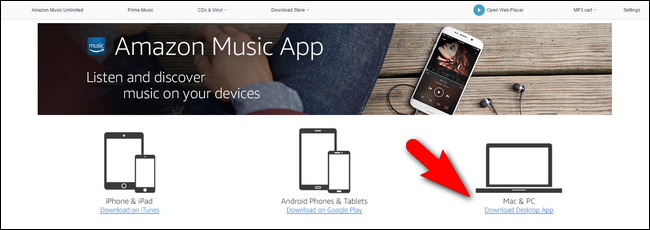
- Откройте страницу загрузки приложения Amazon Music для рабочего стола и нажмите «Download Desktop App» чтобы получить установщик для вашей ОС.
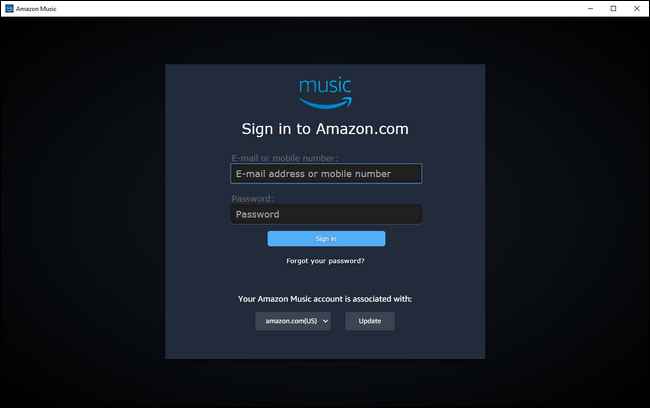
- Запустите установщик и выполните установку приложения. После установки приложение может автоматически запуститься. Введите свои учётные данные Amazon и войдите в аккаунт.
- После входа вы увидите интерфейс, похожий на медиаплеер, с рекомендованными треками и боковой панелью.
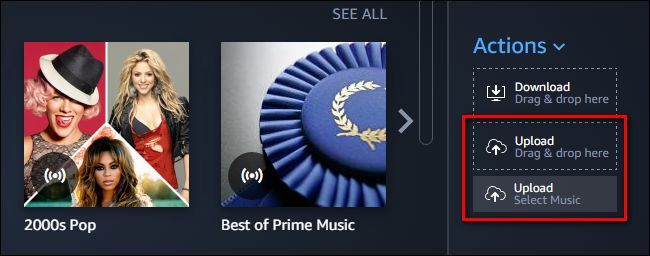
- В правой части интерфейса найдите меню «Actions» и подразделы «Upload (Drag & drop here)» и «Upload (Select Music)». Оба варианта работают: либо перетащите файлы, либо выберите их через проводник.
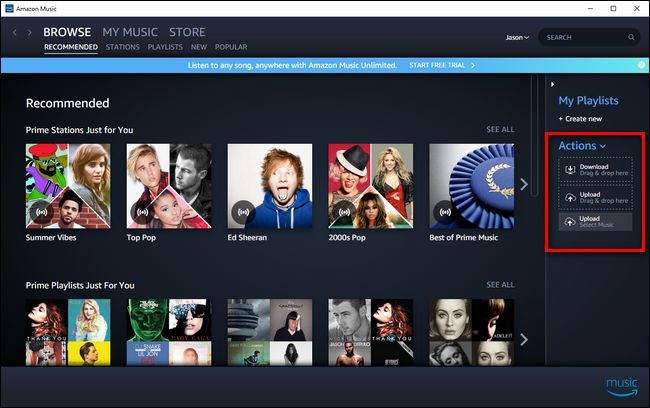
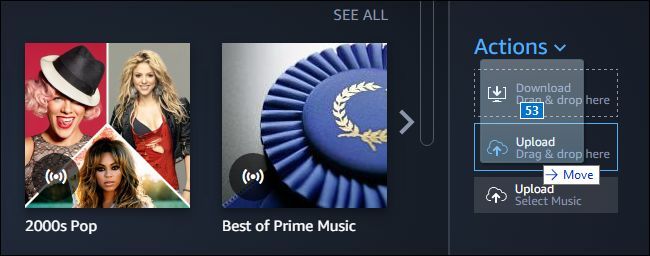
- Перетащите файлы или папки на кнопку «Upload (Drag & drop here)» или нажмите «Upload (Select Music)» и укажите нужные файлы. Загрузка начнётся автоматически.
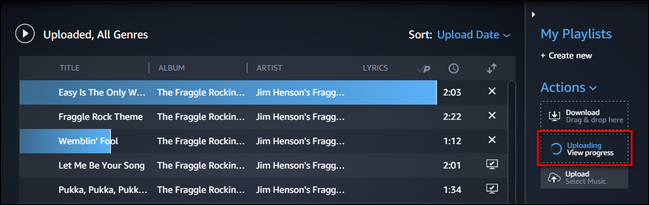
- Чтобы отслеживать прогресс, снова нажмите кнопку загрузки — будет показан статус загружаемых файлов.
- После завершения загрузки треки становятся доступны в приложениях Amazon Music на любых ваших устройствах и в Alexa. Вы можете попросить: “Алекса, включи [название альбома]” или “Алекса, включи [название песни]” — Alexa воспроизведёт вашу локальную запись как обычный трек.
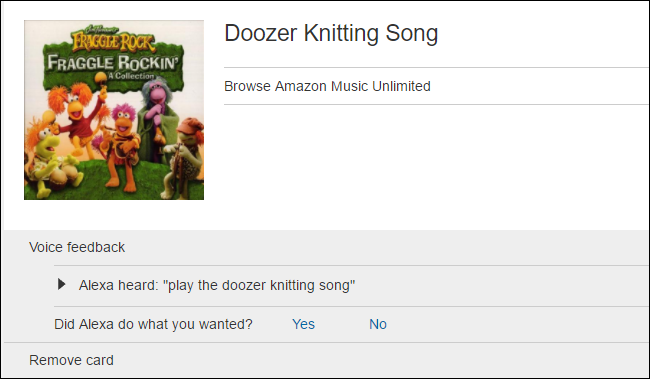
- Прямо после загрузки треки доступны мгновенно, без дополнительного сканирования или анализа. На примере было дано: сразу после загрузки команда “Alexa, play the Doozer Knitting Song” запустила трек и подтвердила это карточкой в dashboard Alexa.
Советы по организации и метаданным
- Перед загрузкой проверьте метаданные (ID3-теги): название трека, исполнитель, альбом и год. Alexa использует эти метки для точного распознавания.
- Если у вас много этого же исполнителя в разных альбомах, добавьте год или ремарку в тег «Альбом», чтобы избежать путаницы.
- Используйте папки по жанрам или годам для пакетной загрузки.
Что не учитывается в квоте хранения
Любые треки, которые вы купили в магазине Amazon (включая AutoRip с физических носителей), обычно не считаются в квоте загрузки. Проверьте My Music > Purchased в приложении Amazon Music, чтобы увидеть купленные треки — их загружать дополнительно не нужно.
Когда этот подход не подходит (контрпримеры)
- Если вам нужно рекламное или коммерческое использование музыки в публичных местах — личное облачное хранилище не решит вопросы лицензирования.
- Если у вас очень большая коллекция (>250 000 треков) — Amazon Music может не покрыть потребности, стоит рассмотреть самостоятельный сервер (Plex, Jellyfin) или профессиональные решения.
- Если вы хотите офлайн-доступ без синхронизации с облаком — локальные медиасерверы или перенос на портативный плеер удобнее.
Альтернативные подходы
- Google Play Music (исторически) и YouTube Music — предлагали возможность загрузки личных треков (домашний вариант, но правила и возможности меняются).
- Plex / Jellyfin — разверните собственный медиасервер и стримьте музыку на устройства в локальной сети или через интернет.
- Subsonic / Airsonic — для продвинутых пользователей, которые хотят контролировать серверную часть и кодеки.
- Локальное Bluetooth-соединение Echo с телефоном — быстро, но не поддерживает голосовое управление музыкой на личной библиотеке.
Мини-методология: как системно мигрировать коллекцию в облако
- Проведите аудит файлов: удалите дубликаты, исправьте теги, нормализуйте битрейт, при необходимости сделайте резервную копию.
- Разбейте коллекцию на пакеты (по жанрам, годам или исполнителям) по 500–1000 файлов.
- Загружайте по пакетам и проверяйте доступность в приложении Amazon Music и через Alexa.
- Фиксируйте проблемные файлы (например, DRM, повреждённые файлы) и решайте по отдельности.
Роль‑ориентированные чек‑листы
Домашний пользователь:
- Проверьте, что Amazon-аккаунт привязан к Alexa.
- Загрузите любимые альбомы в первую очередь.
- Попробуйте голосовые команды на Echo.
Аудиофил:
- Проверьте исходный битрейт и формат файлов.
- Подготовьте lossless-файлы отдельно; учтите ограничения облака.
- Тестируйте качество через разные устройства (наушники, ресивер).
Родитель/семья:
- Организуйте плейлисты для детей/событий.
- Ограничьте доступ к покупкам и настройкам Alexa при необходимости.
Критерии приёмки (тесты/acceptance)
- Загруженные треки отображаются в Amazon Music на рабочем столе и мобильных приложениях.
- Alexa на устройстве Echo успешно находит и воспроизводит трек по названию.
- Время от момента загрузки до воспроизведения — менее нескольких минут.
- Метаданные корректны и позволяют отличать разные версии одной и той же песни.
Устранение неполадок
- Треки не отображаются: проверьте, что вы вошли в тот же Amazon-аккаунт; проверьте статус загрузки.
- Alexa не находит трек: проверьте ID3-теги (название, исполнитель), попробуйте проговорить полное имя.
- Ошибки при загрузке: проверьте подключение, доступ к файлам и права приложения (антивирус/брандмауэр могут блокировать).
- Файлы с DRM: такие файлы невозможно загрузить или воспроизвести без снятия защиты; решайте отдельно, соблюдая законы об авторских правах.
Конфиденциальность и соответствие требованиям (коротко)
Ваши загруженные файлы хранятся в облаке Amazon под управлением вашей учётной записи. Если в файлах есть персональные данные (голосовые записи, частные разговоры), оценивайте необходимость загрузки с точки зрения конфиденциальности. Для коммерческого использования или передачи персональных данных ознакомьтесь с политикой конфиденциальности Amazon и требованиями локального законодательства.
Быстрые советы и «подводные камни»
- Перед массовой загрузкой сделайте резервную копию коллекции.
- Проверяйте формат: Amazon поддерживает распространённые форматы, но старые или редкие кодеки могут не загрузиться.
- AutoRip‑покупки в Amazon обычно не требуют загрузки — проверьте раздел Purchased.
Решение: как выбрать способ хранения (дерево принятия решения)
flowchart TD
  A[Нужна голосовая интеграция с Alexa?] -->|Да| B{Количество треков}
  A -->|Нет| C[Рассмотрите Plex/Jellyfin или локальное хранилище]
  B -->|<=250| D[Можно использовать бесплатный аккаунт Amazon]
  B -->|<=250000| E[Подписка Amazon Music Unlimited]
  B -->|>250000| F[Самостоятельный медиасервер или комбинированный подход]
  D --> G[Загрузите коллекцию и проверьте Alexa]
  E --> G
  F --> H[Оцените Plex/Jellyfin + облачное резервирование]
Короткий глоссарий
- AutoRip — цифровая версия купленного физического носителя, добавляемая в Amazon-аккаунт.
- ID3-теги — метаданные MP3-файлов, содержащие название, исполнителя и альбом.
- Alexa — голосовой ассистент Amazon, управляющий устройствами Echo.
Итог и рекомендации
Загрузка личной музыки в Amazon Music даёт удобство доступа и голосового управления через Alexa. Для большинства домашних пользователей это простой путь интеграции коллекции с устройствами Echo. Если у вас масштабная или критичная по качеству библиотека, рассмотрите комбинированный подход: ключевые треки в облаке для голосового управления и основной архив на собственном сервере или внешнем диске.
Важное: перед массовой миграцией подготовьте резервную копию, проверьте метаданные и оцените объём, чтобы решить — нужна ли подписка Amazon Music Unlimited.
Спасибо — теперь вы готовы загружать и управлять своей музыкой с помощью Amazon Music и Alexa.

Похожие материалы

Несколько аккаунтов Skype: Multi Skype Launcher

Журнал для работы: повысить продуктивность

Персональные звуки уведомлений на Android

Скачивание шоу Hulu для офлайн‑просмотра

Microsoft Start: персонализированная новостная лента
