
Как просмотреть архивированные публикации в Instagram


Что происходит при архивировании публикации в Instagram
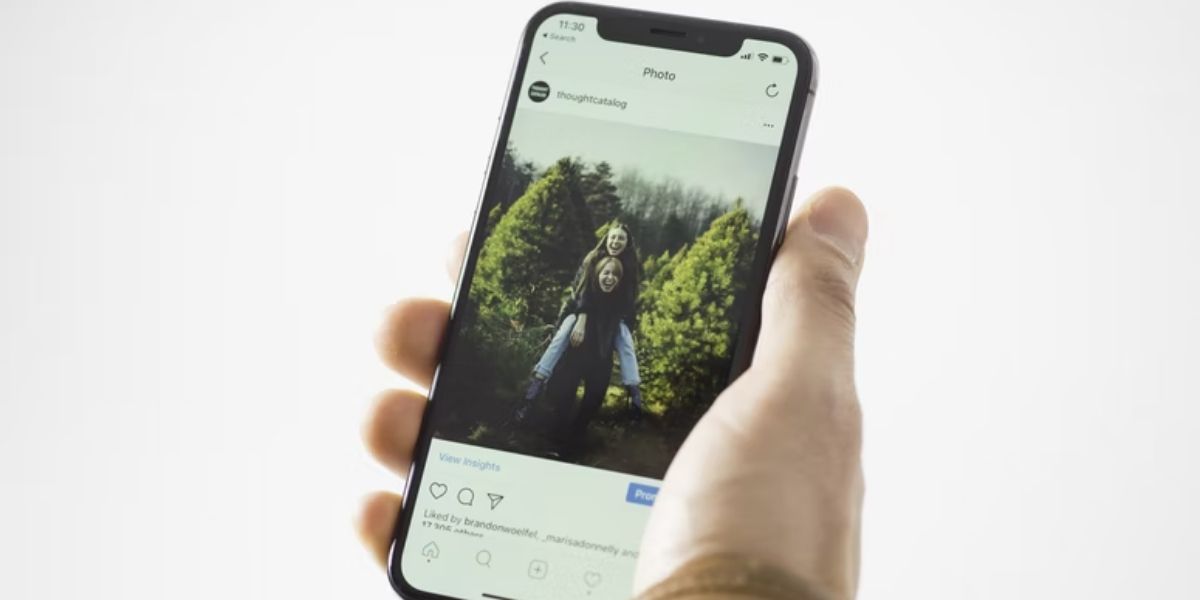
Архивирование убирает публикацию с видимости на вашем профиле. Пост не удаляется — он скрыт и доступен только вам. В архиве вы можете просмотреть публикацию, восстановить её в профиль или оставить скрытой навсегда.
Короткое определение: архив — скрытое хранилище ваших постов и историй, доступное только вам.
Зачем использовать архив вместо удаления
- Сохранение воспоминаний без публичного показа.
- Тестирование внешнего вида ленты без потери контента.
- Убеждение, что метаданные и комментарии сохраняются при восстановлении.
Важно: архивирование не удаляет комментарии и лайки — они вернутся вместе с постом, если вы его разархивируете.
Как посмотреть архивированные публикации в Instagram — пошаговая инструкция
Примечание: функция архива доступна только в мобильном приложении Instagram.
- Откройте приложение Instagram на смартфоне.
- Перейдите в свой профиль (кнопка с вашим фото внизу справа).
- Нажмите на иконку меню (обычно три горизонтальные линии, «гамбургер») в правом верхнем углу.
- Выберите пункт «Архив».
- В верхней части экрана найдите стрелку вниз или вкладки и переключитесь на «Публикации», если открылась вкладка «Истории».
- Просмотрите список архивированных публикаций. Нажав на любую запись, вы можете выбрать «Показать в профиле», чтобы разархивировать её.
Частые вопросы о приватности архива
- Могут ли другие видеть мои архивированные публикации? Нет. Архив видите только вы.
- Увидят ли помеченные в фото люди публикацию в архиве? Нет. Только при восстановлении поста он снова станет видим для них в зависимости от настроек приватности вашего аккаунта.
- Удаляется ли пост навсегда при архивации? Нет — пост хранится в вашем аккаунте, пока вы не воспользуетесь опцией удаления.
Когда архив не решит задачу (контрпримеры)
- Если нужно полностью удалить запись и её метаданные (например, для конфиденциальности), архивация не подходит — используйте удаление.
- Если публикация нарушает правила платформы, архивация не защитит от возможного удаления со стороны Instagram.
- Для совместной работы нескольких администраторов архивация неудобна — доступ имеет только владелец аккаунта.
Альтернативные подходы
- Удалить публикацию навсегда, если вы уверены, что она больше не нужна.
- Сделать аккаунт приватным, чтобы контролировать, кто видит новые и разархивированные публикации.
- Пересохранить оригинал на устройство или в облако перед удалением.
Мини-методология для принятия решения: хранить, архивировать или удалять
- Оцените ценность публикации (эмоциональная, профессиональная, юридическая).
- Определите риск (репутация, конфиденциальность, нарушение правил).
- Если ценность выше риска — архивируйте.
- Если риск высок и нет необходимости — удаляйте.
- Если сомневаетесь, сохраните локальную копию и архивируйте.
Чек-листы по ролям
Пользователь:
- Проверить, нужен ли пост публично.
- При архивировании сохранить оригинал (если важно).
SMM-менеджер:
- Оценить влияние на визуальную сетку профиля.
- Убедиться, что хештеги/сторителлинг остаются в архиве при восстановлении.
Администратор бренда:
- Вести реестр удалённых/архивированных материалов.
- Согласовывать удаление с отделом юриспруденции при спорных кейсах.
Небольшая памятка — быстрые команды
- Меню профиля → Архив → переключить на «Публикации».
- Нажать на пост → Показать в профиле, чтобы разархивировать.
- Для удаления: нажать ещё (три точки) → Удалить.
Однострочный глоссарий
- Архив — скрытое хранилище ваших публикаций в Instagram; виден только владельцу аккаунта.
- Разархивировать — вернуть публикацию в публичный профиль.
- Лента — набор всех видимых публикаций вашего профиля.
Краткое резюме
Архив в Instagram — удобный инструмент для скрытия публикаций без их удаления. Доступ к архиву есть только в мобильном приложении, в разделе «Архив» вашего профиля. Используйте архивацию, если хотите сохранить контент для себя или временно убрать его из ленты. Если же нужна полная очистка — удаляйте публикацию и, при необходимости, сохраняйте локальную копию.
Важно: архив не заменяет удаление при юридических или конфиденциальных требованиях.
Социальное превью: используйте краткий заголовок и 1–2 предложения с пользой для пользователя — это увеличит кликабельность в ленте.

Похожие материалы

Несколько аккаунтов Skype: Multi Skype Launcher

Журнал для работы: повысить продуктивность

Персональные звуки уведомлений на Android

Скачивание шоу Hulu для офлайн‑просмотра

Microsoft Start: персонализированная новостная лента
