
Как вернуть Панель управления в меню Windows X (правый клик по Пуск)
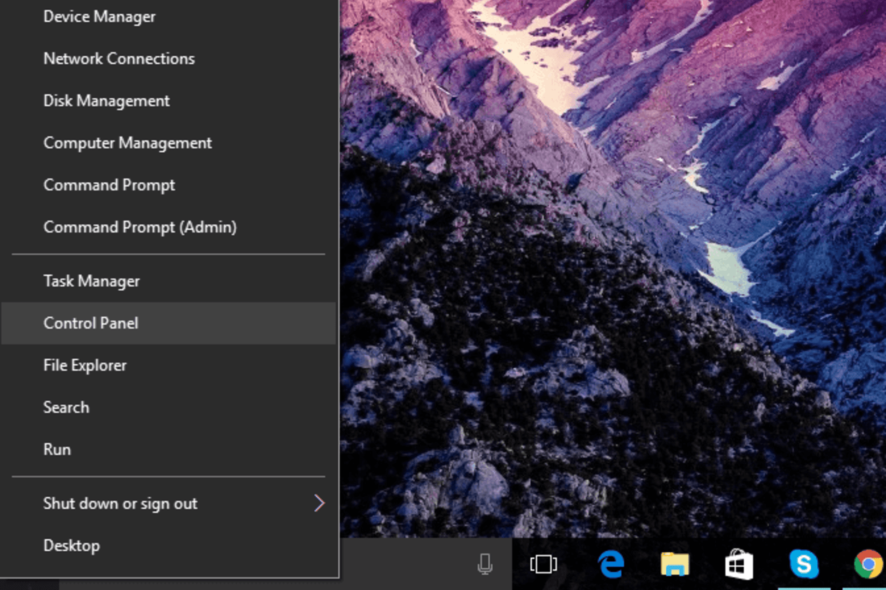
Почему Панель управления исчезла из меню Windows X?
Microsoft постепенно переводит управление в приложение Параметры и сокращает роль классической Панели управления. Компания официально не анонсировала массовое удаление, но в Windows 10 и в Windows 11 многие ссылки в меню Power User (Win+X) либо заменены, либо удалены. Это сделано для унификации и безопасности, но иногда лишает удобного быстрого доступа к специфичным функциям, которые ещё не перенесены или удобнее работать через Панель управления.
Важно: сама Панель управления в Windows никуда не пропала — её можно открыть и по-прежнему использовать. Пропал только предустановленный ярлык в меню Win+X.
Когда имеет смысл возвращать Панель управления
- Вам нужны быстрые настройки, которые удобнее в классическом интерфейсе.
- Вы администрируете компьютеры и хотите единообразный доступ для пользователей.
- В поведении системы есть унаследованные скрипты/инструкции, подразумевающие наличие ярлыка.
Если вы редко заходите в Панель управления, проще привыкнуть к Параметрам.
Как добавить Панель управления в правый клик по Пуск (Windows X)
1. Закрепить Панель управления в Пуске
- Нажмите «Поиск» и введите Панель управления.
- Правой кнопкой мыши кликните по результату и выберите «Закрепить в начальном экране».
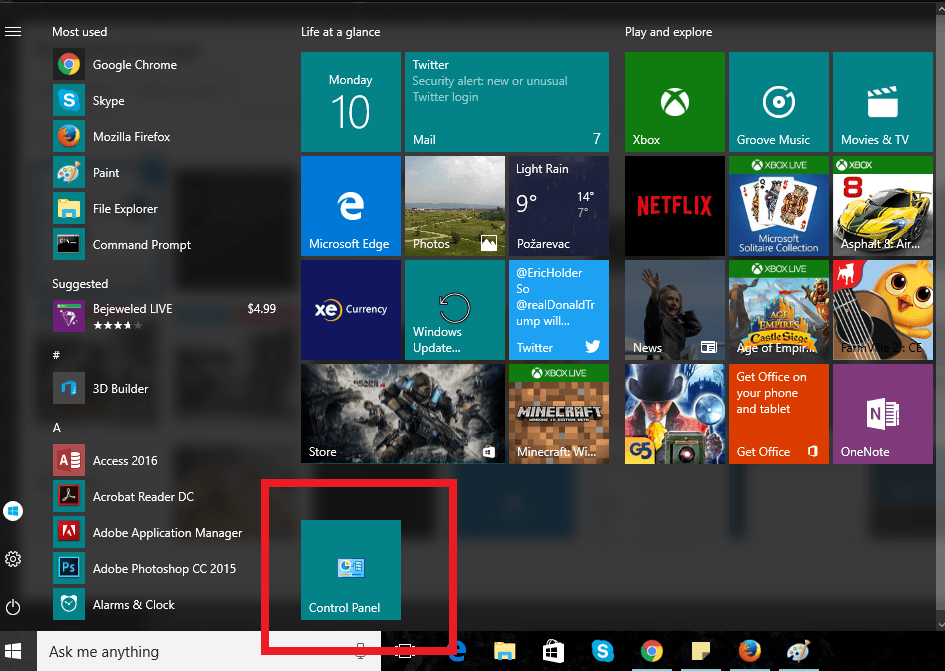
Пояснение: этот способ не вернёт ярлык в меню Win+X. Зато вы получите быстрый доступ через плитку в меню Пуск — удобно для обычного пользователя.
2. Использовать сторонний инструмент Win+X Menu Editor
- Скачайте Win+X Menu Editor (существует 32‑ и 64‑битная версия).
- Запустите программу.
- Выберите группу меню, куда хотите добавить элемент (левая кнопка мыши).
- Нажмите Add a program, затем выберите Add a Control Panel item и укажите Панель управления.
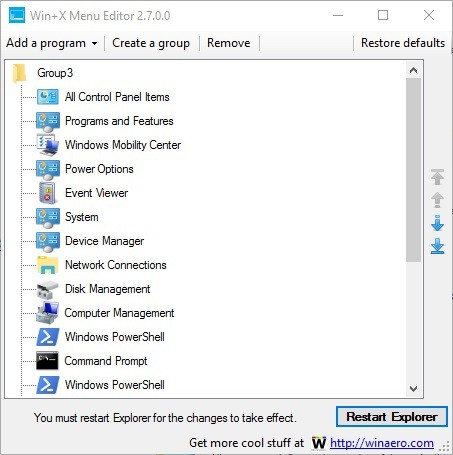
Комментарий: Win+X Menu Editor — удобный и безопасный инструмент для правки меню Power User. Он обновлён и совместим с Windows 10. Для единичных машин это самый простой способ.
Важно: скачивайте утилиты только с официальных или проверенных сайтов и проверяйте цифровые подписи при возможности.
3. Восстановить ярлык вручную
- Загрузите старый ярлык Панели управления (например, с Deskmodder — ресурс на немецком языке).
- Откройте Проводник и перейдите в каталог:
%LOCALAPPDATA%\Microsoft\Windows\WinX\Group2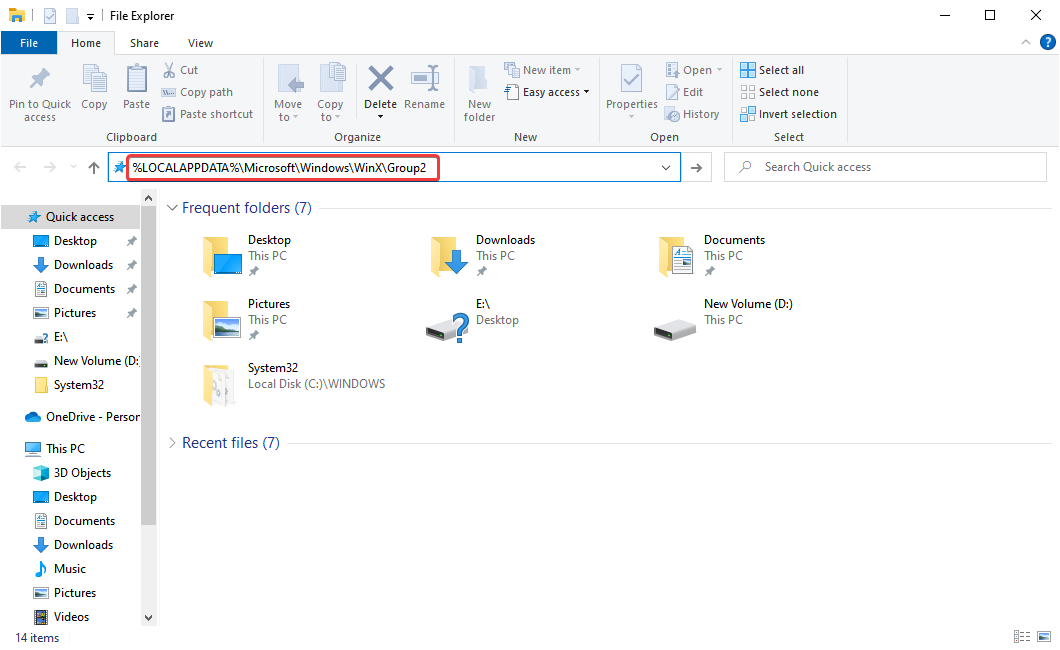
- Сделайте резервную копию содержимого папки Group2 (скопируйте её на рабочий стол).
- Скопируйте скачанный ярлык Панели управления в папку Group2, заменив существующую запись при запросе.
- Перезапустите Проводник (через Диспетчер задач завершите процесс «Проводник», затем запустите его заново) или перезагрузите компьютер.
Пояснение: при ручной замене вы сами управляете содержимым меню Win+X. Процесс требует прав пользователя и аккуратности.
Альтернативы и добавочные методы
- Закрепить Панель управления на панели задач: найдите Панель управления, правой кнопкой по результату — «Закрепить на панели задач». Это даёт прямой доступ, но тоже не изменяет меню Win+X.
- Создать собственный ярлык: создайте .lnk с целью control.exe или с командой ‘control’ и поместите его в удобное место (рабочий стол, панель задач, папку автозагрузки).
- Использовать PowerShell-скрипт для массовой развёртки ярлыка на нескольких машинах (пример ниже).
Пример PowerShell для копирования .lnk в папку WinX (для админа):
# Выполните от имени учетной записи с правами
$src = 'C:\Deploy\ControlPanel.lnk'
$dst = "$env:LOCALAPPDATA\Microsoft\Windows\WinX\Group2\ControlPanel.lnk"
Copy-Item -Path $src -Destination $dst -Force
# Перезапустите Проводник
Stop-Process -Name explorer -Force
Start-Process explorer
Необходимо заранее иметь корректный .lnk файл.
Критерии приёмки
- В меню Win+X появляется пункт Панель управления.
- После выбора пункт открывается и отображает ожидаемый набор элементов.
- На перезапущенной сессии пользователя изменение сохраняется.
План действий для IT-администратора (SOP)
- Решите политику: вернуть ссылку локально или централизованно.
- Подготовьте образ или .lnk для развёртки.
- Тестируйте на одной контрольной машине (вручную или с помощью Win+X Menu Editor).
- Разверните скриптом PowerShell/PSExec/скриптом управления конфигурацией (SCCM, Intune) на группу устройств.
- Контролируйте и документируйте изменения; держите резервные копии папок WinX.
Быстрое устранение неполадок
- Ярлык не появился: проверьте, точно ли файл записан в правильную папку (%LOCALAPPDATA%\Microsoft\Windows\WinX\Group2).
- Изменения не видны: перезапустите Проводник или перезагрузите систему.
- Ошибка доступа: убедитесь, что вы имеете права на запись в папку и что антивирус/защита не блокируют изменение.
Модель выбора метода — когда что использовать
- Если вы обычный пользователь и хотите простой доступ: закрепите Панель управления в Пуске или на панели задач.
- Если вы хотите именно пункт в Win+X, используйте Win+X Menu Editor — быстро и безопасно.
- Если нужно массово развернуть на многих машинах, подготовьте .lnk и скрипт для копирования.
flowchart TD
  A[Нужно вернуть Панель управления?] --> B{Требуется пункт в Win+X?}
  B -- Да --> C[Win+X Menu Editor]
  B -- Нет --> D[Закрепить в Пуске или на панели задач]
  C --> E{Массовая задача?}
  E -- Да --> F[Автоматизация: PowerShell/Intune/SCCM]
  E -- Нет --> G[Ручное добавление или замена ярлыка]
Важные замечания и риски
- Сторонние инструменты меняют системные ярлыки. Скачивайте программы только с проверенных источников.
- В корпоративной среде согласуйте изменения с политиками безопасности и резервного копирования.
- В будущих обновлениях Windows Microsoft может снова изменить структуру папок WinX; держите инструкции актуальными.
Краткое резюме
- Microsoft смещает фокус на приложение Параметры, поэтому стандартный ярлык Панели управления иногда удаляют из меню Win+X.
- Самые простые способы вернуть доступ: закрепить в Пуске, использовать Win+X Menu Editor или вручную поместить старый ярлык в папку WinX.
- Для администраторов рекомендован скриптовый подход и тестирование на контрольной группе.
Если остались вопросы или нужна помощь с конкретной конфигурацией, опишите вашу версию Windows и цель — я помогу подобрать метод и дать точный скрипт.

Похожие материалы

Несколько аккаунтов Skype: Multi Skype Launcher

Журнал для работы: повысить продуктивность

Персональные звуки уведомлений на Android

Скачивание шоу Hulu для офлайн‑просмотра

Microsoft Start: персонализированная новостная лента
