
Диагностика проблем с интернет‑соединением через Chrome
Зачем использовать это приложение
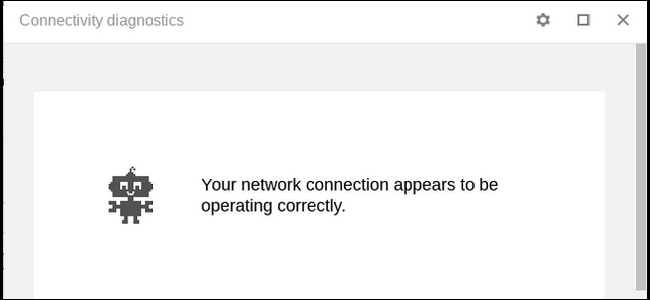
Если интернет работает нестабильно, первым шагом должна быть диагностика. Chrome Connectivity Diagnostics — компактный инструмент, который быстро выполняет набор базовых и расширенных сетевых тестов прямо в вашем браузере или на Chromebook. Он помогает понять, где именно возникла проблема: локальная сеть, маршрутизация, DNS или удалённый хост.
Важное: приложение не меняет настройки вашего устройства. Оно только читает и тестирует текущее подключение.
Как установить и запустить
- Откройте Chrome и перейдите в Chrome Web Store. Найдите Chrome Connectivity Diagnostics и установите приложение.
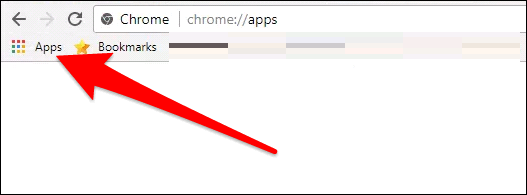
- На Windows, macOS и Linux откройте меню приложений Chrome: нажмите «Apps» в панели закладок и выберите приложение.
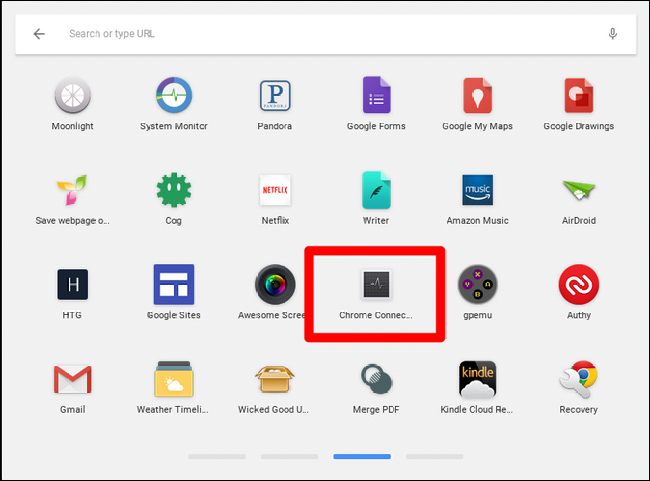
- На Chromebook нажмите кнопку меню внизу слева или клавишу поиска и введите “Chrome Connectivity Diagnostics” — затем запустите приложение.
Что именно проверяет приложение
- Проверка доступности интернет‑шлюза и роутера.
- Проверка DNS (разрешение имён).
- Соединение с серверами Google и общими веб‑хостами.
- Трассировка маршрута до целевых серверов (traceroute‑подобные тесты).
- Проверки на блокировки и фильтры.
Как работает тест и как читать результаты
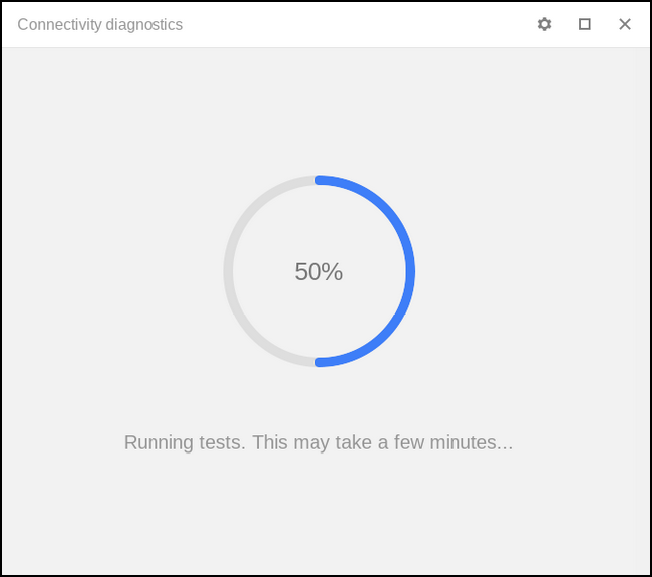
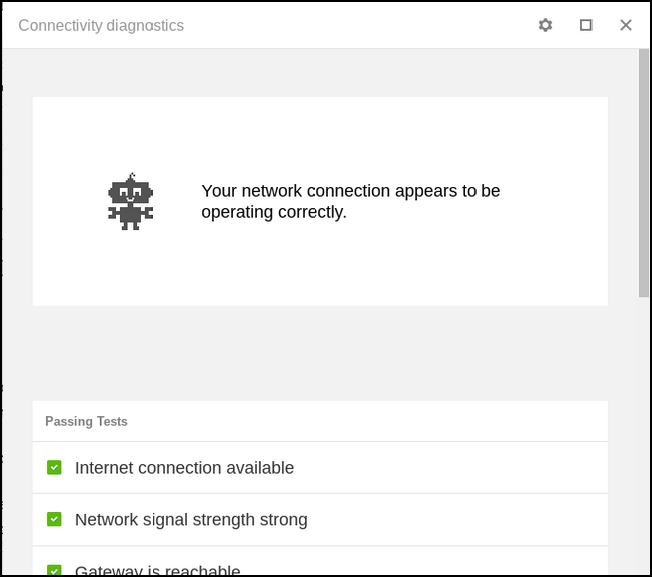
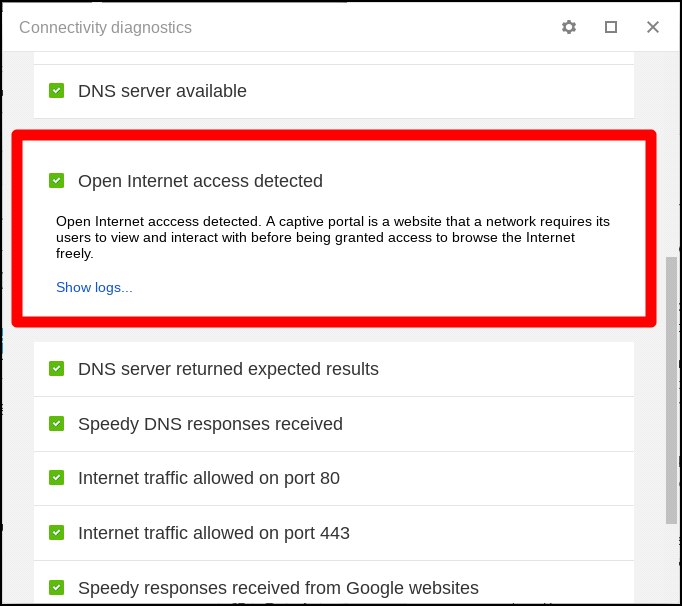
После запуска приложение автоматически запускает серию тестов. Полоса прогресса показывает, сколько осталось. По завершении вы увидите список тестов с отметками:
- Зелёная галочка — тест пройден.
- Красный крест — тест не пройден; нажмите на строку для подробной информации и возможных рекомендаций.
Если все тесты зелёные — внешняя сеть и DNS работают нормально. Если есть сбои — приложение укажет на примерную причину: локальная сеть, DNS, маршрутизация или удалённый хост.
Настройки приложения
Нажмите значок шестерёнки в правом верхнем углу. Основная опция — «Hide passing tests» (скрыть пройденные тесты). Включение этой опции оставит в списке только проблемные проверки, что ускорит поиск ошибок. Если хотите видеть полную картину — оставьте опцию выключенной.
Быстрый чек‑лист: что делать при ошибке
- Перезагрузите маршрутизатор и устройство.
- Проверьте физическое подключение (кабель, Wi‑Fi индикаторы).
- В приложении откройте подробности проваленного теста — выполните рекомендованные действия.
- Попробуйте временно сменить DNS (например, на публичный DNS) и повторите тест.
- Если проблема в удалённом хосте — проверьте у провайдера или службы поддержки сайта.
Когда приложение может не помочь
- Проблемы с физическим оборудованием внутри провайдера — приложение покажет сбой, но не исправит линию.
- Сложные межсетевые маршрутизационные ошибки и BGP‑проблемы требуют доступа к провайдеру.
- Проблемы на уровне приложения (например, сбои в браузере или расширениях) — диагностика сети покажет сетевой путь, но не исправит баг в самом приложении.
Альтернативные подходы и инструменты
- Стандартные инструменты: ping, tracert (Windows) / traceroute (macOS, Linux).
- Используйте nslookup или dig для углублённой проверки DNS.
- Проверка скорости и качества: Speedtest и аналогичные сервисы.
- Для домашних сетей: интерфейс администрирования роутера (обычно по адресу 192.168.0.1 или 192.168.1.1).
Мини‑методология: быстрый план действий для разных ролей
- Обычный пользователь: 1) Запустить приложение; 2) Перезагрузить роутер; 3) Проверить результаты; 4) Связаться с провайдером при необходимости.
- Системный администратор: 1) Просмотреть подробности тестов; 2) Выполнить traceroute и packet capture при подозрении на маршрутизацию; 3) Проверить BGP и конфигурацию DNS.
- Служба поддержки: 1) Попросить пользователя прислать скриншоты результатов; 2) Сопоставить с логами провайдера; 3) При необходимости открыть тикет у уровня вышестоящей поддержки.
Критерии приёмки
- Приложение успешно устанавливается из Chrome Web Store.
- Запуск выполняет серию тестов и отображает результаты без ошибок интерфейса.
- При наличии проблем приложение предоставляет диагностические подсказки или конкретные ошибки.
Быстрые подсказки и безопасность
- Установите приложение заранее — когда интернет совсем упадёт, скачивание и установка могут оказаться недоступны.
- Приложение только считывает состояние сети; оно не отправляет конфиденциальные данные о ваших паролях.
Глоссарий (одно‑предложие)
- DNS: служба, переводящая доменные имена в IP‑адреса.
- Traceroute: инструмент для определения маршрута до удалённого сервера.
- Ping: простой тест доступности хоста по ICMP.
Социальное превью и короткое объявление
OG Title: Диагностика интернета через Chrome
OG Description: Быстрая диагностика сетевых проблем прямо в Chrome — установите приложение и запускайте тесты в несколько кликов.
Короткое объявление (100–200 слов): Устали гадать, почему сайт не открывается? Установите Chrome Connectivity Diagnostics и получите быстрый отчёт о состоянии сети. Приложение проверит локальную сеть, DNS и доступ к серверам, а в случае ошибки подскажет возможные причины. Установите заранее — так инструмент будет под рукой, когда интернет начнёт подводить.
Итог: Chrome Connectivity Diagnostics — удобный первый инструмент для проверки интернет‑связи. Установите его заранее, запускайте при появлении проблем и сочетайте с традиционными утилитами (ping, traceroute, nslookup) для глубокой диагностики.

Похожие материалы

Несколько аккаунтов Skype: Multi Skype Launcher

Журнал для работы: повысить продуктивность

Персональные звуки уведомлений на Android

Скачивание шоу Hulu для офлайн‑просмотра

Microsoft Start: персонализированная новостная лента
