
Обновление Ubuntu 18.04 LTS до 20.04 LTS

TL;DR
Если вы используете Ubuntu 18.04 LTS, сделайте полную резервную копию, установите все обновления и затем обновите систему через GUI (Update Manager) или CLI (do-release-upgrade). При использовании сторонних репозиториев добавьте соответствующие флаги. После обновления проверьте драйверы и службы, и перезагрузите систему.
Кому пригодится это руководство
Коротко: для системных администраторов, продвинутых пользователей и тех, кто хочет безопасно перейти с Ubuntu 18.04 LTS на 20.04 LTS без чистой переустановки.
Причины обновиться
- Поддержка LTS: 20.04 предлагает более долгую поддержку и актуальные исправления безопасности.
- Улучшения ПО: более новые ядра, улучшенная поддержка аппаратуры, обновлённые пакеты рабочего стола.
Подготовка — резервное копирование и тестирование
Перед началом создайте резервную копию важных данных. Это может быть отдельная папка с настройками, полное изображение диска или моментальные снимки (snapshots).
Советы по бэкапу:
- Используйте встроенный инструмент резервного копирования Ubuntu для личных файлов.
- Timeshift хорош для создания снимков системы (system snapshots).
- Gnome Disk Utility позволяет создать образ диска (disk image) для полного восстановления.
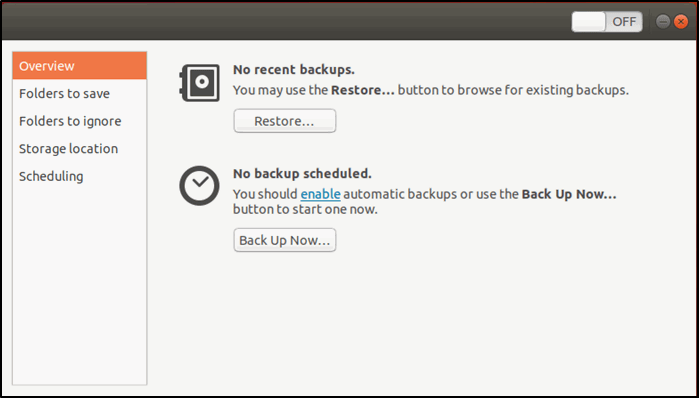
Если хотите максимально обезопасить себя, создайте загрузочный live-образ Ubuntu 20.04 и протестируйте систему на вашем оборудовании — так вы увидите возможные несовместимости до обновления.
Обновление текущих пакетов
Перед началом обновления убедитесь, что все текущие обновления установлены. Выполните в терминале:
sudo apt update && sudo apt -y upgradeЕсли у вас есть пакеты held (заблокированные), снимите блокировку или решите конфликты заранее.
Варианты обновления с Ubuntu 18.04 до 20.04
Ниже описаны основные варианты — GUI и CLI. Выберите тот, который подходит вашему рабочему процессу и уровню комфорта.
1) Обновление через Update Manager (GUI)
Если на вашей системе доступно обновление в Update Manager, вы можете выполнить обновление полностью через графический интерфейс.
Порядок действий:
- Запустите Update Manager (или в терминале запустите
update-manager). - Нажмите «Обновить» (Upgrade) и следуйте указаниям.
Этот способ удобен для пользователей рабочего стола, желающих минимизировать взаимодействие с терминалом.
2) Обновление через мастер с GUI (Gtk3)
Для запуска мастера обновления с Gtk3 GUI используйте команду:
sudo do-release-upgrade -d -f DistUpgradeViewGtk3Команда откроет графический мастер обновления. Нажмите «Upgrade» и следуйте подсказкам. Примеры экранов во время процесса:
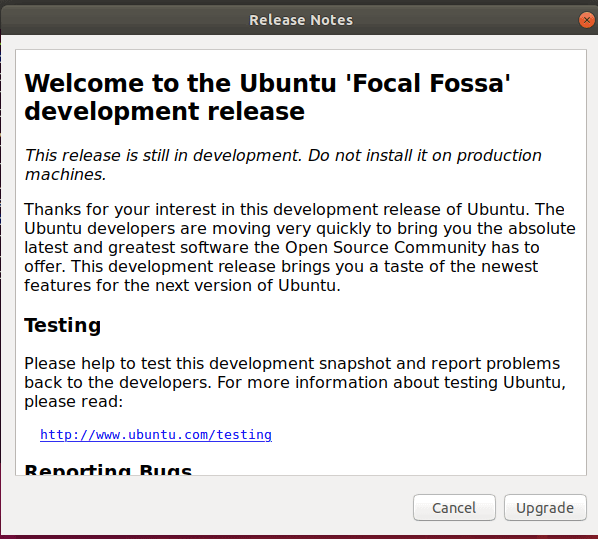
Во время подтверждения вас попросят окончательно подтвердить операцию:

Система отключит экран блокировки на время обновления. Не выключайте питание во время процесса:
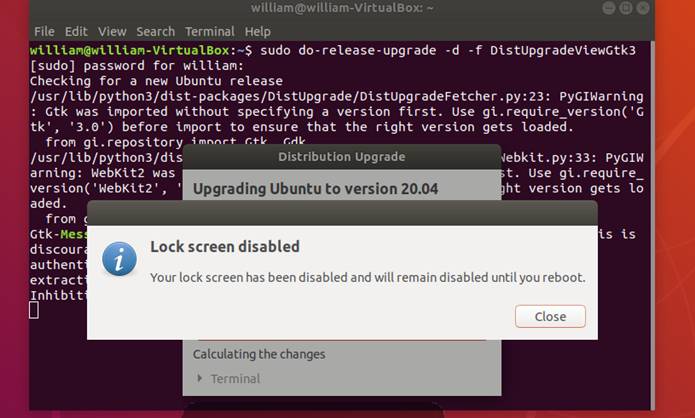
Прогресс отображается в GUI; процесс может занять от нескольких минут до часа и более, в зависимости от скорости интернета и железа:

После завершения перезагрузите систему и проверьте статус:

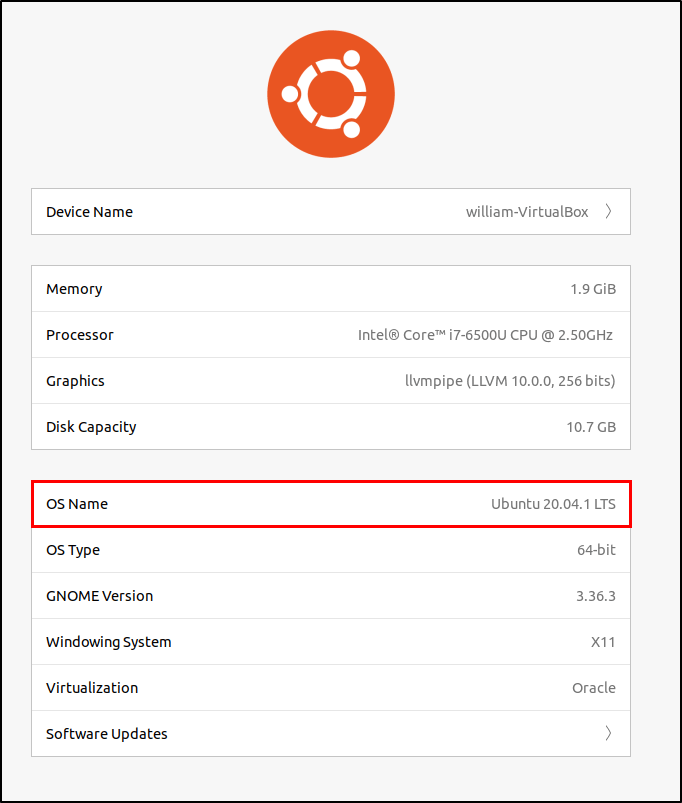
3) Обновление через терминал (CLI)
Если вы предпочитаете командную строку, используйте базовую команду:
sudo do-release-upgrade -dЭто запустит процесс обновления в консоли. Взаимодействие будет происходить через текстовые подсказки; удобно для серверов и удалённых систем.
Флаг для стороннего ПО
Если у вас установлены сторонние пакеты (например, VirtualBox, Skype, Google Chrome), вы можете добавить флаг --allow-third-party при необходимости. Это разрешит обновление пакетов, установленных через нестандартные каналы.
Пример:
sudo do-release-upgrade -d --allow-third-partyВажно: сторонние репозитории (PPA) иногда вызывают конфликты. Рекомендуется отключить ненужные PPA перед обновлением и включать их по одному после обновления.
Что делать после обновления
- Перезагрузите систему и войдите в систему.
- Проверьте версию ядра и релиз Ubuntu:
lsb_release -a uname -r - Проверьте статус пакетов и завершите неполные операции:
sudo apt -f install sudo dpkg --configure -a sudo apt update && sudo apt -y upgrade - Проверьте драйверы (особенно видеодрайверы и проприетарные модули).
- Тестируйте критичные приложения и службы (веб-серверы, базы данных, виртуальные машины).
Критерии приёмки
- Система загружается и достигает графического/целевого уровня без критических ошибок.
- Ключевые сервисы (SSH, веб-сервер, БД) стартуют и отвечают.
- Все важные пользовательские данные и конфигурации сохранены.
- Нет незавершённых операций apt/dpkg.
Резервный план и откат
Откат после in-place обновления не тривиален. Рекомендации:
- Если есть образ диска (disk image) или snapshot LVM/VM, используйте их для полного восстановления.
- Без snapshot — возможно, придётся выполнять чистую установку и восстанавливать данные из бэкапа.
Mermaid-диаграмма выбора метода и отката:
flowchart TD
  A[Начало] --> B{Хотите GUI?}
  B -- Да --> C[Update Manager / Gtk3]
  B -- Нет --> D[do-release-upgrade в терминале]
  C --> E{Проблемы после обновления?}
  D --> E
  E -- Нет --> F[Готово]
  E -- Да --> G{Есть snapshot/образ?}
  G -- Да --> H[Откат к snapshot/образу]
  G -- Нет --> I[Восстановление из бэкапа или чистая переустановка]
  H --> F
  I --> F
Частые проблемы и как их решать
- Конфликты пакетов: выполните
sudo dpkg --configure -aиsudo apt -f install. - Сторонние драйверы не работают: переустановите проприетарные драйверы (например, из Additional Drivers).
- Отсутствие сети после обновления: проверьте настройки network-manager или netplan.
Советы и чек-лист перед обновлением
- Сделайте полный бэкап (обязателен).
- Снимите snapshot виртуальной машины, если есть.
- Обновите текущую систему (apt update/upgrade).
- Отключите ненужные PPA и сторонние репозитории.
- Ознакомьтесь с известными проблемами для вашей модели оборудования.
- Планируйте время простоя и наличие источника питания для ноутбука.
Чек‑лист для администраторов
- Бэкап пользовательских данных
- Снимок/образ диска создан
- Все пакеты обновлены
- Отключены нестандартные PPA
- Назначено время перезагрузки/простоя
- Тестовый прогон на live-образе (при необходимости)
Когда обновление может не подойти (контрпримеры)
- Критичные системы с жесткими требованиями совместимости ПО, которое не поддерживает 20.04.
- Устаревшее железо без поддержки ядра, присутствующего в 20.04.
- Системы с множеством нестандартных пакетов и PPA, где риск конфликтов слишком высок.
В таких случаях рассмотрите поэтапную миграцию или чистую установку на выделенной машине.
Краткий чек‑лист после обновления
- Проверить lsb_release и uname
- Проверить работу критичных приложений
- Проверить логи systemd/journalctl на ошибки
- Обновить и включить необходимые PPA по одному
Короткий глоссарий
- LTS: Long Term Support — долгосрочная поддержка релиза.
- PPA: Personal Package Archive — пользовательский репозиторий пакетов.
- Snapshot: снимок состояния диска/VM для быстрого отката.
Заключение
Обновление с Ubuntu 18.04 LTS на 20.04 LTS — стандартная процедура при условии тщательной подготовки. Резервные копии и тестирование на live-образе значительно снижают риск потери данных. Выберите GUI для удобства или CLI для серверных сценариев, соблюдайте чек-лист и будьте готовы к откату через снимки или образы.
Важно: если вы сомневаетесь в совместимости критичных приложений, протестируйте их на отдельной машине или в контейнере перед обновлением.

Похожие материалы

Несколько аккаунтов Skype: Multi Skype Launcher

Журнал для работы: повысить продуктивность

Персональные звуки уведомлений на Android

Скачивание шоу Hulu для офлайн‑просмотра

Microsoft Start: персонализированная новостная лента
