
Как повернуть текст в Google Таблицах
Быстрые ссылки
Повернуть текст в Google Таблицах
Объединить ячейки и повернуть текст
Это не всегда удобно, когда текст идёт строго по горизонтали. Если вы хотите немного наклонить подпись или сделать её полностью вертикальной, в Google Таблицах это делается быстро и предсказуемо.
Как повернуть текст в Google Таблицах
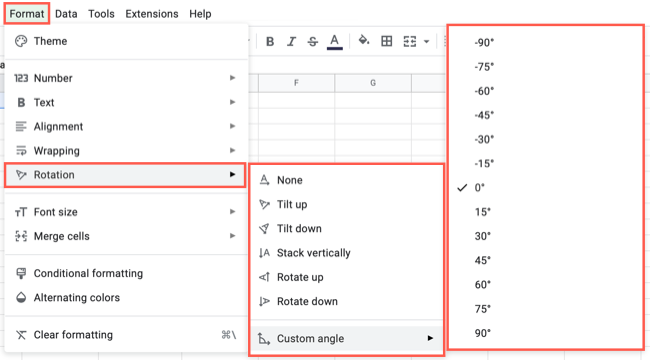
У вас есть два инструмента для поворота текста: кнопка на панели инструментов и команда в меню. С каждым вариантом вы можете выбрать простой наклон, вертикальную укладку или точный угол в градусах.
Шаги — быстрый метод:
- Выделите ячейку с текстом или диапазон ячеек, столбец или строку.
Нажмите кнопку «Поворот текста» на панели инструментов и выберите один из пяти вариантов: наклон вверх/вниз, повернуть вверх/вниз или сложить вертикально.
Если нужен точный угол, нажмите стрелку справа и введите число градусов в поле.
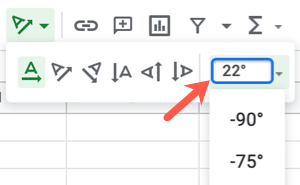
Альтернативный метод: выберите Формат > Поворот в главном меню. Там доступны те же предустановки поворота, но из меню нельзя ввести собственный угол — только предустановки.
После поворота текста при необходимости подгоните ширину столбца или высоту строки, чтобы текст корректно отображался и не обрезался.
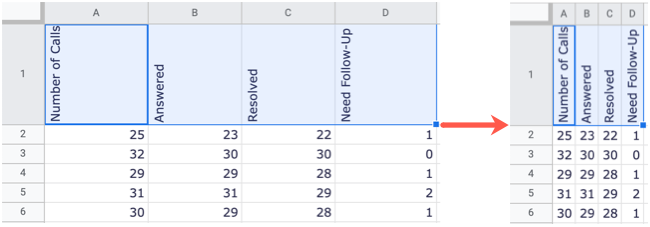
Важно: при изменении угла автоматическое обтекание текста и выравнивание остаются теми же, поэтому проверьте перенос текста и выравнивание по горизонтали/вертикали, если вид отличается от ожидаемого.
Объединить ячейки и повернуть текст
Особенно удобно поворачивать текст для заголовков строк, когда одна метка относится к нескольким смежным строкам. Сделайте метку визуально аккуратной: объедините ячейки и поверните текст в объединённой области.
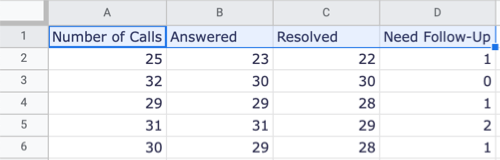
Пример: заголовок “Количество звонков” относится к пяти строкам. Объедините клетки и поверните текст, чтобы интерфейс стал компактнее и понятнее.
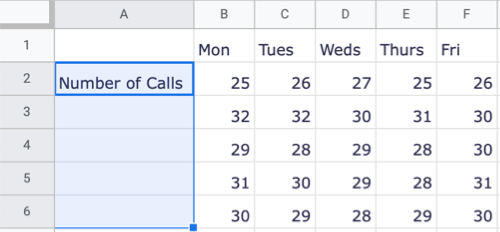
Шаги для объединения и поворота:
Выделите диапазон ячеек, который должен стать одним заголовком, включая одну ячейку с текстом.
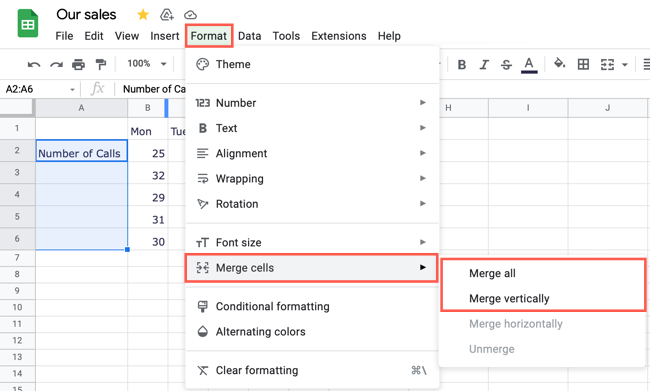
Выберите Формат > Объединить ячейки и опцию «Объединить все» или «Объединить по вертикали».
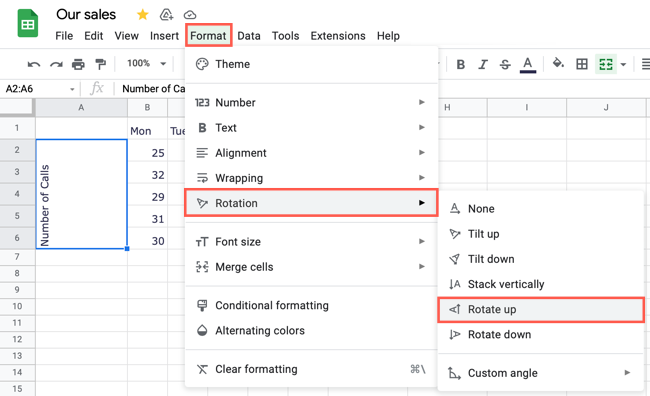
- С выделенной объединённой ячейкой примените поворот — нажмите кнопку «Поворот текста» и выберите «Повернуть вверх» или в меню Формат > Поворот > Повернуть вверх.
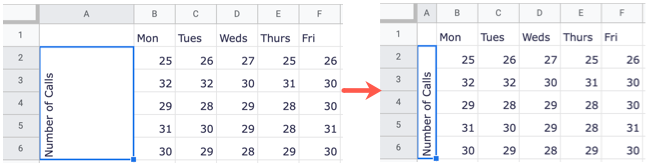
- Подстройте ширину столбца, чтобы повернутый и объединённый текст выглядел аккуратно.
Совет: если вы часто используете объединённые и повернутые заголовки, заранее настройте стандартный стиль ячеек (шрифт, размер, выравнивание), чтобы при объединении форматирование применялось автоматически.
Частые задачи и когда поворот не лучшая идея
Если важна читаемость больших таблиц, поворот более чем на 45° ухудшает восприятие. Правило: наклон до 45° — безопасен, больше — используйте сокращения или сносные подписи.
Поворот не меняет порядок данных. Не используйте повёрнутые заголовки как замену нормальной верстке таблицы в отчётах — это визуальная техника, а не структурная.
На мобильных устройствах длинный повернутый текст может отображаться по-разному. Проверяйте листы на телефоне, если аудитория мобильная.
Альтернативные подходы
Использовать форматирование заголовков в две строки или перенос текста, если вертикальный вариант мешает восприятию.
Вставить рисунок или текстовое поле (Рисунок > Вставить рисунок) и повернуть его — удобно для визуально насыщенных отчетов.
Для экспорта в PDF заранее позиционируйте и тестируйте поворот: в некоторых шаблонах экспорта вертикальный текст может отсекаться.
Советы по удобочитаемости и визуальной иерархии
Выравнивайте повернутый текст по центру ячейки, если он служит заголовком. Это улучшает восприятие.
Используйте полужирный шрифт и уменьшите размер шрифта для вертикальных заголовков — так они выглядят аккуратно и не доминируют.
Для повторяющихся меток используйте объединённые ячейки вместо повторного ввода текста.
Рекомендации для ролей
Для аналитика: проверяйте, что повернутые подписи не искажают восприятие ключевых метрик при просмотре фильтров.
Для дизайнера отчёта: стремитесь к компактности — поворот текста полезен в визуально плотных таблицах.
Для менеджера: если отчёт печатается, протестируйте печать — вертикальный текст может потребовать больше полей.
Критерии приёмки
Повернутый текст читаем при масштабе 100% на десктопе.
Текст не обрезается при экспорте в PDF или при печати.
Объединённые ячейки сохраняют содержимое и форматирование при редактировании другими участниками.
Устранение неполадок
Если поворот не применяется, проверьте, не защищён ли диапазон от редактирования.
Если после поворота текст обрезается, измените ширину столбца или включите перенос текста.
На мобильном устройстве поворот может отображаться иначе — откройте меню и проверьте отображение в веб-интерфейсе через браузер.
Короткая методология для повторяемых задач
- Определите, где поворот улучшит восприятие (заголовки столбцов/строк).
- Настройте стиль ячеек заранее (шрифт, размер, выравнивание).
- Объедините ячейки при необходимости.
- Примените поворот и подгоните размеры столбцов/строк.
- Тестируйте вывод (печать, PDF, мобильные).
Часто задаваемые вопросы
Можно ли задать точный угол поворота?
Да. Через кнопку «Поворот текста» на панели инструментов можно открыть поле и ввести значение в градусах.
Можно ли повернуть текст в отдельных строках таблицы автоматически?
Нет. Поворот применяется к выделенным ячейкам; для автоматизации можно пользоваться макросами или Apps Script.
Портит ли поворот данные в ячейке?
Нет. Внутренние значения и формулы не меняются — меняется только отображение текста.
Итог
Поворот текста в Google Таблицах — простой приём, который улучшает компактность и внешний вид колонок и строк. Используйте кнопку на панели или меню «Формат», объединяйте ячейки для заголовков, проверяйте отображение на мобильных и при печати.
Прочитайте также о переносе текста в Google Таблицах, если вертикальные подписи по-прежнему мешают восприятию.

Похожие материалы

Несколько аккаунтов Skype: Multi Skype Launcher

Журнал для работы: повысить продуктивность

Персональные звуки уведомлений на Android

Скачивание шоу Hulu для офлайн‑просмотра

Microsoft Start: персонализированная новостная лента
