
Отключение гиперссылок в Microsoft Word

Когда вы вводите веб‑адрес или адрес электронной почты в Word, программа по умолчанию автоматически превращает их в активные гиперссылки. Это удобная функция, но иногда она мешает — например, при подготовке демонстрационных материалов, технической документации или при работе с шаблонами.
Ниже — пошаговая инструкция по отключению этой опции и дополнительные советы для разных сценариев использования.
Быстрая пошаговая инструкция
- Нажмите вкладку “Файл”.
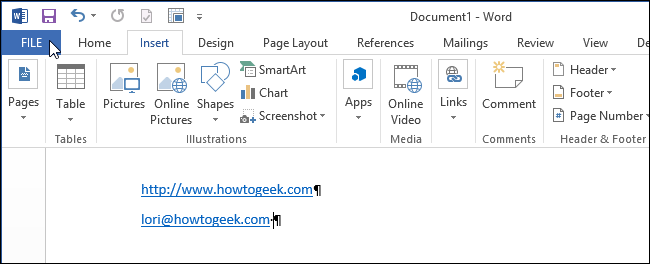
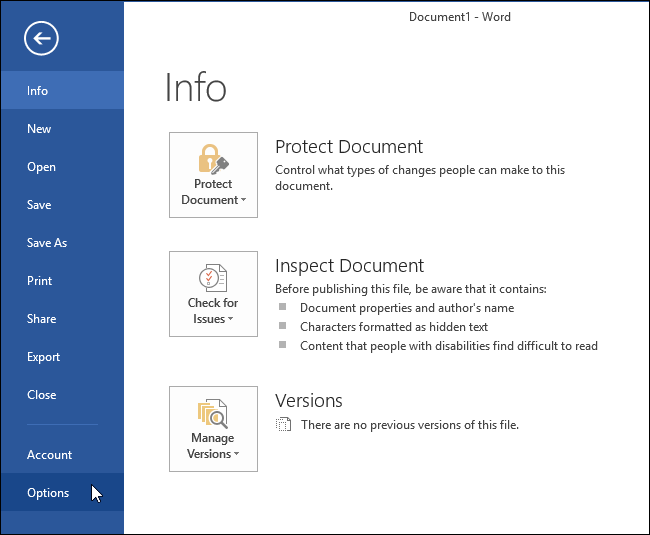
- В списке слева выберите “Параметры”.
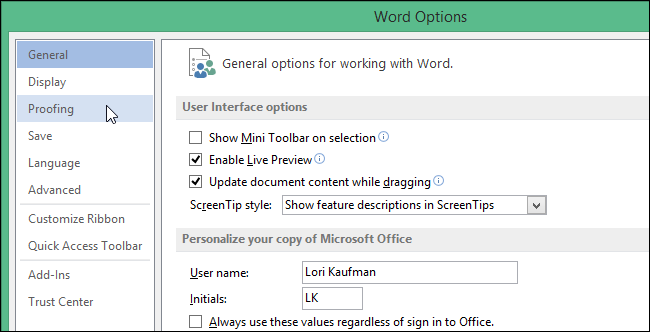
- В окне “Параметры Word” выберите раздел “Проверка”.
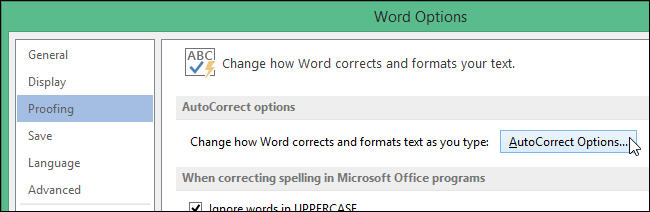
- В блоке “Параметры автозамены” нажмите кнопку “Параметры автозамены”.
- Перейдите на вкладку “Автоформат при вводе”.
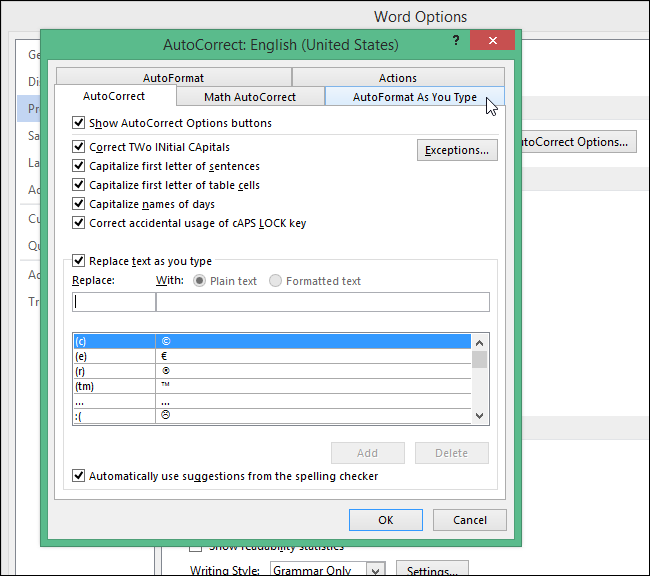
- В разделе “Заменять при вводе” снимите галочку с пункта “Интернет и сетевые пути с гиперссылками”.
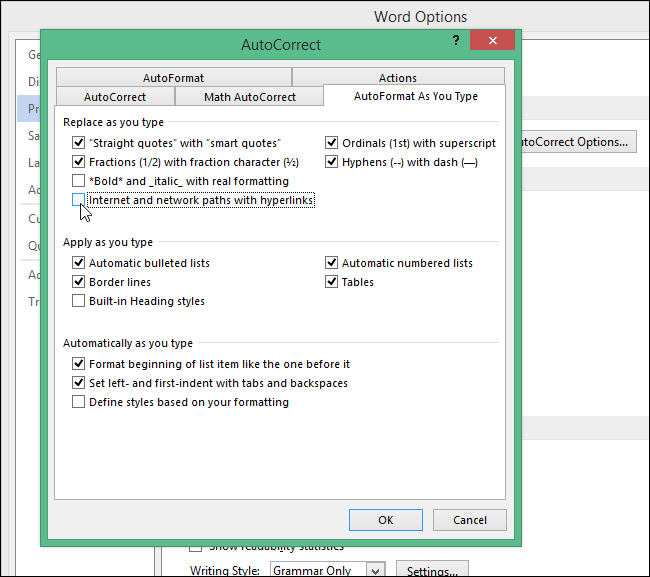
- Нажмите “ОК” дважды, чтобы закрыть диалоги и сохранить изменения.
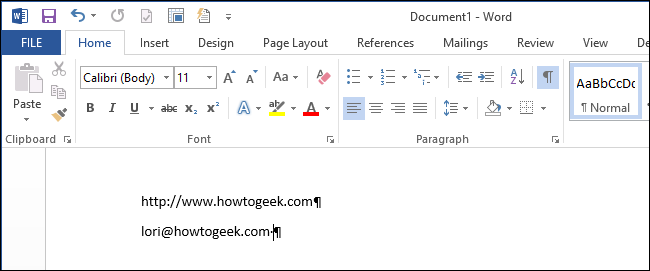
Теперь вводимые веб‑адреса и адреса электронной почты останутся в виде обычного текста и не будут автоматически превращаться в кликабельные ссылки.
Удаление уже существующих гиперссылок
Если документ уже содержит гиперссылки и вы хотите удалить их все сразу:
- Выделите весь документ (Ctrl + A).
- Нажмите Ctrl + Shift + F9 — это удалит все поля и превратит гиперссылки в обычный текст.
Важно: комбинация Ctrl + Shift + F9 удаляет все поля в документе (включая коды полей), а не только веб‑ссылки.
Альтернативные подходы
- Удаление одной ссылки: щёлкните правой кнопкой по ссылке → “Удалить гиперссылку”.
- Вставлять адрес как текст: используйте Insert → Текстовое поле или вставьте через “Специальная вставка” → “Текст” — адрес не будет автоматически ссылкой.
- Использовать режим “Представление черновика” при наборе — иногда поведение автоформата заметно отличается.
Короткий чек‑лист (быстрое руководство)
- Отключить “Интернет и сетевые пути с гиперссылками” в Автоформат при вводе.
- Сохранить параметры (OK → OK).
- Для существующих ссылок выделить документ и Ctrl + Shift + F9.
- Если нужны только некоторые ссылки — удалить их вручную правой кнопкой.
Рекомендации для разных ролей
- Для администратора IT: можно развернуть политику или шаблон с нужными настройками автозамены через групповые политики или подготовленные шаблоны Normal.dotm.
- Для автора документа: отключайте автоформат, если вы готовите технические спецификации, код или адреса, где ссылки нежелательны.
- Для преподавателя/демонстратора: оставляйте ссылки включёнными, если аудитории нужно быстро переходить по адресам.
Совместимость и особенности версий
- Путь параметров актуален для современных версий Word (Word 2016, 2019, Microsoft 365). В более старых версиях пункты меню могут называться немного иначе, но логика та же: Параметры → Автозамена → Автоформат при вводе.
- В веб‑версии Word (Word for the web) часть настроек автозамены может быть недоступна; в таком случае отключайте ссылки вручную или работайте в настольном приложении.
Когда это решение не подходит (ограничения)
- Если документ должен содержать активные ссылки для взаимодействия с пользователями — отключать автоматическое создание ссылок не нужно.
- Если вы используете шаблоны или макросы, которые полагаются на поля Word, массовая операция Ctrl + Shift + F9 может нарушить работу таких макросов.
Быстрая справка — сокращённая методика (mini‑methodology)
- Проверьте, что вам действительно нужно отключить автоформат (обзор на уровне документа).
- Отключите опцию в Автоформате при вводе.
- Удалите существующие ссылки только после теста на резервной копии документа.
- Сообщите коллегам об изменении, если это повлияет на совместные шаблоны.
Глоссарий — одно предложение на термин
- Автоформат при вводе: настройка Word, которая автоматически форматирует текст во время набора (включая создание гиперссылок).
- Поле (Field): динамический элемент документа Word, который может содержать данные или команды (например, гиперссылка).
Часто задаваемые вопросы
Можно ли отключить автоформат только для одного документа?
Да: измените опцию в копии документа/шаблоне Normal.dotm или настройте параметры перед редактированием конкретного файла. В Word нет встроенного глобального переключателя для отдельных документов, поэтому удобнее работать с шаблонами.
Удалит ли Ctrl + Shift + F9 только гиперссылки?
Нет: эта команда разрывает все поля в документе, включая номера ссылок, кросс‑ссылки и другие поля.
Краткое резюме:
- Отключение: Файл → Параметры → Проверка → Параметры автозамены → Автоформат при вводе → снять галочку с “Интернет и сетевые пути с гиперссылками”.
- Удаление уже существующих ссылок: Ctrl + A, затем Ctrl + Shift + F9 (внимание: удаляет все поля).
Важно: перед массовыми операциями сохраняйте резервную копию документа.

Похожие материалы

Несколько аккаунтов Skype: Multi Skype Launcher

Журнал для работы: повысить продуктивность

Персональные звуки уведомлений на Android

Скачивание шоу Hulu для офлайн‑просмотра

Microsoft Start: персонализированная новостная лента
