
Автоматический сброс на заводские настройки в Samsung
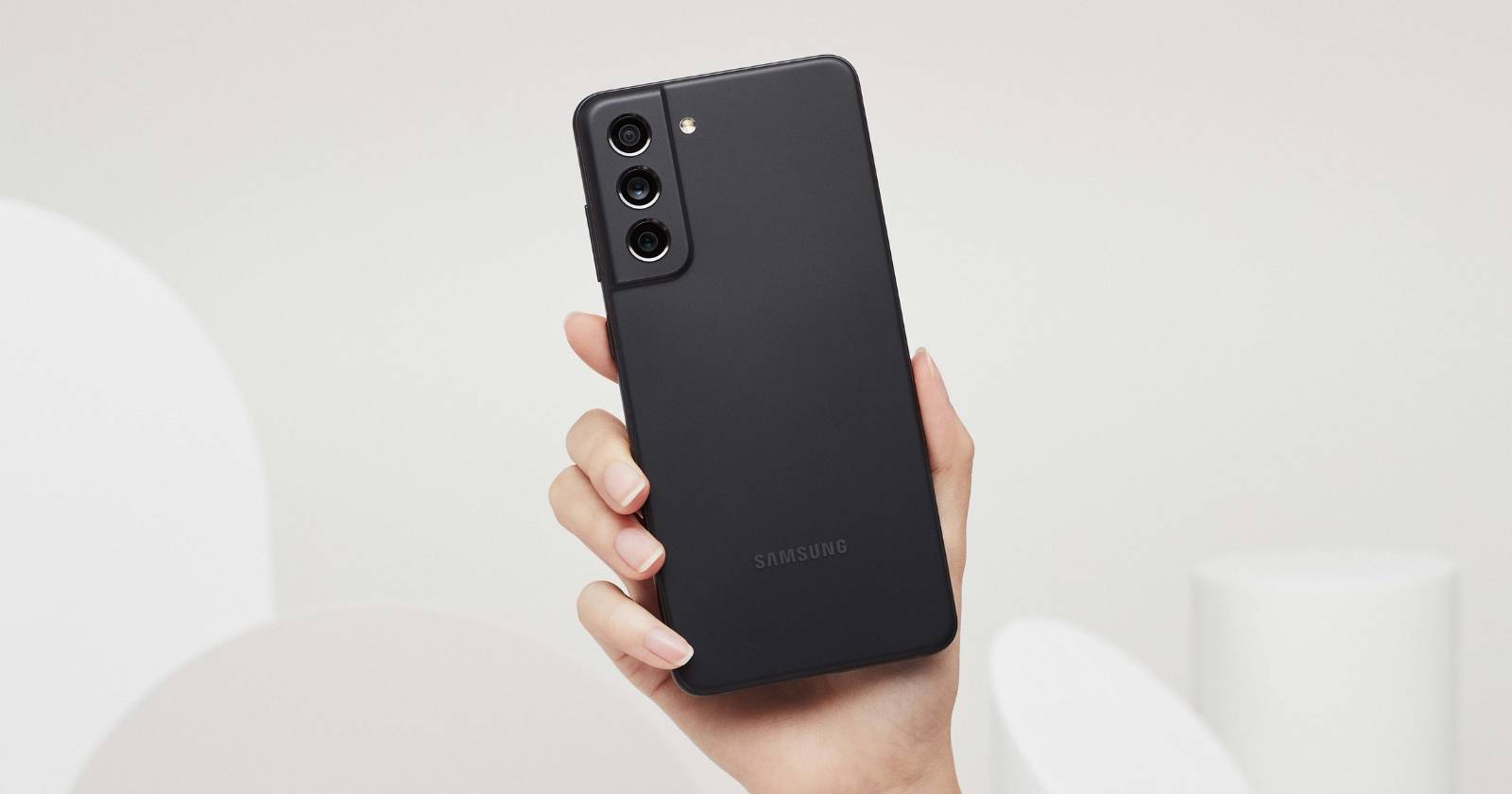
Одно из преимуществ устройств Samsung — богатство встроенных функций. Многие пользователи остаются на настройках по умолчанию и пропускают полезные режимы. Одна из малоизвестных, но важных функций — автосброс к заводским настройкам при подозрительной активности, который помогает защитить личные данные в случае кражи телефона. Ниже — как она работает и как её включить безопасно.
Что такое Автоматический сброс и как его включить
One UI содержит встроенную анти‑кражу функцию — Автоматический сброс на заводские настройки. После включения устройство автоматически вернёт заводские настройки, если зафиксирует 20 подряд неверных попыток разблокировки, включая пароль и биометрические попытки (отпечаток пальца и распознавание лица).
Это своего рода «килл‑переключатель» для защиты приватных данных: в момент срабатывания все пользовательские данные, файлы и установленные приложения удаляются.
Перед включением обязательно создайте резервную копию данных, чтобы при необходимости восстановить их на новом устройстве. Чтобы включить функцию:
- Откройте Настройки > Экран блокировки > Параметры безопасной блокировки.
- Введите пароль или PIN для подтверждения личности.
- Включите переключатель Автоматический сброс на заводские настройки.
Важно: если устройство будет сброшено, служба поиска (Find My Device / Найти устройство) перестанет работать, потому что аккаунты Google и Samsung будут удалены. Если вы хотите иметь возможность отследить телефон до момента сброса, включите опцию «Блокировка сети и безопасности», чтобы злоумышленник не мог отключить сетевые сервисы и найти устройство.
Как это работает и что именно удаляется
Механизм считает подряд идущие неверные попытки разблокировки. При достижении порога (20 попыток) смартфон производит полный сброс данных пользователя — удаляются файлы в пользовательском пространстве, установленные приложения и учётные записи, привязанные к устройству. Системные разделы и прошивка при этом не удаляются.
Когда функция может не сработать
- Если злоумышленник выполняет аппаратный сброс через рекавери, поведение может отличаться в зависимости от модели и версии прошивки.
- При взломе прошивки (root/кастомные рекавери) злоумышленник может обойти встроенные механизмы безопасности.
- Если сработали эксплуатационные уязвимости в конкретной версии One UI, эффективность функции может быть снижена.
Замечание: эти сценарии требуют физического доступа и навыков; для обычной кражи функция остаётся действенным способом повысить уровень защиты данных.
Что следует сделать перед включением
Мини‑методика подготовки:
- Резервное копирование. Синхронизируйте контакты, фото и важные файлы в Google Drive, Samsung Cloud или на локальный носитель.
- Убедитесь, что Find My Device и учётные записи Google/Samsung активны и вы знаете пароли.
- Задайте надёжный PIN или пароль (биометрия удобна, но пароль сложнее подобрать).
- При необходимости включите «Блокировка сети и безопасности» для предотвращения отключения сервисов после кражи.
Альтернативные и дополнительные меры защиты
- Включите Find My Device (Найти устройство) и Find My Mobile от Samsung для удалённой блокировки и удаления.
- Используйте шифрование устройства и надёжный пароль вместо простого PIN.
- Включите двухфакторную аутентификацию для связанных аккаунтов.
- Для корпоративных устройств используйте MDM‑решения и политики, запрещающие отключение защиты.
Чек‑лист для ролей
Обычный пользователь:
- Сделать резервную копию данных.
- Включить Автосброс и «Блокировка сети и безопасности», если необходимо.
- Убедиться, что Find My Device активен.
ИТ‑администратор:
- Проверить совместимость с MDM (если применимо).
- Обновить политики безопасности и инструкции для сотрудников.
- Обеспечить централизованное резервное копирование данных сотрудников.
Риски и как их снизить
Риски:
- Потеря данных при случайном срабатывании (крайне маловероятно).
- Невозможность отследить устройство после сброса.
Митигирование:
- Регулярное резервное копирование.
- Предварительная проверка настроек отслеживания и опции блокировки сети.
- Обучение пользователей и сотрудников правилам работы с устройствами.
Что делать, если устройство было сброшено
- Попробуйте отследить его через Find My Device до момента сброса (если сеть не была заблокирована).
- Сообщите о краже в оператору связи и при необходимости в полицию.
- Восстановите данные из резервной копии на новом или восстановленном устройстве.
Глоссарий
- Автоматический сброс на заводские настройки — функция, стирающая пользовательские данные после заданного числа неверных попыток разблокировки.
- Find My Device — служба Google для поиска и управления утерянным/украденным устройством.
- Блокировка сети и безопасности — опция, предотвращающая изменение сетевых и защитных настроек до ввода пароля.
Часто задаваемые вопросы
Q: Может ли я случайно активировать автосброс на своём телефоне?
A: Практически нет. Для срабатывания требуется 20 подряд неверных попыток распознавания, чего сложно добиться случайно при обычном использовании.
Q: Стоит ли включать автосброс на рабочем телефоне?
A: Да, если устройство содержит чувствительные данные. Перед включением согласуйте действия с ИТ‑администратором и настройте централизованное резервное копирование.
Краткое резюме:
Автоматический сброс — эффективный способ защитить личные данные при краже: он стирает устройство после 20 неверных попыток. Всегда делайте резервные копии и включайте опции отслеживания, чтобы минимизировать риски и сохранить возможность восстановления данных.

Похожие материалы

Несколько аккаунтов Skype: Multi Skype Launcher

Журнал для работы: повысить продуктивность

Персональные звуки уведомлений на Android

Скачивание шоу Hulu для офлайн‑просмотра

Microsoft Start: персонализированная новостная лента
