
Профили пользователей в Microsoft Edge

Если вы пользуетесь одним компьютером с членами семьи или коллегами, имеет смысл завести отдельные профили в браузере. Отдельные профили дают каждому доступ к собственным расширениям, настройкам, истории, закладкам, данным платёжных карт и электронной почте при входе в браузер.
До недавнего времени лучшим браузером для работы с несколькими профилями был Google Chrome: функция появилась у него раньше всех в 2016 году. Другие браузеры реализовали профили позже, но не всегда так удобно. Новая версия Microsoft Edge, построенная на Chromium, теперь предлагает аналогичный и интуитивный механизм профилей. Если вам нужно несколько профилей, а использовать Google нежелательно, Edge — хорошая альтернатива.
Как создать новый профиль
Вы можете создать профиль для члена семьи, отдельный профиль для работы и личных задач или несколько профилей для тестирования. Ниже — пошаговая инструкция.
Нажмите на значок профиля в правом верхнем углу Edge.
Выберите «Добавить профиль».

- Нажмите синюю кнопку «Добавить».
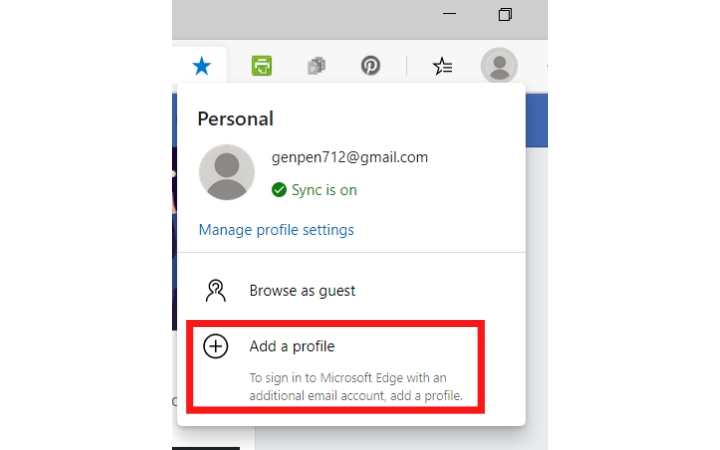
Откроется новое окно Edge. Это действие создаст пустой профиль с названием «Профиль 1» (или «Профиль 2», если «Профиль 1» уже существует).
При наличии другой учётной записи Microsoft вы можете войти в неё на этом экране — тогда профиль будет синхронизирован с облаком.
Чтобы создать локальный профиль без привязки к учётной записи, закройте диалог и снова нажмите на значок профиля.
Нажмите «Управление настройками профиля».
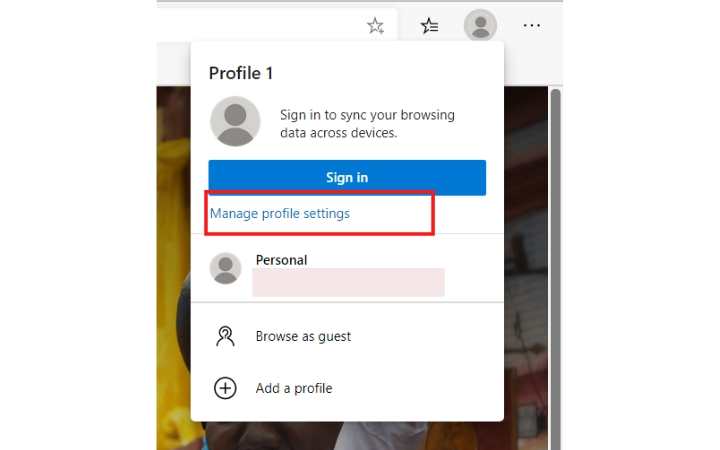
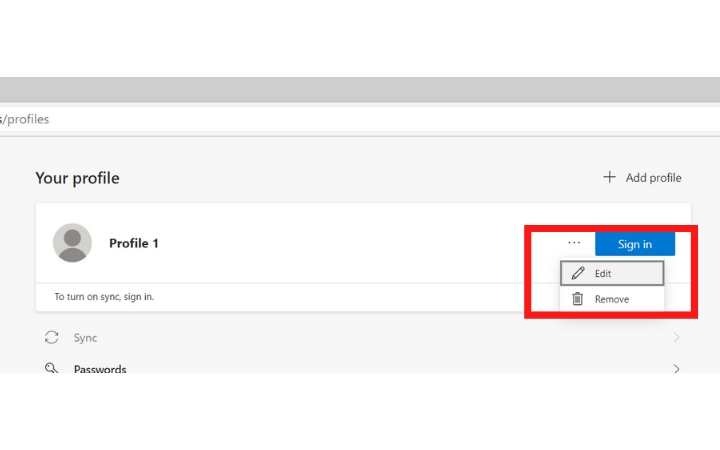
- Нажмите на три точки рядом с именем нового профиля.

- Выберите «Редактировать».
- Переименуйте профиль и при желании смените значок, чтобы персонализировать его.
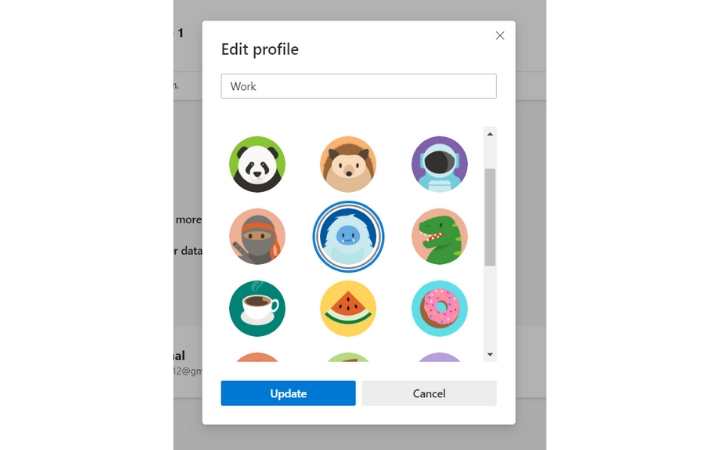
- Нажмите «Обновить». Профиль готов.
Вы также можете импортировать данные из другого браузера: нажмите «Импортировать данные браузера» и следуйте подсказкам.
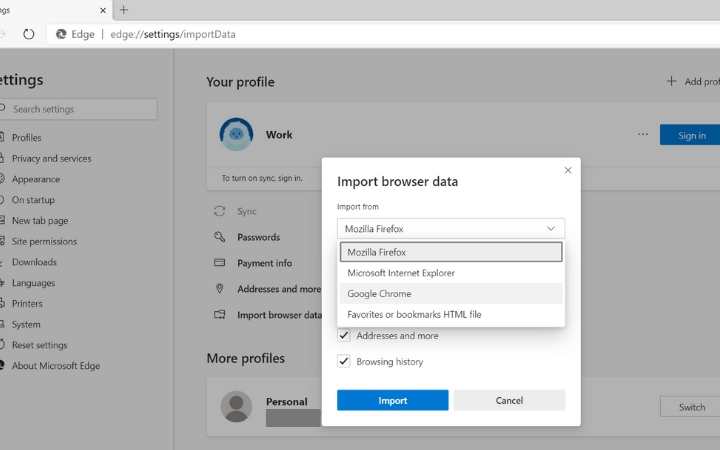
Важно: если вы хотите синхронизировать профили между устройствами, войдите в профиль под учётной записью Microsoft. Локальные профили остаются только на этом компьютере и не будут синхронизироваться.
Переключение между профилями
Чтобы переключиться, нажмите значок профиля и выберите нужный профиль. Можно также выбрать «Просмотр как гость», чтобы временно открыть гостевой профиль.
Редактирование и удаление профилей выполняется через «Управление настройками профиля». На этой странице отобразятся все профили. Удаление локального профиля необратимо: все настройки, история и данные будут утеряны.
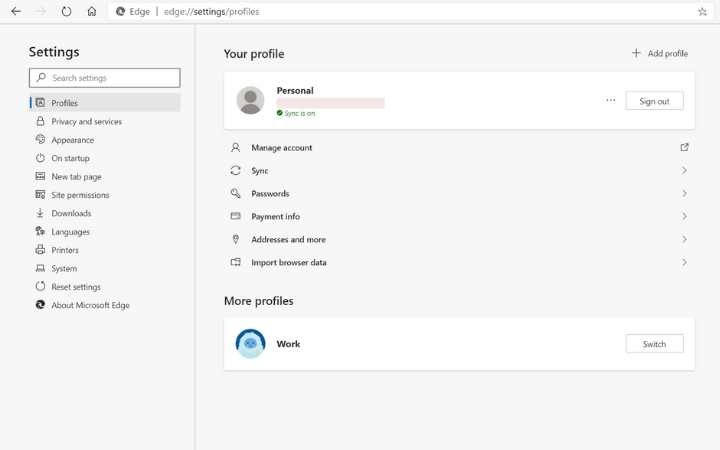
Отдельные профили полезны тем, что их можно держать открытыми одновременно: рабочий профиль — на заднем плане, личный — на переднем. Это удобно для разделения задач и контекста.
Когда это не сработает
- Если нужен изолированный уровень безопасности (например, для администрирования сервера), профили браузера недостаточны — используйте отдельные учётные записи операционной системы или виртуальную машину.
- При отсутствии доступа к сети или учётной записи Microsoft синхронизация невозможна: локальные профили останутся на одном устройстве.
- Расширения, которые требуют системных прав, могут вести себя одинаково для всех профилей — в таких случаях профили не дают полной изоляции.
Альтернативные подходы
- Chrome/Firefox профили: аналогичны и подходят, если вы предпочитаете другие браузеры.
- Отдельные учётные записи ОС: обеспечивают более жесткую изоляцию данных и приложений между пользователями.
- Контейнеры браузера/песочницы: для изолированного тестирования и безопасности.
Простая методика выбора профиля (mini-методология)
- Определите цель: личное/рабочее/гостевое/тестовое.
- Если нужен перенос настроек между устройствами — войдите с учётной записью Microsoft.
- Если нужно временное разделение — используйте гостевой режим.
- Для высокой безопасности — сочетайте профили браузера с отдельной учётной записью ОС или виртуальной машиной.
Ментальные модели и эвристики
- Профиль = отдельный рабочий стол в браузере.
- Локальный профиль = «папка на этом компьютере».
- Профиль с учётной записью = «папка + копия в облаке».
Безопасность и конфиденциальность
Important: Удаление локального профиля окончательное. Перед удалением экспортируйте закладки и сохранённые пароли, если они вам нужны.
Рекомендации:
- Не используйте общий профиль для входа в важные учётные записи (банки, работа), если другие люди имеют доступ к компьютеру.
- Для детей используйте отдельный профиль и включите родительский контроль на уровне ОС или через семейные функции Microsoft.
- При работе с конфиденциальными данными закрывайте профиль и выходите из учётных записей.
Конфиденциальность и GDPR: данные, синхронизированные через учётную запись Microsoft, хранятся у Microsoft; если вы работаете с персональными данными граждан ЕС, убедитесь, что политики хранения и доступа соответствуют требованиям организации.
Чек-лист по ролям
- Для домашних пользователей: создать профиль для каждого члена семьи; при необходимости включить синхронизацию.
- Для работников: разделить рабочий и личный профиль; не хранить рабочие пароли в личном профиле.
- Для администратора: использовать отдельные учётные записи ОС для управления компьютером; документировать политику профилей.
Краткий словарь
- Профиль: набор настроек, истории, закладок и расширений для конкретного пользователя.
- Локальный профиль: профиль, хранящийся только на этом компьютере.
- Синхронизация: копирование профиля в облако через учётную запись Microsoft.
Цитата эксперта: «Профили в браузере — простой способ разделить контексты: работа, личное и тестирование, но они не заменят полноценную изоляцию ОС при высоких требованиях к безопасности.»
Критерии приёмки
- Можно создать новый локальный профиль и переименовать его.
- Профиль с учётной записью Microsoft синхронизируется между устройствами.
- При удалении локального профиля данные удаляются и их нельзя восстановить без резервной копии.
Резюме
- Отдельные профили в Microsoft Edge помогают держать разные контексты — работу, личные задачи и гостевой доступ — изолированными друг от друга.
- Для синхронизации используйте учётную запись Microsoft; локальные профили доступны только на одном устройстве.
- Для полной изоляции и повышения безопасности используйте отдельные учётные записи ОС или виртуальные машины.
См. также:
- Microsoft Edge (Chromium Version) vs Google Chrome
- How to Install Google Chrome Extensions in Microsoft Edge

Похожие материалы

Несколько аккаунтов Skype: Multi Skype Launcher

Журнал для работы: повысить продуктивность

Персональные звуки уведомлений на Android

Скачивание шоу Hulu для офлайн‑просмотра

Microsoft Start: персонализированная новостная лента
