
Как обновить Mac до macOS Big Sur: проверка, подготовка и чистая установка
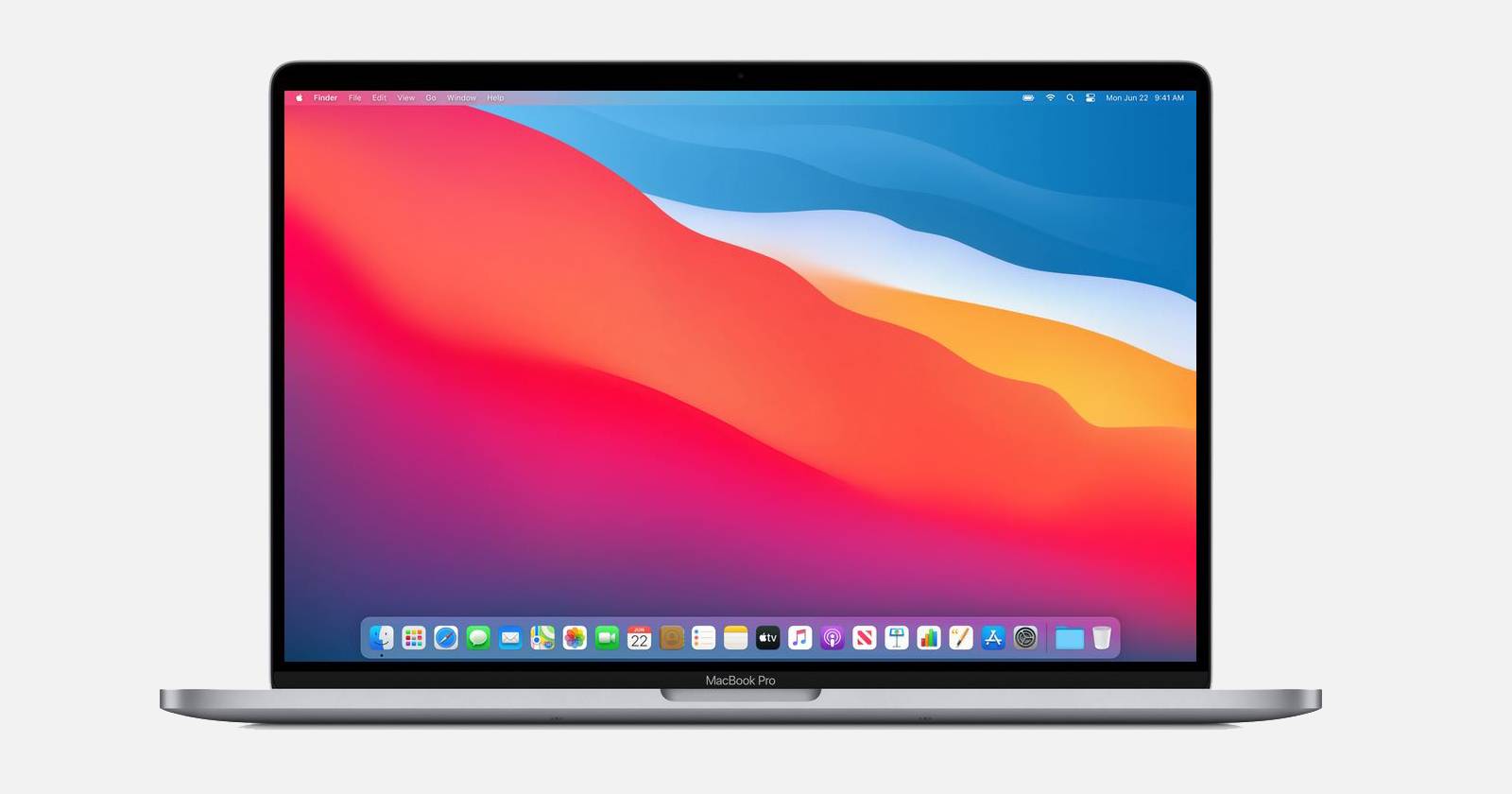

Примерно раз в год Apple выпускает новую версию macOS. Версия 11, известная как Big Sur, привнесла заметные изменения интерфейса: скруглённые углы окон, обновлённый Центр управления, виджеты и более яркую палитру. В этой статье подробно описано, как понять совместимость вашего Mac с Big Sur, как подготовиться к обновлению, как проводить чистую установку и как решать типичные проблемы.
Совместимость: какие Mac поддерживают Big Sur
Не все модели Mac поддерживаются. Если ваш Mac не совместим, вы можете продолжать пользоваться текущей версией системы или обновить аппарат.
Поддерживаемые модели macOS Big Sur:
- Mac mini (2014 и новее)
- MacBook (2015 и новее)
- MacBook Air (2013 и новее)
- MacBook Pro (конец 2013 и новее)
- Mac Pro (2013 и новее)
- iMac (2014 и новее)
- iMac Pro (2017 и новее)
Если вы не уверены в модели, узнайте это так: в строке меню нажмите значок Apple в левом верхнем углу и откройте «Об этом Mac». В появившемся окне будет указана модель, год и текущая версия macOS.
Важно: macOS Catalina уже прекратила поддержку 32‑битных приложений. Big Sur продолжает эту политику — 32‑битные приложения не будут работать.
Перед обновлением: подробный контрольный список подготовки
Подготовка снижает риск проблем и ускоряет процесс. Выполните следующие шаги в порядке приоритетности.
Проверьте совместимость и версию macOS.
- Откройте «Об этом Mac» и проверьте модель и текущую версию.
Освободите место на диске.
- Big Sur занимает чуть более 12 ГБ для скачивания и потребует дополнительного места для установки. Рекомендуется иметь минимум 20–25 ГБ свободного пространства.
- Удалите старые загрузки, временные файлы и неиспользуемые приложения.
Обновите важные приложения.
- Установите последние версии ключевых приложений (браузер, офис, утилиты), чтобы снизить вероятность несовместимости.
Очистите «мусор» и временные файлы.
- Просмотрите папки «Загрузки», «Документы» и «Рабочий стол». Удалите дубликаты и устаревшие файлы.
Запустите «Первая помощь» в Disk Utility.
- Откройте «Дисковая утилита» (Disk Utility), выберите главный диск и нажмите «Первая помощь» (First Aid). Это проверит и попытается исправить ошибки файловой системы.
Сделайте резервную копию.
- Используйте Time Machine с внешним диском или создайте полную клонированную копию диска (например, через Carbon Copy Cloner, если вы предпочитаете клон).
- Проверьте, что резервная копия успешно завершилась и файлы доступны.
Проверьте шифрование и пароли.
- Если у вас включён FileVault, убедитесь, что знаете пароль и/или ключ восстановления.
Проверьте подключение к Интернету и питание.
- Обновление лучше выполнять с надёжным проводным или стабильным Wi‑Fi и при подключённом зарядном устройстве.
Оцените зависимости корпоративного ПО.
- Если вы используете Mac в корпоративной среде, согласуйте обновление с ИТ‑отделом. Некоторые корпоративные инструменты могут быть несовместимы.
Примечание: не обязательно выполнять все пункты в точности, но комбинация всех шагов минимизирует риски.
Что может пойти не так и как это исправлять
Проблемы бывают разные. Вот распространённые и способы их решения.
Установка зависла или прервана.
- Частая причина — плохое интернет‑соединение при загрузке. Для зависшей установки перезагрузите Mac в безопасном режиме: выключите Mac, подождите 10 секунд, включите и удерживайте клавишу Shift до появления входного экрана.
- Если установка прерывается на этапе обновления системы, попробуйте перезагрузиться и продолжить или переустановить через режим восстановления.
Экран зависает после установки.
- Попробуйте загрузиться в безопасном режиме и обновить/удалить проблемные расширения или драйверы.
Приложения не запускаются.
- Проверьте, являются ли приложения 64‑битными. Замените устаревшие программы на обновлённые аналоги.
Ошибки диска.
- Загрузитесь в режим восстановления и выполните «Первая помощь» в Disk Utility.
Нет загрузки после обновления.
- Попробуйте сброс NVRAM/PRAM: выключите Mac, включите и сразу удерживайте Option+Command+P+R ~20 секунд.
- Если это не помогло, загрузитесь в режим восстановления (Command+R при старте) и переустановите macOS.
Отказ от загрузки и необходимость восстановления из резервной копии.
- Если система нестабильна, восстановите данные из Time Machine или из клона диска.
Совет: фиксируйте точные сообщения об ошибках. Они упрощают поиск решения и обращение в службу поддержки.
Стандартное обновление до Big Sur (через Системные настройки)
- Откройте Системные настройки → Обновление ПО.
- Нажмите «Обновить сейчас» или «Установить сейчас», когда появится macOS Big Sur.
- Дождитесь завершения загрузки. Размер пакета — чуть более 12 ГБ; время зависит от скорости интернета.
- После загрузки установщик запустится автоматически. Следуйте инструкциям на экране.
- В конце вам может потребоваться войти в iCloud и настроить параметры приватности.
Обычно обновление занимает около 30 минут или больше. Планируйте время заранее.
Альтернативный способ: скачать установщик и запустить вручную
Вы можете открыть страницу macOS Big Sur на сайте Apple или найти установщик в App Store. После загрузки установщика он появится в папке «Программы» и автоматически предложит продолжить установку.
Чистая установка macOS Big Sur: пошагово
Чистая установка удаляет все данные с диска. Обязательно сделайте резервную копию перед началом.
- Скачайте установщик macOS Big Sur из App Store или с официального сайта.
- Закройте окно установщика и откройте Finder. Убедитесь, что в папке «Программы» есть приложение «Install macOS Big Sur».
- Подключите USB‑накопитель минимум на 12 ГБ.
- Откройте Дисковую утилиту и отформатируйте флешку в формате macOS Extended (Journaled) или APFS, в зависимости от инструкции Apple. Пример имени диска — Untitled.
- Откройте Терминал и введите команду, заменив Untitled на имя вашего накопителя:
sudo /Applications/Install\ macOS\ Big\ Sur.app/Contents/Resources/createinstallmedia --volume /Volumes/Untitled- Нажмите Enter, введите пароль администратора, затем подтвердите нажатием Y и Enter.
- Дождитесь завершения создания загрузочной флешки. Терминал сообщит, когда всё готово.
- Выключите Mac, затем включите его, удерживая клавишу Option (Alt), чтобы выбрать загрузку с флешки.
- В режиме восстановления откройте Дисковую утилиту, отформатируйте основной диск и затем выберите пункт «Установить macOS» с вашей флешки.
После установки настройте систему заново или восстановите данные из Time Machine.
Критерии приёмки
- Mac загружается в систему без ошибок.
- В меню «Об этом Mac» отображается macOS 11.x (Big Sur).
- Все ключевые приложения запускаются и работают как ожидалось.
- Резервные копии доступны и успешно восстановлены при тестовой проверке.
Роль‑ориентированные чек‑листы
Для домашнего пользователя:
- Проверить совместимость модели.
- Освободить 25 ГБ пространства.
- Сделать резервную копию Time Machine.
- Обновить браузеры и антивирус.
- Запустить «Первая помощь» на диске.
Для IT‑администратора:
- Согласовать список поддерживаемого ПО.
- Подготовить образ с корпоративными настройками.
- Тестировать обновление на эталонных устройствах.
- Разработать план отката и восстановления из резервных копий.
- Уведомить пользователей и назначить окно обслуживания.
Диагностическое дерево принятия решения (Mermaid)
flowchart TD
  A[Планируете обновление до Big Sur?] --> B{Ваша модель поддерживается?}
  B -- Да --> C{Есть резервная копия?}
  B -- Нет --> Z[Оставаться на текущей macOS или купить новый Mac]
  C -- Да --> D{Есть >=25 ГБ свободного места?}
  C -- Нет --> E[Создайте резервную копию перед продолжением]
  D -- Да --> F[Обновить через Обновление ПО или создать загрузочную флешку]
  D -- Нет --> G[Освободите место на диске и повторите проверку]
  F --> H[Успешная установка?]
  H -- Да --> I[Завершено]
  H -- Нет --> J[Перезагрузиться в безопасном режиме и устранить проблему]
Факт‑бокс: ключевые числа
- Размер загрузки: чуть более 12 ГБ.
- Рекомендуемое свободное место: 20–25 ГБ.
- Среднее время установки: от 30 минут и более, зависит от устройства.
Альтернативы и когда не стоит обновлять
- Если ваш Mac используется для критичных задач с устаревшим корпоративным ПО, дождитесь подтверждения совместимости от поставщика.
- Если вы активно используете 32‑битные приложения — обновление не решит проблему, так как 32‑битная поддержка отсутствует.
- Если устройство работает медленно на текущей системе, свежая версия macOS может не улучшить производительность старого железа.
Тесты и приёмка после обновления
- Проверить загрузку и выключение системы.
- Открыть и протестировать 5–10 ключевых приложений.
- Подключить внешние устройства (принтер, сканер, аудиоинтерфейс) и проверить работоспособность.
- Проверить сетевые подключения и VPN, если используются.
Частые вопросы и быстрые решения
- Установка застряла на XX%: подождите + перезагрузите в безопасном режиме.
- Нужен откат на старую macOS: восстановите систему из Time Machine или используйте заранее созданный клон диска.
- Не хватает места: удалите старые резервные копии, почистите папку Загрузки, переместите медиаконтент на внешний диск.
Итог и рекомендации
Big Sur — значительное обновление интерфейса и функциональности macOS. Перед установкой уделите время проверке совместимости, созданию резервной копии и очистке диска. Для организаций предусмотрите тестирование на эталонных машинах и план отката. Чистая установка даёт «чистый» старт, но требует тщательной подготовки и резервного копирования.
Важное: всегда планируйте обновление в удобный временной интервал и не прерывайте процесс установки вручную, если система выполняет критические операции.
Сводка:
- Проверьте модель Mac и сделайте бэкап.
- Освободите минимум 20–25 ГБ и выполните «Первая помощь» на диске.
- Обновите стандартным способом или выполните чистую установку через загрузочную флешку.
- Если возникнут проблемы — используйте безопасный режим, режим восстановления и резервную копию.
Удачного обновления — и пусть ваш Mac работает быстро и стабильно на новой системе.

Похожие материалы

Несколько аккаунтов Skype: Multi Skype Launcher

Журнал для работы: повысить продуктивность

Персональные звуки уведомлений на Android

Скачивание шоу Hulu для офлайн‑просмотра

Microsoft Start: персонализированная новостная лента
