
Как увеличить объём памяти на Chromebook
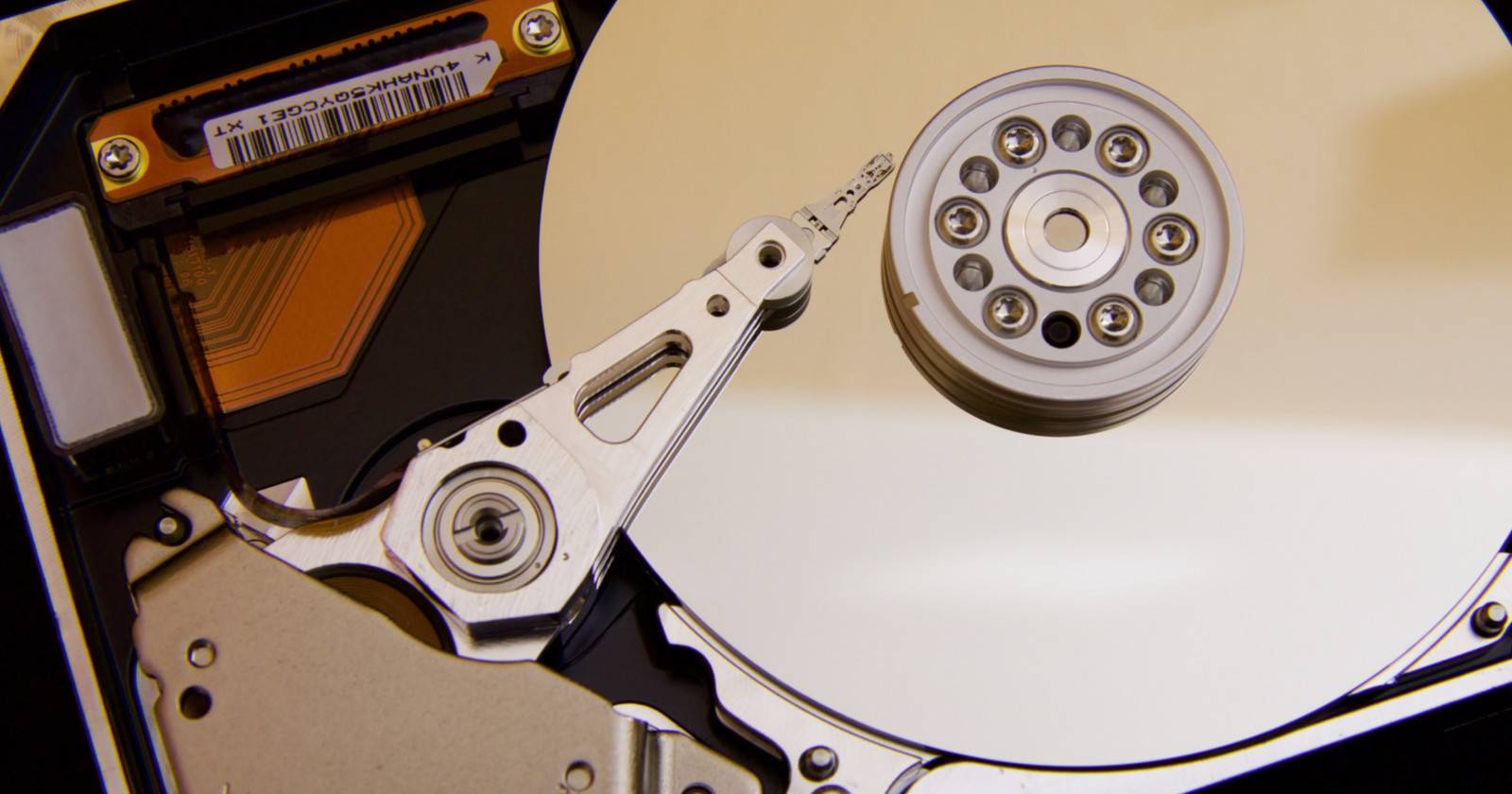
Почему ограниченная память не всегда проблема
Chromebook изначально ориентированы на работу в облаке и веб‑приложениях, поэтому на многих моделях установлен небольшой встроенный накопитель. Это удобно для лёгких задач, но вызывает трудности при хранении видео, больших проектов или офлайн‑контента. Хорошая новость: расширение памяти обычно простое и дешевое.
Облачное хранилище
Использование облака — самый быстрый способ получить «практически неограниченное» пространство без вмешательства в аппаратную часть. Популярные варианты: Google Drive, Dropbox, OneDrive.
Плюсы:
- Доступ с любого устройства и автоматическая синхронизация.
- Удобно для совместной работы и резервирования важных документов.
Минусы:
- Загрузка и выгрузка больших файлов зависит от скорости интернета.
- Базовый тариф часто ограничен; за дополнительные гигабайты придётся платить.
Когда стоит выбирать облако:
- Если вы часто меняете устройства.
- Если нужно совместно работать с документами.
Советы:
- Включите синхронизацию только нужных папок, чтобы экономить квоту.
- Используйте офлайн‑режим для конкретных файлов, если нужен доступ без сети.
Карта microSD
Многие Chromebook оснащены слотом для microSD — это недорогое решение для локального расширения.
Плюсы:
- Дешёвая и портативная опция для хранения медиа и документов.
- Позволяет сохранять контент Android‑приложений (когда поддерживается).
Минусы:
- Скорость и долговечность зависят от класса карты (выбирайте UHS‑классы для видео).
- Некоторые приложения могут не работать с внешней картой по умолчанию.
Как включить и использовать SD‑карту:
- Вставьте карту в слот microSD на устройстве.
- Откройте Настройки → Устройство > Управление хранилищем > Параметры внешнего хранилища. В разделе «Доступные устройства» должна появиться карта — активируйте её.
- Разрешите приложениям доступ: Приложения > Управление приложениями, выберите приложение и включите разрешение Хранилище. В настройках самого приложения может потребоваться указать использование SD‑карты.
Когда SD‑карта хороша:
- Для загрузки фильмов и сериалов в Android‑приложениях.
- Для переноса больших медиафайлов между устройствами.
Класс рекомендуемой карты: минимум UHS‑I U1; для 4K или потокового видео — U3 или выше.
USB‑накопитель и внешние диски
USB‑флешки и внешние жёсткие диски — проверенное решение для резервных копий и переноса больших файлов.
Плюсы:
- Быстрое подключение, не зависит от интернета.
- Можно хранить резервные копии отдельно от Chromebook.
Минусы:
- Физическое устройство можно потерять или повредить.
- Не всегда удобно для постоянного доступа к файлам на ходу.
Как использовать:
- Подключите USB‑накопитель в порт. Откройте файловый менеджер Chrome OS — диск должен появиться в списке устройств.
- Для больших HDD может потребоваться внешний блок питания.
Дополнительно: поддержка оптических приводов и USB‑HDD распространяется так же, как и на других системах.
Другие варианты и расширенные подходы
- NAS (сетевое хранилище): если у вас дома или в офисе есть NAS, Chromebook может монтировать сетевые папки через SMB или через веб‑интерфейс — удобно для общего доступа и централизованных резервных копий.
- OTG и адаптеры: через USB‑C‑адаптеры можно подключать SD‑ридеры и внешние накопители.
- Использование Linux (Crostini): если вы активировали Linux на Chromebook, часть проектов можно хранить в виртуальном Linux‑окружении (это не увеличит суммарный физический объём, но даст гибкость в управлении проектами).
Когда расширение памяти не поможет (контрпримеры)
- Если ваша задача требует высокой производительности диск‑субсистемы (например, монтаж 4K без прокси), дешевый SD или флэх‑накопитель может оказаться слишком медленным.
- Если Chromebook полностью заполнен системными компонентами или сбоев файловой системы — иногда лучше сделать сброс и перестановку данных, а не просто добавить внешнее хранилище.
Как выбрать подходящий вариант: простая методика
- Определите сценарии: переносимость, офлайн‑доступ, совместная работа, резервное копирование.
- Оцените объёмы: несколько гигабайт (облако/USB), десятки — сотни гигабайт (SD 128–512 ГБ или внешний HDD), терабайты (NAS или внешний HDD).
- Проверьте совместимость: есть ли слот microSD, порты USB‑C/USB‑A, поддерживает ли приложение внешнее хранилище.
- Примите решение по безопасности: шифрование и резервные копии.
flowchart TD
  A[Нужен доступ офлайн?] -->|Да| B{Нужен переносной доступ?}
  A -->|Нет| C[Использовать облако]
  B -->|Да| D[SD или USB]
  B -->|Нет| E[NAS или облако]
  D --> F{Большие файлы/скорость важна?}
  F -->|Да| G[USB‑HDD или быстрый SD 'U3']
  F -->|Нет| H[Любая SD/USB флэшка]
Рекомендации по безопасности и приватности
- Шифруйте чувствительные данные на внешних носителях (например, с помощью VeraCrypt в Linux или встроенных средств на NAS).
- Храните резервные копии в двух местах: локально (USB/NAS) и в облаке.
- Не оставляйте внешние носители без защиты паролем, если на них есть личные данные.
Критерии приёмки
- Накопитель виден в файловом менеджере Chrome OS.
- Вы можете открыть/скопировать/вставить файлы на новый носитель.
- Приложения (если нужно) получают доступ к SD/USB и сохраняют данные туда.
- Для облака: файлы синхронизируются и доступны на другом устройстве.
Роль‑ориентированные чек‑листы
Для студента:
- Нужен быстрый доступ к документам и презентациям — включите облачную синхронизацию.
- Возьмите SD‑карту для медиа и офлайн‑материалов.
Для путешественника:
- Берите USB‑флешку для резервных копий фото.
- Шифруйте важные документы.
Для медиапотребителя:
- Используйте SD‑карту высокого класса или внешний SSD для фильмов.
- Скачивайте контент в Android‑приложениях на SD.
Для администратора/ИТ:
- Настройте NAS и централизованное резервирование.
- Документируйте совместимость моделей Chromebook и используемых носителей.
Краткая памятка по совместимости и миграции
- Проверьте, поддерживает ли модель слот microSD и какой максимальный объём заявлен производителем.
- Для USB‑HDD убедитесь, что питание диска не превышает возможности порта (для больших дисков нужен внешний адаптер).
- Перед переносом данных сделайте проверку целостности и резервную копию.
Факт‑бокс:
- microSD: дешёвая расширяемость, быстро для фото/видео при правильном классе.
- USB‑флешка: удобна для переноски; для больших объёмов лучше HDD/SSD.
- Облако: гибкость и совместная работа; зависит от интернета.
Примечание: выбор зависит от ваших привычек и сценария использования — для большинства пользователей комбинирование облака и локального носителя даёт баланс удобства и безопасности.
Итог
Chromebook не ограничены только веб‑приложениями: облако, SD‑карта и USB‑накопители дают гибкие варианты расширения хранилища. Начните с оценки ваших задач — офлайн‑доступ, переносимость, объём — и подберите сочетание методов. Для долгосрочной надёжности используйте резервное копирование и шифрование.
Короткое объявление: Хотите больше места на Chromebook? Попробуйте сначала проверить слот microSD, затем облачные тарифы и, при необходимости, подключите внешний USB‑диск — это быстро, доступно и безопасно.

Похожие материалы

Несколько аккаунтов Skype: Multi Skype Launcher

Журнал для работы: повысить продуктивность

Персональные звуки уведомлений на Android

Скачивание шоу Hulu для офлайн‑просмотра

Microsoft Start: персонализированная новостная лента
