
Руководство по модернизации и замене комплектующих ПК
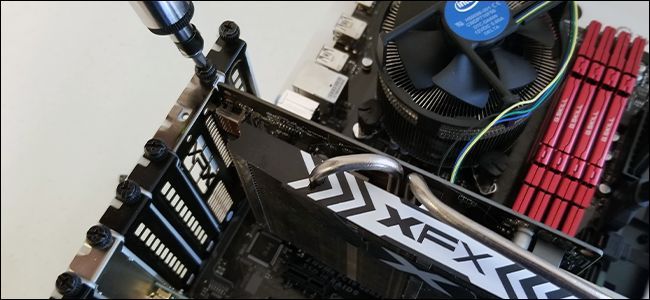
Кратко
Это подробное практическое руководство по выбору, установке и безопасной замене основных комплектующих настольного и портативного ПК. Вы найдёте список инструментов, пошаговые инструкции для ОЗУ, накопителей, видеокарт, сетевых карт, CPU, блока питания и корпуса, чек‑листы, матрицы совместимости, рекомендации по рискам и контрольные критерии приёмки. Подходит для новичков и опытных энтузиастов.
Быстрые ссылки
- Что за инструменты нужны
- Как обновить или заменить ОЗУ
- Как установить новый жёсткий диск или SSD
- Как установить новую видеокарту
- Как заменить беспроводную сетевую карту
- Как обновить процессор или материнскую плату
- Как заменить блок питания
- Как переехать в новый корпус
Важно: перед началом отключите питание и выключите компьютер. Разберитесь с гарантией на компоненты — при вскрытии корпуса гарантия на некоторые устройства может аннулироваться.
Что за инструменты нужны
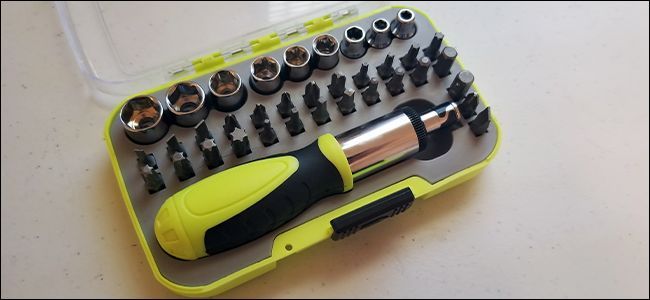
Для большинства модернизаций настольного ПК хватит одного крестовой отвертки Phillips PH2. Однако удобнее и безопаснее иметь небольшой набор инструментов и аксессуаров:
- Набор крестовых и плоских отвёрток разных размеров, бит‑набор с магнитной битодержателем.
- Телескопический магнитный захват для поиска упавших винтов.
- Антистатический браслет или работа на антистатической поверхности.
- Набор шестигранных ключей/Torx для нестандартных винтов (часто у ноутбуков).
- Пластиковые монтажные лопатки (spudger) для аккуратного отсоединения разъёмов и защёлок.
- Сжатый воздух в баллоне или мягкая кисточка для очистки от пыли.
- Контейнеры/миски для винтов, маркеры/наклейки для маркировки кабелей.
- Паста для термоинтерфейса и салфетки/изопропиловый спирт для очистки при работе с CPU/кулером.
Если работаете с ноутбуком:
- Комплект мини‑отвёрток (PH00, PH0), Torx T5/T6, набор пинцетов.
Рекомендация по рабочему месту:
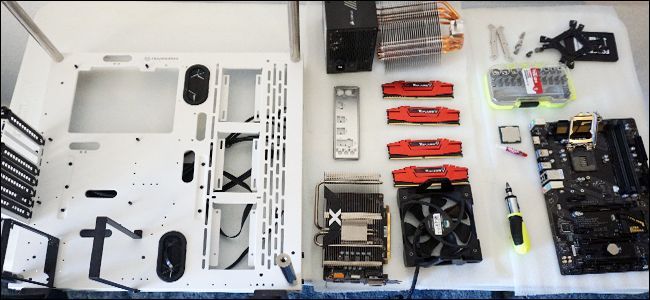
- Светлая сухая поверхность, ровное освещение, не на ковре. Поставьте компоненты на антистатический пакет или картон. Делайте фотографии этапов разборки — они помогут при обратной сборке.
Подготовка и базовые правила перед началом
- Отключите питание и выньте сетевой кабель.
- Нажмите кнопку питания на корпусе после отключения, чтобы разрядить остаточное напряжение.
- Зафиксируйте винты и небольшие детали в контейнерах по группам.
- Прикасайтесь только к краям плат и к металлическим элементам: избегайте контакта с контактными площадками и ножками микросхем.
- Не работайте на ковре; используйте антистатический браслет по возможности.
Как обновить или заменить ОЗУ
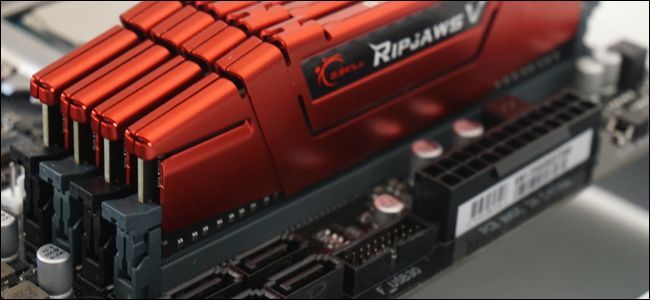
Зачем менять ОЗУ
Оперативная память (RAM) ускоряет многозадачность и хранение временных данных. Больше объёма помогает при работе с браузером, редакторами и виртуальными машинами.
Краткая методика — перечень действий
- Узнайте тип поддерживаемой памяти: DDR3, DDR4, DDR5. Это указано в спецификации материнской платы.
- Проверьте максимальный объём и конфигурацию каналов (одноканальный/двухканальный/четырёхканальный).
- Купите совместимые модули и установите их в правильные слоты (часто A2/B2 для двух модулей).
- Вставьте модули в слоты до щелчка, закройте фиксаторы.
- Включите ПК и проверьте BIOS/UEFI, что память распознана.
Шаги детально
- Откройте боковую панель корпуса.
- Освободите фиксаторы в слотах DIMM.
- Совместите выемку на планке и выступ слота, вставьте равномерно, нажмите до фиксации.
- Для комплектов с четырёхканальным контроллером соблюдайте рекомендации производителя материнской платы по расположению.
Критерии приёмки
- BIOS/UEFI показывает ожидаемый общий объём ОЗУ.
- Операционная система видит память и не генерирует ошибки при запуске стресс‑теста (memtest86 или встроенные средства).
Когда апгрейд не даст эффекта
- Если узким местом CPU или видеокарта, добавление ОЗУ выше необходимого объёма не ускорит игры.
- Если система уже загружает весь объём ОЗУ, выгоднее оптимизировать приложения или SSD‑кеш.
Советы
- Старайтесь использовать одинаковые модули по частоте и таймингам для стабильной работы.
- Не смешивайте DDR3 с DDR4 — физически несовместимы.
Как установить новый жёсткий диск или SSD
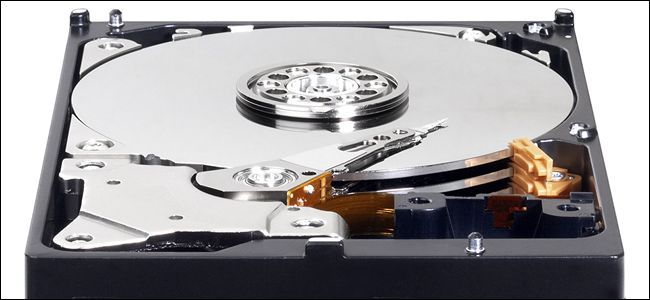
Зачем менять накопитель
Переход с HDD на SSD заметно ускоряет загрузку системы, запуск программ и общую отзывчивость. Увеличение объёма HDD полезно, если нужно хранить много данных.
Типы интерфейсов и форм‑факторов
- SATA 2.5” и 3.5” — классические интерфейсы для HDD/SSD.
- M.2 SATA — формат M.2 с интерфейсом SATA.
- M.2 NVMe (PCIe) — высокоскоростные SSD, используют каналы PCI Express.
- U.2/PCIe карти — редко встречаются в настольных системах массового сегмента.
Советы по совместимости
- Убедитесь, что материнская плата имеет свободный слот M.2 для NVMe, если вы покупаете M.2‑накопитель.
- Для ноутбуков проверьте ограничения по высоте/толщине диска и наличие креплений.
Установка в настольный ПК — шаги
- Отключите питание и выньте кабель.
- Откройте корпус, найдите корзину/отсек для 2.5” или 3.5” диска.
- Закрепите диск в корзине с помощью винтов или посадочных направляющих.
- Подключите SATA‑кабель к материнской плате и кабель питания от блока питания (SATA power).
- Для M.2 вставьте накопитель под небольшим углом в слот и зафиксируйте винтом.
- Включите систему и проверьте, что диск виден в BIOS/UEFI.
Перенос системы
- Для переноса ОС используйте клонирование диска через специализированный софт или установите чистую систему и восстановите данные из резервной копии.
Критерии приёмки
- Новый диск определяется в BIOS и ОС.
- При клонировании система загружается корректно с нового накопителя.
Время на установку
- В настольном ПК: 20–45 минут плюс время на перенос/переустановку ОС.
- В ноутбуке: 10–30 минут, зависит от доступа к отсеку диска.
Как установить новую видеокарту
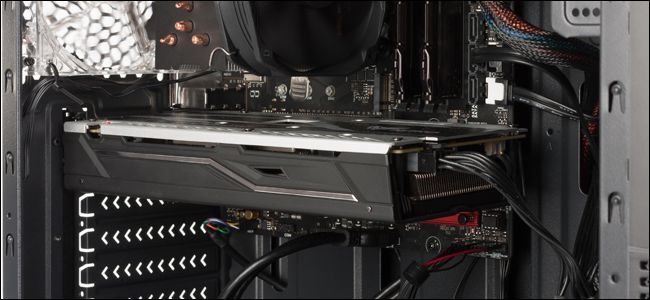
Когда стоит апгрейдить видеокарту
Апгрейд видеокарты целесообразен, если вы хотите играть на более высоких настройках, выполнять GPU‑ускоренные задачи (рендеринг, ML‑вычисления) или добавить мультимониторность и аппаратное кодирование/декодирование видео.
Выбор карты — что учитывать
- Совместимость по размеру: длина и высота карты, наличие двухслотового/трёхслотового дизайна.
- Мощность блока питания и необходимые 6/8‑пиновые коннекторы PCIe.
- Наличие свободного слота PCIe x16 на материнской плате.
- Пропускная способность шасси и охлаждение в корпусе.
Установка — пошагово
- Выключите ПК, отключите питание.
- Снимите заглушки задней панели корпуса в месте установки карты.
- Отсоедините питание (если у старой карты есть внешние кабели).
- Высвободите карту из слота: открутите винт, аккуратно извлеките старую карту.
- Вставьте новую карту в PCIe x16 слот до щелчка, зафиксируйте винтом.
- Подключите требуемые кабели питания от БП (6/8‑пиновые).
- Включите ПК, установите последние драйверы от производителя.
Критерии приёмки
- ОС загружается, видеокарта определяется в диспетчере устройств.
- Нет артефактов на экране, тесты производительности соответствуют ожидаемым результатам.
Когда замена сложнее
- Если у вас компактный корпус или материнская плата ограничена в размещении, может потребоваться снять другой компонент.
- Некоторые корпуса требуют временного снятия БП для установки очень длинных карт.
Как заменить беспроводную сетевую карту
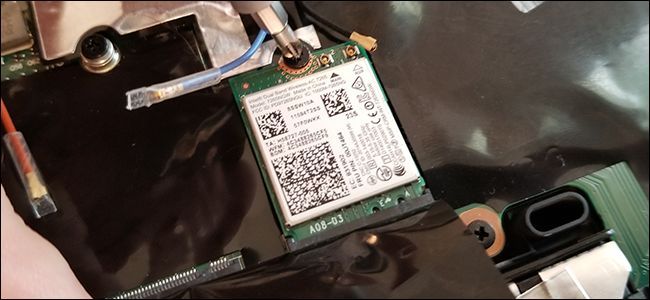
Варианты улучшения Wi‑Fi
- USB‑адаптер: самый простой способ добавить или заменить модуль Wi‑Fi в настольном ПК.
- PCIe‑карта с внешними антеннами: даёт лучшую зону покрытия и стабильность сигнала.
- Для ноутбуков — внутренний модуль M.2/Wi‑Fi Mini‑PCIe (если доступен) или USB‑адаптер.
Установка PCIe‑карты
- Отсоедините питание и откройте корпус.
- Установите карту в свободный слот PCIe x1 или x16 (в зависимости от карты).
- Закрепите винтом, подключите антенны.
- Установите драйверы и настройте соединение.
Замена внутреннего модуля ноутбука
- Важно: во многих ноутбуках модули Wi‑Fi зафиксированы на слотах и соединены антеннами. Разъединяйте их аккуратно, пометив расположение.
- Некоторые ноутбуки используют whitelist производителей — не все модули будут работать без модификации BIOS.
Критерии приёмки
- Точка доступа видна, соединение устойчивое, скорости соответствуют тарифу и возможностям оборудования.
Как обновить процессор или материнскую плату
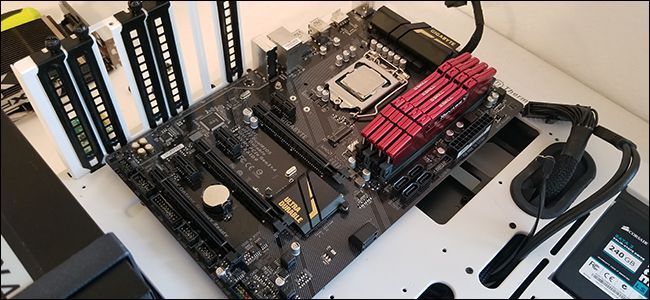
Почему это сложнее
Процессор и материнская плата — самые интегрированные компоненты в системе. Часто при смене CPU нужен другой сокет, а значит и новая плата. Замена требует отсоединения множества кабелей и устройств, работы с термопастой и внимательной перенастройки BIOS.
План работ
- Проверьте совместимость: сокет CPU, набор инструкций, TDP, поддерживаемые типы ОЗУ.
- Если меняете только CPU на совместимый — аккуратно снимите кулер, демонтируйте старый CPU, очистите кулер от пасты, нанесите новую термопасту и установите новый процессор.
- Если меняете материнскую плату, подготовьте последовательность разборки: отключите все кабели, снятие дисков, видеокарты и модулей ОЗУ.
- Установите новую плату в корпус, подключите блок питания, диски и остальные устройства.
- При первом включении зайдите в BIOS, проверьте версии микрокода и конфигурацию памяти, сохраните настройки.
Особенности и советы
- Сохраните старую термопасту и удалите её с контактов и основания кулера изопропилом.
- При переходе на плату с другим чипсетом может потребоваться переустановка ОС, особенно если меняется контроллер накопителей.
- Проверьте, что у блока питания достаточно мощностей для новой конфигурации.
Время и риски
- Планируйте несколько часов на замену материнской платы и установку ОС (если требуется).
- Риск: повредить контактные ножки CPU (особенно у LGA сокетов) — работайте аккуратно.
Критерии приёмки
- Система проходит POST, BIOS распознаёт CPU и ОЗУ.
- ОС загружается и стабильно работает при базовых тестах.
Как заменить блок питания
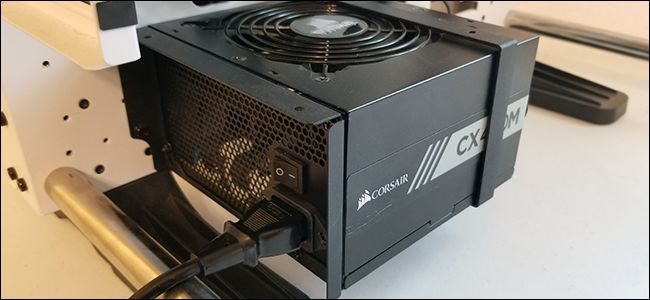
Когда требуется замена
- БП вышел из строя или недостаточно мощный для новой видеокарты/конфигурации.
- Планируется модернизация, требующая дополнительных линий питания.
Как выбирать
- Выбирайте БП с запасом мощности 20–30% над оценочной потребляемой мощностью всей системы.
- Сертификаты эффективности 80 PLUS полезны, но ориентируйтесь на качественные компоненты, стабильность линий 12V.
- Модульные или полу‑модульные блоки облегчают кабель‑менеджмент.
Порядок замены
- Отключите кабели и выньте ПК из розетки.
- Отсоедините питание от всех устройств: материнской платы (24‑pin), CPU (4/8‑pin), видеокарт, дисков и вентиляторов.
- Открутите БП и извлеките его из корпуса.
- Установите новый блок, подключите кабели в обратном порядке, следя за плотностью соединений.
- При первом включении убедитесь, что система запускается и все вентиляторы питания работают.
Критерии приёмки
- Система работает стабильно при нагрузке, нет перезагрузок или пропадания питания.
- Напряжения в BIOS в пределах допустимых значений.
Время на операцию
- Обычно 1–2 часа в зависимости от удобства доступа и кабель‑менеджмента.
Как переехать в новый корпус
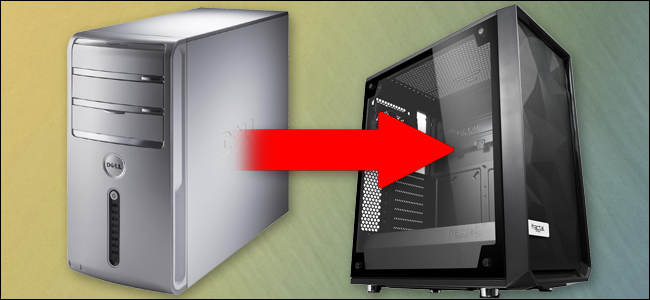
Когда имеет смысл
- Хочется улучшить циркуляцию воздуха, добавить места для длинных видеокарт или больших кулеров.
- Старый корпус повреждён или неудобен для модернизаций.
Пошаговая методика
- Полностью разберите старый корпус, снимите все платы и устройства, пронумеруйте и пометьте кабели.
- Подготовьте крепёжные стойки (standoffs) в новом корпусе под форм‑фактор материнской платы (ATX, mATX, ITX).
- Установите материнскую плату, затем по одному подключайте диски, видеокарту и блок питания.
- Проложите кабели аккуратно, обеспечив оптимальный поток воздуха.
- Проверьте, что все вентиляторы и порты на передней панели подключены.
Время на переезд
- Планируйте несколько часов, особенно если вы впервые выполняете такую операцию.
Критерии приёмки
- Все устройства распознаны, нет помех от контактов корпуса с платой, кабели не препятствуют воздушному потоку.
Чек‑лист: перед включением после апгрейда
- Подключены все силовые кабели и разъёмы SATA/PCIe.
- ОЗУ установлено плотно, фиксаторы закрыты.
- Использована термопаста на CPU и радиатор установлен правильно.
- Накопитель подключён и распознаётся в BIOS.
- Порты на передней панели подключены правильно (Power, Reset, USB, аудио).
- Все винты и металлические элементы убраны из корпуса.
Матрица совместимости основных интерфейсов
| Компонент | Проверки | Примечания |
|---|---|---|
| CPU и материнская плата | Сокет, BIOS, TDP | Смена поколения часто требует новой платы |
| ОЗУ | Тип DDR3/DDR4/DDR5, частота, ECC | Микс частот ведёт к снижению до минимальной частоты |
| Накопители | SATA, M.2 NVMe, размер физического посадочного места | M.2 NVMe требует поддержки в BIOS и линий PCIe |
| Видеокарта | Интерфейс PCIe x16, длина, мощность БП | Проверьте доступность 6/8‑пиновых разъёмов |
| Блок питания | Мощность, коннекторы, форм‑фактор | Форм‑фактор ATX обычно универсален для настольных корпусов |
Матрица рисков и меры снижения
| Риск | Последствие | Меры снижения |
|---|---|---|
| Статический разряд | Повреждение платы/компонента | Антистатический браслет, работa на картоне/антистатике |
| Неправильная совместимость | Система не запускается | Проверяйте спецификации, используйте таблицы совместимости |
| Неправильная установка CPU | Повреждение контактов | Следуйте документации, не применяйте силу |
| Перегрев после сборки | Троттлинг, нестабильность | Убедитесь в контакте кулера с CPU, нанесите пасту корректно |
| Потеря данных при смене диска | Потеря информации | Сделайте резервную копию перед операцией |
Шпаргалка инструментов и командная карта
- Инструменты: отвертки, пинцет, магнитный захват, спуджер, сжатый воздух, термопаста.
- Полезные команды/утилиты для проверки после сборки:
- Для Windows: Device Manager, Disk Management, CPU‑Z, GPU‑Z, CrystalDiskInfo.
- Для Linux: lspci, lsblk, dmesg, smartctl.
Глоссарий (одно предложение каждое)
- BIOS/UEFI — низкоуровневое программное обеспечение платы, управляющее инициализацией компьютера.
- Термопаста — проводящий тепло материал между CPU и радиатором, обеспечивающий теплообмен.
- NVMe — протокол высокоскоростного доступа к SSD по шине PCIe.
- DIMM — форм‑фактор модуля памяти для настольных компьютеров.
- PCIe — шина расширения для видеокарт и других карт расширения.
Частые проблемы и что делать
- Система не включается после сборки: проверьте 24‑pin питание материнской платы, 4/8‑pin питания CPU, кнопку питания на корпусе, все кабели передней панели.
- Драйверы не устанавливаются: скачайте последние версии с сайта производителя и установите в безопасном режиме при необходимости.
- Перегрев или шум: проверьте направление вращения вентиляторов, контакт радиатора с CPU, положение кабелей.
Короткая методология: стандартный рабочий процесс при апгрейде
- Планирование: совместимость, бюджет, резервное копирование.
- Подготовка: инструменты, рабочая площадка, заметки и фотографии текущей конфигурации.
- Разборка: аккуратно и поэтапно, складируйте винты по группам.
- Установка нового компонента: следование инструкции производителя.
- Первичное включение и проверка BIOS/UEFI.
- Установка драйверов и тестирование стабильности.
- Финальная сборка и оптимизация кабель‑менеджмента.
Ролевые чек‑листы
Начинающий
- Подготовить инструменты и фотографии текущей сборки.
- Зарезервировать время и создать резервную копию данных.
- Отсоединить питание и зафиксировать винты по группам.
- Выполнить шаги установки и проверить BIOS.
Опытный пользователь
- Быстро проверить совместимость по матрице.
- Использовать модульный БП и аккуратно проложить кабели.
- Пройти стресс‑тесты и прогнать мониторинг температур.
Короткая сводка перед финалом
- Планируйте и проверяйте совместимость заранее.
- Работайте аккуратно, используйте антистатические меры.
- Делайте резервные копии и снимайте фото во время разборки.
- После апгрейда проверяйте питание, BIOS и установленные драйверы.
Краткие выводы
- Апгрейд ОЗУ и переход на SSD дают самый заметный эффект при небольших затратах времени.
- Замена видеокарты и блока питания требует проверки размеров и мощностей.
- Смена CPU и материнской платы — наиболее трудозатратная операция, планируйте резерв времени.
Спасибо за внимание. Если нужно, подготовлю чек‑лист под конкретную модель вашего ПК или помогу подобрать совместимые компоненты.

Похожие материалы

Несколько аккаунтов Skype: Multi Skype Launcher

Журнал для работы: повысить продуктивность

Персональные звуки уведомлений на Android

Скачивание шоу Hulu для офлайн‑просмотра

Microsoft Start: персонализированная новостная лента
