
Как выбрать и установить видеокарту в настольном ПК
Быстрые ссылки
- Шаг первый: Проверка базовой совместимости
- Шаг второй: Выбор видеокарты
- Шаг третий: Установка видеокарты
- Шаг четвёртый: Установка драйверов видеокарты
Введение
Апгрейд видеокарты в настольном ПК — один из самых заметных способов повысить производительность игр и графических приложений. Самая сложная часть часто — правильно выбрать карту. Основная дилемма — NVIDIA или AMD (чипсет), а дальше — конкретный производитель и модель. Но прежде чем покупать, нужно убедиться, что карта физически и электрически совместима с вашим ПК: подходящий слот на материнской плате, свободное место в корпусе и достаточно мощный блок питания.
Важно: видеокарту производителя X можно использовать с процессором Y. Другими словами, NVIDIA-карта прекрасно работает в системе с процессором AMD, и наоборот.
Шаг первый: проверяем базовые параметры совместимости
Перед покупкой сузьте круг поиска до карт, которые ваша система способна обеспечить. Если в компьютере есть свободный слот PCI-Express и нормальный блок питания — большинство современных карт подойдут. Ниже — полный перечень проверок и пояснений.
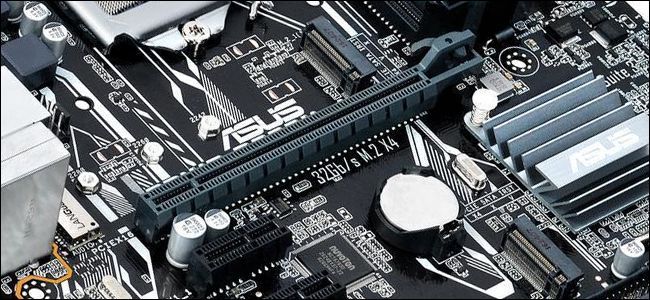
Убедитесь, что на материнской плате есть подходящий слот
Все современные дискретные видеокарты подключаются через стандарт PCI-Express (PCIe). Этот интерфейс обеспечивает высокую пропускную способность между процессором, памятью и видеокартой и физически расположен так, чтобы выходы карты были доступны с задней панели корпуса.
- Почти все современные видеокарты требуют слот PCIe x16 (физический полноразмерный слот). Некоторые материнские платы имеют несколько полноразмерных слотов — обычно верхний из них работает на полных x16.
- Если у вас только слот меньшего размера (x8/x4/x1) — карта может работать, но производительность в тяжёлых задачах может пострадать.
- Обратите внимание на «ширину» карты: многие мощные карты занимают два слота по толщине (double-slot). Если рядом установлен другой картридер или плата, учтите это.
Понятие: PCIe версии (например, 3.0, 4.0, 5.0) влияет на пропускную способность, но обратная совместимость обычно сохраняется: карта PCIe 4.0 будет работать в слоте PCIe 3.0, просто с меньшей доступной полосой.
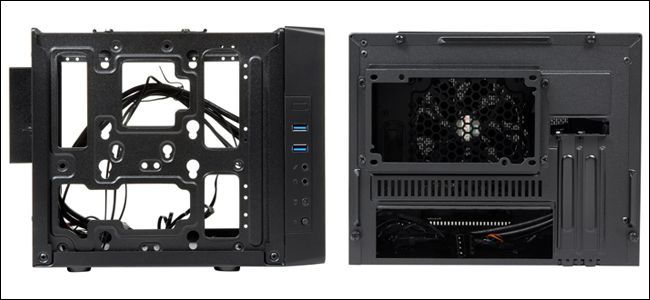
Убедитесь, что карта поместится в корпус
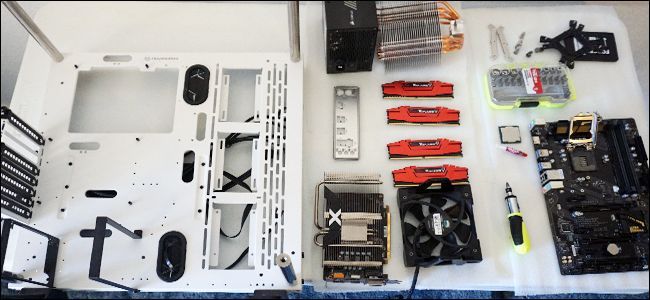
Важны два размера: длина и толщина (ширина/высота) карты.
- Толщина: многие карты занимают два слота по глубине корпуса — покупайте карту, учитывая соседние слоты.
- Длина: мощные карты часто длиннее; иногда места ограничено установкой корзин для накопителей или кабелями. Откройте боковую панель и измерьте расстояние от задней панели до ближайшего препятствия.
- Высота: в компактных корпусах ограничения по вертикали тоже встречаются.
Проверьте технические характеристики карты на сайте производителя — там обычно указаны длина, ширина и высота.
Дополнительный фактор — разъём(ы) питания на карте. Высокопроизводительные карты требуют отдельного питания от БП через 6-pin или 8-pin коннекторы, иногда несколько таких разъёмов. Убедитесь, что возле верхней или торцевой части карты достаточно свободного пространства для подключения кабеля.
Убедитесь, что блок питания справится с потреблением карты
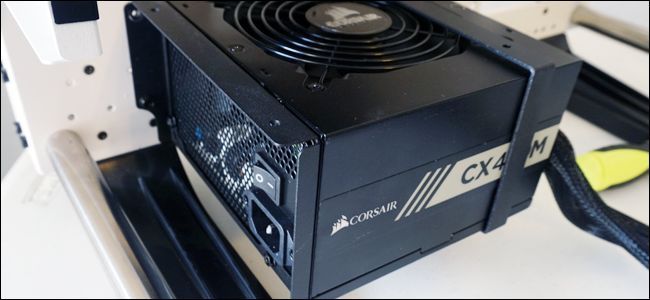
Вам нужно, чтобы блок питания (PSU) обеспечивал достаточную мощность для новой карты плюс все текущие компоненты. Несколько практических указаний:
- В спецификациях видеокарт обычно указан ориентировочный энергопотребление (TDP) в ваттах. Проверьте, сколько ватт отдаёт ваш блок питания, и оставьте запас 30–40 Вт как минимум.
- Если вы не уверены в текущем потреблении системы, используйте онлайн-калькуляторы энергопотребления (поиск «PSU calculator») или сложите энергопотребления отдельных компонентов.
- Убедитесь, что в корпусе есть подходящие кабели питания PCIe (6-pin, 8-pin и т. д.). На современных блоках питания коннекторы часто промаркированы «PCI-E».
- Если БП физически мощный, но не имеет нужных кабелей, можно использовать адаптеры (например, 6-pin→8-pin), но это временное решение и не всегда рекомендуется — безопаснее иметь штатные кабели от блока.
Если ваш БП слабее, у вас есть два пути: выбрать карту с меньшим энергопотреблением или одновременно обновить блок питания.
Убедитесь, что вы можете подключить карту к монитору
Обычно карты имеют комбинацию DisplayPort, HDMI и/или DVI. Большинство мониторов поддерживают эти интерфейсы. Если ваш старый монитор использует только VGA или очень старый DVI, приобретите недорогой адаптер.
Что делать, если вы не можете апгрейдить внутренне
Если материнская плата, корпус или БП не позволяют установить дискретную карту, рассмотрите внешний графический бокс (eGPU). Это коробка, куда вставляется стандартная PCIe-видеокарта и которая подключается к ПК по USB-C/Thunderbolt или другому интерфейсу. Минусы:
- Дополнительная розетка питания и кабель.
- Производительность обычно ниже, чем у внутренней установки (зависит от интерфейса подключения).
- Стоимость корпуса обычно начинается от примерно $200 без самой карты.
Эта опция может быть удобна для владельцев ноутбуков или компактных корпусов, но не заменяет полноценный внутренний апгрейд по соотношению цена/производительность.
Шаг второй: выбираем видеокарту
После проверки «физики» системы выбирайте карту в рамках бюджета и задач. Разберём процесс выбора и дополнительные соображения.
Определите бюджет
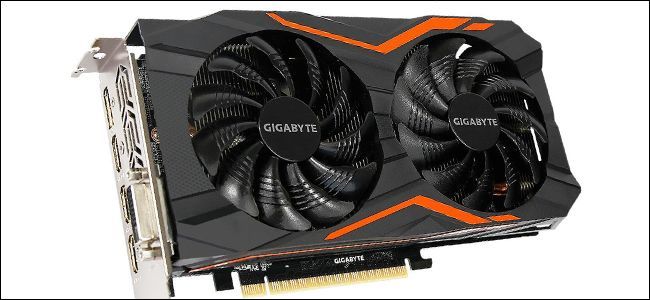
Чем больше вы готовы потратить, тем мощнее карта. Ориентиры (в исходном тексте автора использованы доллары США):
- $130–180 — бюджетные решения для игр с компромиссами по качеству и разрешению.
- $250–300 — общепринятый порог для уверенной игры в большинстве новых проектов (в зависимости от разрешения и настроек). Это ориентир — не жёсткое правило.
- $500–600 и выше — более высокие уровни производительности, но начинают действовать законы убывающей отдачи.
- $800+ — премиум-уровень для 4K, высоких частот обновления и творческих задач.
Note: на стоимость видеокарт влияют многие факторы, включая спрос, дефицит и вторичный рынок. Проверяйте цены у местных ритейлеров в вашей валюте.
Читайте обзоры и бенчмарки
Отзывы профессиональных тестеров и реальные бенчмарки помогут сравнить производительность в играх и приложениях. Обращайте внимание не только на синтетические тесты, но и на игровые сценарии, которые вам важны.
Дополнительные факторы при выборе
- VR: гарнитуры виртуальной реальности обычно требуют более высокой производительности (рекомендации уровня GTX 970 / эквивалент и выше в исходном материале). Учтите это, если планируете VR.
- Технологии синхронизации кадров: AMD использует FreeSync, NVIDIA — G-Sync. Убедитесь, что монитор совместим с технологией вашей карты, если важна адаптивная синхронизация.
- Мульти-GPU: SLI/Crossfire уже не так актуальны — чаще эффективнее одна мощная карта.
- Возврат и гарантия: большинство магазинов дают возврат в течение двух недель, если сохранились чек и упаковка.
Шаг третий: установка видеокарты
Для работы вам понадобится: отвертка Phillips, чистое и сухое рабочее место, возможно антистатический браслет.
Перед началом: выключите ПК, отсоедините кабели и перенесите блок на стол.
Снятие крышки корпуса
Откройте боковую панель (обычно левая при взгляде на фронт ПК). Уложите корпус на бок, чтобы облегчить доступ к слотам.
Снятие старой видеокарты (если есть)
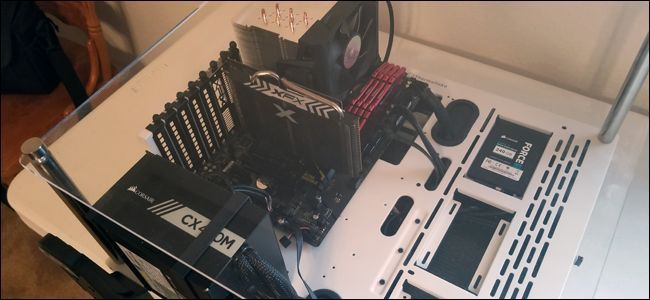
- Найдите разъём питания на карте — если есть, отсоедините кабель.
- Открутите винты на металлической планке, крепящей карту к корпусу, и отложите их.
- Найдите пластиковый фиксатор в слоте PCIe и освободите его (нажмите вниз или вбок — зависит от конструкции).
- Осторожно извлеките карту, удерживая её за края и избегая давления на радиатор или элементы.
Если фиксатор недоступен, осмотрите систему и удостоверьтесь, что ничего не мешает извлечению карты.
Установка новой видеокарты
- Удалите заглушки на одном или двух слотах задней панели корпуса в зависимости от ширины карты.
- Совместите карту с разъёмом PCIe x16 и аккуратно вставьте до щелчка фиксатора.
- Закрепите карту винтами к корпусу.
- Подключите питание (6-pin, 8-pin или комбинации) — коннекторы вставляются только в одном положении.
- Проверьте, что кабели не мешают вращению вентиляторов и не лежат на горячих элементах.
- Закройте корпус, подключите кабели и монитор к выходам новой карты.
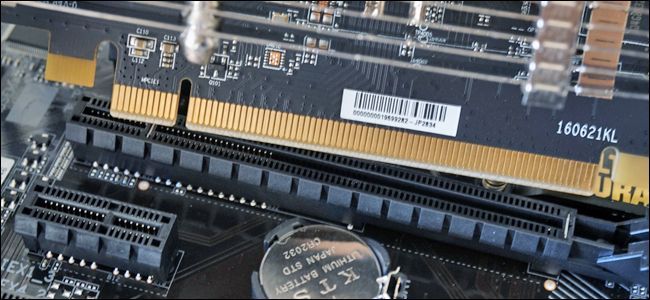
Если при включении экран пуст — проверьте полностью ли вставлена карта, подключены ли power-коннекторы, выбрано ли подключение монитора к дискретной карте, а не к интегрированной графике.
BIOS/UEFI: выбор первичного графического адаптера
В некоторых системах требуется в BIOS/UEFI вручную выбрать первичный видеовыход (PCIe вместо интегрированной графики). Если экран не показывает загрузку, проверьте BIOS и убедитесь, что приоритет установлен на PCIe/PEG.
Шаг четвёртый: установка драйверов
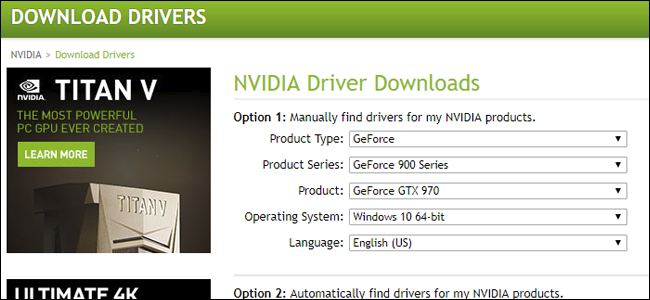
После загрузки система может использовать базовые драйверы. Чтобы получить полную производительность и функции, скачайте официальные драйверы из сайта производителя:
- NVIDIA — зайдите на сайт NVIDIA, выберите серию и ОС, либо воспользуйтесь автоматическим определением.
- AMD — зайдите на сайт AMD (Radeon), выберите модель и ОС, либо автоматический скан.
Также доступны фирменные приложения (GeForce Experience, AMD Adrenalin) для автообновления и оптимизации настроек игр.
Дополнительные материалы для принятия решения и настройки
Ниже — расширенные вспомогательные материалы: чеклисты, методология выбора, таблицы совместимости, сценарии приёмки и план действий при проблемах.
Быстрая методология выбора видеокарты (5 шагов)
- Определите задачи: игры (какие жанры), стриминг, работа с 3D/видео, офисные задачи.
- Измерьте физическое пространство в корпусе и слот(ы) на материнской плате.
- Проверьте БП на мощность и наличие нужных кабелей.
- Определите бюджет и найдите модели в нём; сравните бенчмарки по вашим задачам.
- Подготовьте инструменты и выполните установку, затем обновите драйверы.
Таблица распространённых видеовыходов и применения
| Разъём | Подходит для | Комментарии |
|---|---|---|
| HDMI | Игры, ТВ, современные мониторы | Поддерживает аудио и высокие разрешения/частоты, широко распространён |
| DisplayPort | Игры на высоких частотах и 4K | Лучший выбор для игровых мониторов с высокой частотой обновления |
| DVI | Старая периферия | Поддерживает цифровую передачу, но без современных фич |
| VGA | Очень старые мониторы | Аналоговый сигнал, лучше избегать при возможности |
Таблица разъёмов питания видеокарт
| Коннектор | Кол-во контактов | Применение | Примечание |
|---|---|---|---|
| Molex→PCIe адаптеры | Разные | Временные решения | Лучше избегать, если есть штатные PCIe-карты |
| 6-pin PCIe | 6 | Карты среднего класса | Обеспечивает до ~75 Вт дополнительно (ориентировочно) |
| 8-pin PCIe | 8 | Мощные карты | Обеспечивает до ~150 Вт дополнительно (ориентировочно) |
(Здесь приведены качественные указания, конкретные значения зависят от производителя карты.)
Совместимость материнская плата vs видеокарта — матрица-памятка
| Вопрос | Ожидаемый ответ | Действие |
|---|---|---|
| Есть слот PCIe x16? | Да/Нет | Если нет — eGPU или замена материнской платы |
| Слоты соседние заняты? | Да/Нет | Убедитесь, что карта двойной ширины поместится |
| Достаточная длина корпуса? | Да/Нет | Если нет — выбирайте короткие/mini-ITX карты |
| БП >= требуемой мощности? | Да/Нет | Если нет — апгрейд БП или выбор менее требовательной карты |
| Есть нужные кабели питания? | Да/Нет | Если нет — купите адаптер или новый БП |
Контрольный список перед покупкой (чеклист)
- Замерить расстояние внутри корпуса
- Проверить наличие PCIe x16
- Проверить свободные слоты (1× или 2×)
- Узнать минимальные требования по БП у выбранной карты
- Проверить наличие нужных кабелей питания
- Ознакомиться с размерами и весом карты (удобство установки)
- Прочитать обзоры и бенчмарки по интересующим играм/задачам
Ролевые чек-листы (кратко)
Геймер:
- Приоритет: частота кадров и отклик
- Выбирать: карта с хорошей производительностью в целевых играх
- Дополнительно: монитор с поддержкой FreeSync/G-Sync
Стример / Контент-креатор:
- Приоритет: кодирование, многозадачность, VRAM
- Выбирать: модель с большим объёмом видеопамяти и аппаратным энкодером
Любитель 2D/офисных задач:
- Приоритет: цена и энергопотребление
- Выбирать: встроенная графика или недорогая дискретная карта
Профессионал CAD/3D:
- Приоритет: сертифицированные драйверы (для рабочих приложений)
- Выбирать: профессиональные линейки (серии, оптимизированные для CAD/3D)
Критерии приёмки (после установки)
- Система успешно загружается с подключённым монитором к новой карте.
- Драйверы установлены, устройство отображается в диспетчере устройств без ошибок.
- В играх/приложениях наблюдается повышенная производительность по сравнению с предыдущей конфигурацией (если применимо).
- Безопасность: кабели и вентиляторы не мешают, винты затянуты.
План действий при пустом экране после установки
- Выключить ПК, перепроверить физическое подключение карты и питание.
- Убедиться, что монитор подключён к видеовыходам карты, а не к видеовыходу матплаты.
- Попробовать другую видеокарту или другой слот (если есть) для локализации проблемы.
- Сбросить BIOS/UEFI (иногда помогает вернуть вывод на первичный слот).
- Если ничего не помогает — проверить совместимость карты с материнской платой и БП.
Частые причины проблем и как их решать
- Карта не полностью вставлена: извлеките и вставьте снова до щелчка фиксатора.
- Неподключённый кабель питания: подключите PCIe-коннекторы.
- Конфликт драйверов: полностью удалите старые драйверы с помощью Display Driver Uninstaller (DDU) в безопасном режиме и установите свежие.
- BIOS не переключился на PCIe: вручную поменяйте первичный графический адаптер в BIOS.
Мини-методология тестирования производительности (после установки)
- Установите последние драйверы.
- Запустите базовый бенчмарк (например, встроенный тест в игре или сторонний бенчмаркер).
- Сравните результаты с онлайн-таблицами/обзорами для вашей модели.
- Тест в реальных играх с вашими типичными настройками: фиксируйте средние и минимальные FPS.
- Наблюдайте за температурами под нагрузкой (должны быть в пределах спецификаций производителя).
Glossary — слова в одну строку
- PCIe — высокоскоростной интерфейс для карт расширения.
- TDP — ориентировочное тепловыделение/энергопотребление устройства.
- VRAM — видеопамять на видеокарте.
- eGPU — внешний графический бокс для подключения дискретной видеокарты к ПК или ноутбуку.
Матрица рисков и mitigations
- Риск: карта не помещается в корпус. Митигирование: заранее измерить пространство; выбрать компактную модель.
- Риск: БП не тянет. Митигирование: проверить мощность, при необходимости заменить БП.
- Риск: несовместимость слота/BIOS. Митигирование: обновить BIOS, проверить документацию матплаты.
- Риск: проблемы с драйверами. Митигирование: чистая установка драйверов, использование DDU.
Decision tree (Mermaid) — Я могу установить внутреннюю видеокарту?
flowchart TD
  A[Есть слот PCIe x16?] -->|Да| B{Достаточно ли места в корпусе?}
  A -->|Нет| G[Рассмотреть eGPU или замену матплаты]
  B -->|Да| C{БП обеспечивает нужную мощность и кабели?}
  B -->|Нет| H[Выбирать короткую карту или менять корпус]
  C -->|Да| I[Можно устанавливать внутрь]
  C -->|Нет| J[Обновить блок питания или выбрать карту с меньшим TDP]
Советы по покупке в локальном регионе
- Сравнивайте цены у нескольких авторизованных ритейлеров и официальных дистрибьюторов.
- Уточняйте условия гарантии и возврата — они могут отличаться в разных странах.
- Избегайте покупки у сомнительных продавцов на вторичном рынке без возможности проверки работоспособности.
Короткие советы по безопасности и антистатике
- Отключайте питание и вынимайте кабель из розетки перед работой.
- При возможности используйте антистатический браслет или касайтесь заземлённой металлической части корпуса перед контактами с платой.
- Держите карту за края, избегайте контакта с элементами и контактными площадками.
Тесты и критерии приёмки
- Загрузочный экран BIOS отображается при подключении монитора к новой карте.
- В диспетчере устройств Windows карта отображается без ошибок.
- В играх стабильный FPS соответствует ожиданиям для выбранной модели.
- Температуры в стоке не превышают рекомендованные значения под нагрузкой.
Заключение
Установка видеокарты — прямолинейный процесс, если заранее проверить совместимость по слоту, пространству и питанию. Выбор карты зависит от бюджета и задач: для большинства игроков порог примерно в диапазоне $250–300, но многое зависит от разрешения экрана и желаемых настроек. При ограничениях по месту или питанию можно выбрать компактные модели или внешний корпус. Тщательно читайте обзоры и руководства, и при возникновении проблем следуйте чек-листам и runbook, приведённым выше.
Важно: если вы не уверены в каких-то шагах — попросите помощи у специалиста или доверенного сборщика, особенно при работе с питанием и электрической безопасностью.
Image credit: Patrik Slezak/Shutterstock, Newegg, Newegg, Newegg, Newegg, Dell, NVIDIA

Похожие материалы

Несколько аккаунтов Skype: Multi Skype Launcher

Журнал для работы: повысить продуктивность

Персональные звуки уведомлений на Android

Скачивание шоу Hulu для офлайн‑просмотра

Microsoft Start: персонализированная новостная лента
