
Как заменить видеокарту на настольном ПК — полное руководство
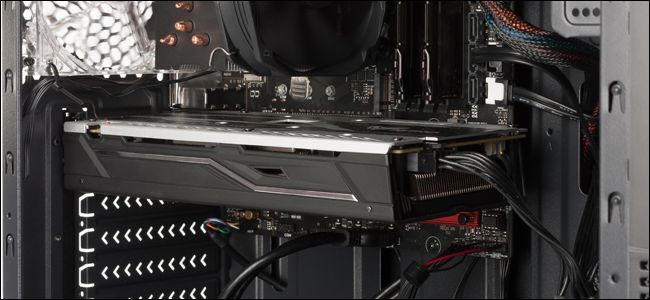
Быстрые ссылки
Шаг первый: Проверка базовой совместимости
Шаг второй: Выбор новой карты
Шаг третий: Установка новой карты
Шаг четвёртый: Установка драйверов для видеокарты
Обновление графической карты в настольном компьютере может существенно улучшить производительность в играх и в графически интенсивных задачах. Часто сама установка не представляет сложности — самая трудная часть обычно выбор подходящей модели.
Главный выбор сводится к двум крупным разработчикам графических чипсетов — NVIDIA и AMD. После этого остаётся много производителей видеокарт, которые создают свои версии на базе одного из этих чипсетов. В итоге на рынке десятки и сотни модификаций с разной системой охлаждения, тактовыми частотами и дополнительными функциями. Кроме того, нужно проверить базовую совместимость с вашим ПК: есть ли подходящий слот на материнской плате, поместится ли карта в корпус, и сможет ли блок питания обеспечить требуемую мощность.
Важно: видеокарты NVIDIA и AMD совместимы с процессорами любого производителя. Другими словами, видеокарту NVIDIA можно использовать в системе с процессором AMD и наоборот.
Шаг первый: проверка базовой совместимости
Перед покупкой новой видеокарты ограничьте параметры поиска теми моделями, которые ваша система реально сможет запустить. Если у вашего компьютера есть свободный PCI-Express (PCI-E) слот и адекватный блок питания, он, скорее всего, сможет работать с подавляющим большинством современных видеокарт. Разберёмся по пунктам.
Убедитесь, что материнская плата поддерживает нужный слот

Современные видеокарты подключаются к материнской плате через интерфейс PCI-Express. Этот слот обеспечивает высокоскоростной канал для обмена данными с процессором и оперативной памятью. Практически все современные карты требуют слот PCI-E x16. Если у вас только x8 по скорости, карта тоже будет работать, но в самых тяжёлых нагрузках может быть небольшое ограничение производительности. Главное — слот должен быть полноразмерным, а не маленьким x1, x2 или x4.
Обратите внимание, что мощные видеокарты часто занимают два места в корпусе по ширине. Если рядом с нужным слотом уже установлена плата расширения, нужно учитывать эту ширину.
Совет: в описании материнской платы обычно указано, какие слоты PCI-E и с какой пропускной способностью доступны. Если не уверены, поищите модель платы на сайте производителя или воспользуйтесь утилитой вроде CPU-Z.
Убедитесь, что карта поместится в корпус
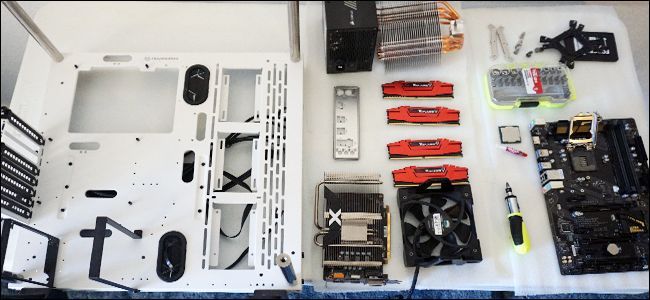
Тут две основные характеристики: ширина и длина карты.
- Ширина: многие современные модели занимают два слота и имеют широкий радиатор. Учтите соседние карты и вентиляционные отверстия.
- Длина: высокопроизводительные карты часто длиннее. В некоторых корпусах место ограничено корзинами для жёстких дисков, кабелями питания или радиаторами СЖО.
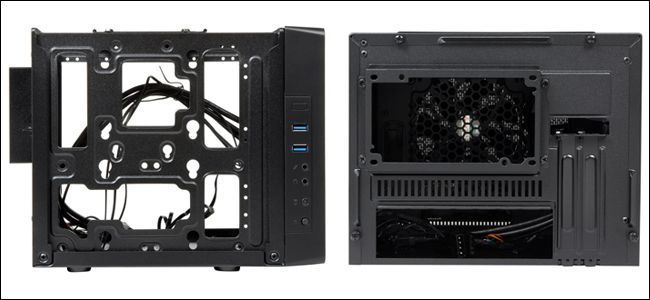
Малые корпуса могут ещё ограничивать высоту карты.
Практический ход: откройте корпус и измерьте расстояние от задней панели до преград внутри корпуса. Затем сравните с габаритами выбранной карты в её спецификациях.
Ещё один момент — разъёмы питания на карте. У средних и высоких моделей разъём питания может находиться на верхней грани карты или на её торце. Для подключения кабеля питания иногда нужно дополнительное 1–1,5 см свободного пространства.
Убедитесь, что блок питания справится с новой картой

Блок питания должен выдавать достаточно мощности для новой видеокарты и всех остальных компонентов.
Обычно 500–650 Вт достаточно для большинства сборок средней производительности. Тем не менее в бюджетных или компактных системах следует проверить реальную доступную мощность.
Производители карт указывают примерно потребление в ваттах. Добавьте к этому запас 30–40 Вт, чтобы не находиться на пределе. Если вы не уверены в суммарном потреблении других компонентов, используйте онлайн-калькулятор мощности блока питания: введите модель процессора, количество накопителей, планируемые разгонные значения — калькулятор даст рекомендуемую мощность.
Если ваш текущий блок питания не тянет новую карту, остаются варианты: выбрать менее мощную карту, заменить блок питания на более мощный или использовать внешнюю графическую док-станцию в ноутбуке.
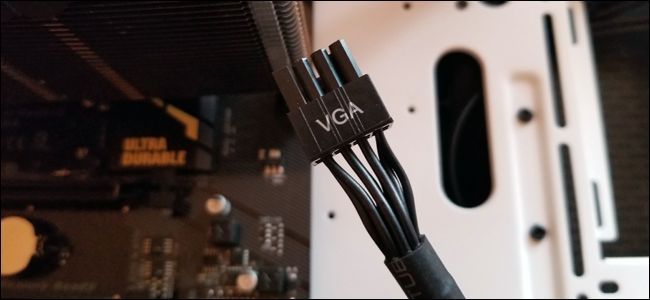
Проверьте также наличие нужных кабелей: 6-pin, 8-pin или комбинированных коннекторов. На современных блоках питание для видеокарт обычно помечено как PCI-E.
Важно: можете встретить переходники, например 6-pin -> 8-pin. Такие адаптеры бывают полезны, но осторожно — они могут маскировать недостаточную проводку внутри блока питания. Предпочтительнее иметь нативные разъёмы на PSU.
Проверьте подключение монитора
Убедитесь, что у вашего монитора есть разъёмы, совместимые с новой картой. Современные карты, как правило, имеют DisplayPort, HDMI и иногда DVI.
Если монитор старый и у него отсутствуют эти разъёмы, используйте адаптеры, но помните о возможных ограничениях: например, пассивные переходники с DisplayPort на DVI/HDMI работают не всегда, а для работы с высокой частотой обновления и разрешением лучше использовать нативные кабели.
Что делать, если невозможно обновить внутреннюю систему
Если у вас мобильный корпус, маленький форм-фактор или устаревшая материнская плата, вы можете рассмотреть внешние графические корпуса (eGPU). Это отдельные корпусные решения с собственным блоком питания и интерфейсом подключения к ПК, обычно через Thunderbolt 3/USB-C. Они удобны для ноутбуков и компактных систем, но имеют свои ограничения:
- Требуют дополнительного места и питания.
- Часто не дают той же производительности, что внутренняя карта.
- Стоят от примерно 200 USD за пустой бокс, не считая стоимости самой карты.
Если вы владелец ноутбука или не хотите менять PSU/корпус, eGPU — достойная альтернатива, но её целесообразность нужно оценивать по затратам и ожидаемой прибавке производительности.
Шаг второй: выбор новой карты
Когда вы определили, какие карты физически и электрически подходят, пора выбирать модель. Тут на первом месте стоит бюджет, далее — задачи: игры, рендеринг, работа с видео, поддержка аппаратного кодирования и типы выходов для монитора.
Определите бюджет

Чем выше бюджет, тем мощнее карта в общем случае. Примерные ориентиры:
- 100–180 USD: базовые и лёгкие игровые задачи при снижении настроек или разрешения.
- 250–400 USD: комфортная игра в 1080p с высокими настройками; хорошее соотношение цена/производительность.
- 500–700 USD: высокая производительность в 1440p, стабильные 60 fps в большинстве игр.
- 800+ USD: топовые решения для 4K и высоких частот обновления.
Примечание: цены на видеокарты могут колебаться под влиянием факторов рынка, включая спрос со стороны майнинга или дефицит компонентов.
Совет: для большинства игроков цель — стабильные 60 fps в любимых играх. Определите, какие игры вы играете и в каком разрешении, и ориентируйтесь на бенчмарки именно для этих игр.
Читайте обзоры и бенчмарки
Обзоры профессиональных изданий и независимые бенчмарки помогут сравнить карты в реальных играх и рабочих нагрузках. Обратите внимание на температуру работы, шум, эффективность системы охлаждения и заводской разгон. Пользовательские отзывы на площадках продаж часто указывают на реальные проблемы, которых нет в официальных обзорах.
Дополнительные факторы, которые стоит учесть
- VR: для шлемов виртуальной реальности нужна повышенная производительность. Рекомендуемые минимальные карты обычно соответствуют уровню GTX 970 или лучше для старых требований, но современные VR шлемы запрашивают более мощные карты.
- Синхронизация кадров: AMD использует FreeSync, а NVIDIA — G-Sync. Монитор с поддержкой одного из стандартов лучше сочетать с картой соответствующего производителя для оптимальной работы функции адаптивной синхронизации.
- Мульти-GPU: технологии SLI и Crossfire уходят на второй план. Один мощный GPU обычно даёт лучшее сочетание производительности и совместимости, чем несколько средних в мульти-GPU конфигурации.
- Возврат и гарантия: большинство официальных ритейлеров дают 14 дней на возврат, а производители — гарантию на оборудование. При покупке на вторичном рынке условия могут отличаться.
Небольшая методология выбора
- Определите разрешение и частоту обновления монитора, которые вы планируете использовать.
- Определите целевой fps в основных играх.
- Сравните бенчмарки карт в этой игре/разрешении.
- Проверьте габариты и требования по питанию.
- Оцените шум и температурный профиль.
- Примите решение с учётом цены и планов на апгрейд в будущем.
Шаг третий: физическая установка карты
Ниже приведён пошаговый план установки, а также подробные советы по безопасной и аккуратной работе.
Перед началом подготовьте:
- Рабочее место с ровной поверхностью.
- Отвертку крестообразную PH2.
- Опционально антистатический браслет или периодически касаться металлической части корпуса, чтобы снять статическое электричество.
- Доступ к инструкции по разборке корпуса, если она нужна.
Выключите компьютер, отключите питание и снимите все кабели. Перенесите корпус в хорошо освещённое место.
Снятие крышки корпуса
Откройте боковую панель корпуса. В большинстве tower-корпусов это боковая панель слева, если смотреть на переднюю панель компьютера. Отложите винты в удобное место.
Положите корпус на бок так, чтобы материнская плата была сверху.
Снятие старой видеокарты (если есть)
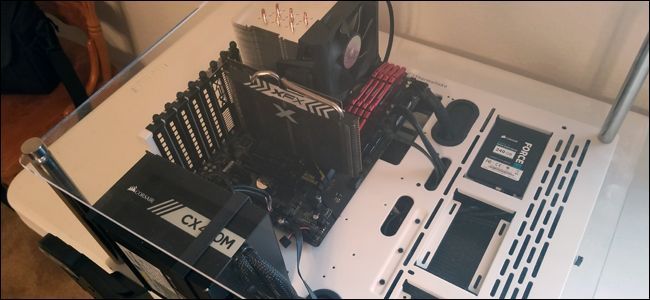
- Отсоедините кабель питания от видеокарты, если он есть.
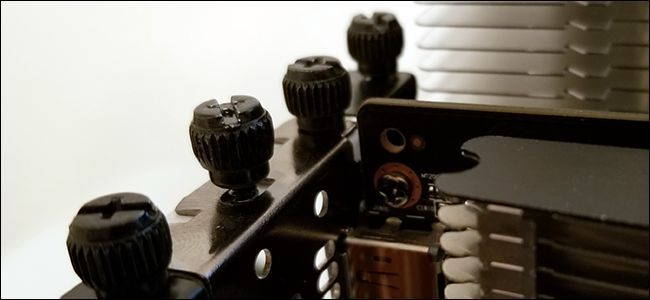
- Открутите винты, которые фиксируют металлическую планку карты к корпусу.
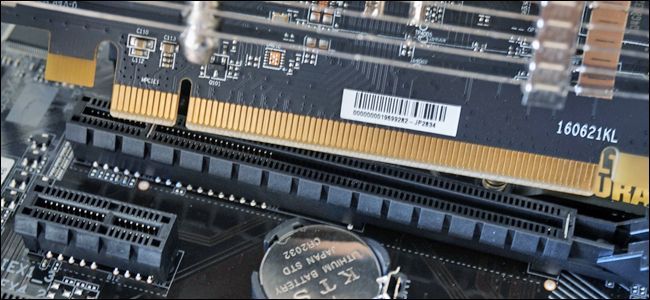
- Найдите фиксатор PCI-E на плате и нажмите его, чтобы освободить карту.
- Аккуратно потяните карту вверх, удерживая за края, пока она полностью не выйдет из слота.
Если карта плохо выходит, убедитесь, что фиксатор отпущен. Не дергайте кабели и не давите на радиатор вентилятором.
Установка новой видеокарты
- Уберите заглушку в корпусе напротив нужного PCI-E x16 слота. Если карта двухслотовая, снимите две заглушки.
- Вставьте карту в слот под небольшим углом, соблюдая выравнивание с задней панелью корпуса.
- Аккуратно, но уверенно нажмите на карту, пока не услышите щелчок фиксатора PCI-E.
- Закрепите карту винтами к задней панели корпуса.
- Подключите необходимые кабели питания: 6-pin, 8-pin или несколько коннекторов. Убедитесь, что разъёмы вставлены до упора.
- Проверьте, что карта плотно сидит в слоте и ничто не мешает вентиляторам.
- Закройте корпус, верните систему на место и подключите все кабели.
После включения обязательно подключите монитор к разъёмам на новой видеокарте, а не к встроенному видеовыходу на материнской плате.
Основные ошибки при установке и их решение
- Черный экран после включения: проверьте полноту посадки карты в слот и плотно ли подключён кабель питания. Убедитесь, что монитор подключён к видеокарте.
- Система загружает встроенную графику вместо дискретной: проверьте настройки BIOS и установите приоритет видеовыхода на PCI-E.
- Карта не влезает по длине: подумайте о перестановке корзины дисков или замене на карту меньшей длины.
Шаг четвёртый: установка драйверов
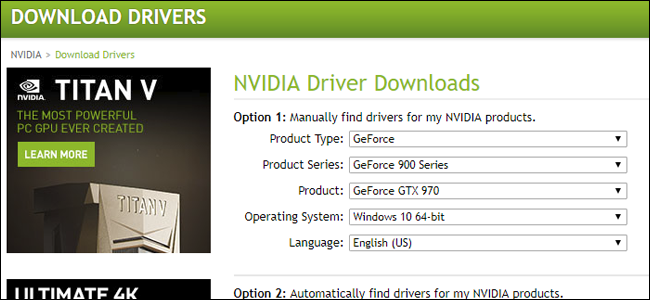
Операционная система обычно предоставляет базовый драйвер, поэтому после установки карты экран, вероятно, будет работать. Чтобы получить максимальную производительность и функции, скачайте официальные драйверы от NVIDIA или AMD.
- Перейдите на сайт производителя видеочипа:
- NVIDIA: выберите серию карты и операционную систему.
- AMD: аналогично, выберите серию и ОС.
- Можно воспользоваться автоматическим определением модели на сайте производителя.
- Скачайте полный пакет драйверов и установите, перезагрузите компьютер по завершении.
Также доступны фирменные утилиты вроде GeForce Experience (NVIDIA) или Radeon Software (AMD). Они помогают поддерживать драйверы в актуальном состоянии и имеют инструменты для оптимизации настроек игр.
Дальнейшая проверка и настройки
- Запустите пару игр и проверьте стабильность и температуру GPU.
- Воспользуйтесь утилитами мониторинга, например MSI Afterburner или HWiNFO, чтобы наблюдать графики температуры и загрузки.
- При необходимости настройте кривую вентиляторов или включите профиль BIOS материнской платы для работы с новой картой.
Дополнительные материалы и инструменты
Чек-лист перед покупкой
- Совместимость слота: PCI-E x16 полноразмерный
- Место в корпусе: длина, ширина и высота
- Блок питания: достаточная общая мощность и нужные разъёмы
- Монитор: совместимость разъёмов и частота обновления
- Цели использования: игры в 1080p/1440p/4K, VR, профессиональные задачи
- Отзывы и бенчмарки
- Наличие гарантии и условий возврата
Чек-лист перед установкой
- Отключили питание и все кабели
- Сняли боковую панель корпуса
- Подготовили отвертку и отбросили винты в контейнер
- Проверили, что разъём PCI-E чистый и не повреждён
- Имеются подходящие кабели питания
Роли и обязанности (кто что делает)
- Игрок: выбирает карту по целевому fps и разрешению, ориентируется на бенчмарки игр.
- Домашний пользователь: выбирает карту по задачам воспроизведения и легкой работы с видео; ориентируется на цену и совместимость.
- IT-специалист: проверяет совместимость, запас по питанию и форм-фактор, тестирует стабильность и обновления BIOS/UEFI.
Сравнительная матрица (упрощённо)
| Критерий | Бюджетная карта | Средний класс | Флагман |
|---|---|---|---|
| Цена | низкая | средняя | высокая |
| Игровая производительность | 720p–1080p | 1080p–1440p | 1440p–4K |
| Энергопотребление | низкое | среднее | высокое |
| Нагрев и шум | низкий | средний | высокий |
| Стоимость/производительность | хорошее | отличное | хуже при росте цен |
Решение: как выбрать карта по бюджету и цели
flowchart TD
  A[Нужна видеокарта?] --> B{Использование}
  B -->|Игры 1080p| C[Ищите карта среднего класса]
  B -->|Игры 1440p/VR| D[Премиум карта]
  B -->|Офис/видео 1080p| E[Бюджетная карта]
  C --> F{Блок питания достаточен?}
  D --> F
  E --> F
  F -->|Да| G[Проверить габариты корпуса]
  F -->|Нет| H[Обновить PSU или выбрать менее мощную карту]
  G -->|Поместится| I[Купить карту]
  G -->|Не поместится| J[Выбрать компактную модель или сменить корпус]
  I --> K[Установить и обновить драйверы]
  K --> L[Тестирование и оптимизация]
План установки и отката (runbook)
- Подготовка: резервные копии важных данных, извлечение драйверов со старого устройства (на случай отката).
- Физическая установка: выключить питание, снять корпус, установить карту, подключить питание.
- Первичный запуск: подключить монитор к новой карте, включить компьютер.
- Установка драйверов: удалить старые драйверы при необходимости (DDU в безопасном режиме), затем установить новые.
- Тестирование: стресс-тест GPU 10–30 минут, мониторинг температур.
- Откат: если проблемы, вернуть старую карту, восстановить драйверы и проверить блок питания/BIOS.
Критерии приёмки
- Система загружается без ошибок и показывает изображение с новой карты.
- Драйверы установлены и отображаются корректно в диспетчере устройств.
- В игровых тестах целевой fps достигается или близок к ожидаемому.
- Температуры во время нагрузки находятся в безопасных пределах производителя.
- Стабильность: без неожиданного краха или синих экранов в течение 24 часов тестовой работы.
Отладка и частые проблемы
- Ошибка: система не видит карту
- Проверка: полностью вытащите и заново вставьте карту, убедитесь в защёлке PCI-E.
- Проверка: поменяйте кабель питания и разъём на блоке питания.
- Проверка: обновите BIOS материнской платы до последней версии.
- Ошибка: низкая производительность
- Проверка: драйвер старый или неправильный — обновите.
- Проверка: карта работает в режиме PCI-E x8 вместо x16 — проверьте настройки BIOS и конфигурацию слотов.
- Проверка: CPU bottleneck — проверьте загрузку процессора в играх.
- Ошибка: артефакты, зависания
- Снижение частоты GPU, проверка температуры, тест памяти видеокарты и питание. Часто сигнализирует о проблемах с питанием или браком GPU.
Советы по безопасности и надежности
- Используйте антистатическую защиту или регулярно касайтесь металлического корпуса, чтобы снять заряд.
- Никогда не работайте в ковровом помещении в тонкой одежде, которая генерирует статическое.
- Не допускайте попадания контактов видеокарты в жидкость и не прикасайтесь к золотым контактам на плате.
- При покупке на вторичном рынке допрашивайте продавца о причинах продажи и тестируйте карту сразу после получения.
Совместимость и миграция: заметки для разных локальных сценариев
- Если вы живёте в регионе с нестабильным питанием, выбирайте блок питания с запасом и фильтрами, чтобы избежать повреждений при скачках напряжения.
- При покупке в локальных магазинах проверьте возврат и гарантию на территории вашей страны. В некоторых регионах сервисные центры ограничены.
Глоссарий — одно предложение на термин
- PCI-E x16: полноразмерный слот на материнской плате для видеокарт с высокой пропускной способностью.
- PSU: блок питания компьютера, обеспечивающий электроэнергию всем компонентам.
- TDP: тепловой пакет, ориентировочная тепловая мощность компонента.
- VRAM: видеопамять, используемая картой для хранения текстур и кадров.
- VR: виртуальная реальность, требующая высокой производительности GPU.
FAQ
Q: Можно ли ставить карту NVIDIA в систему с процессором AMD?
A: Да. Видеокарты совместимы с процессорами любого производителя. Главное — совместимость с материнской платой и блоком питания.
Q: Что делать, если монитор остаётся подключённым к встроенной графике и не видит новую карту?
A: Подключите кабель напрямую к видеовыходам новой карты. Если BIOS по-прежнему использует встроенную графику, выставьте приоритет первичного видеовыхода на PCI-E в настройках BIOS.
Q: Нужно ли удалять старые драйверы перед установкой новых?
A: Обычно не обязательно, но при переходе между производителями (например, AMD -> NVIDIA) рекомендуется удалить старые драйверы с помощью DDU в безопасном режиме, чтобы избежать конфликтов.
Q: Что означает, если после установки экран черный, но вентиляторы карты крутятся?
A: Проверьте правильность посадки карты в слот, подключение питания, и убедитесь, что монитор подключён к карте. Если всё в порядке, попробуйте сброс настроек BIOS или использующийся слот.
Краткое резюме
- Проверяйте совместимость слота, корпуса и блока питания перед покупкой.
- Выбирайте карту исходя из разрешения монитора и целевого FPS.
- Следуйте пошаговой инструкции по установке и подключению питания.
- Обновите драйверы с официального сайта после установки.
- Если возникли проблемы, используйте пошаговый план отладки и отката.
Image credit: Patrik Slezak/Shutterstock, Newegg, Newegg, Newegg, Newegg, Dell, NVIDIA

Похожие материалы

Несколько аккаунтов Skype: Multi Skype Launcher

Журнал для работы: повысить продуктивность

Персональные звуки уведомлений на Android

Скачивание шоу Hulu для офлайн‑просмотра

Microsoft Start: персонализированная новостная лента
