
Как обновлять macOS и приложения на Mac

Быстрые ссылки
- Как установить обновления macOS
- Как включить автоматическую установку обновлений
- Как перейти на следующую крупную версию macOS
- Обновление приложений через Mac App Store
- Обновление приложений, установленных вне App Store
- Обновление системных инструментов и драйверов macOS
- Как обновлять расширения Safari
- Обновление приложений через Homebrew
- Поддержание безопасности программного обеспечения
Краткое содержание
Держите macOS в актуальном состоянии через Системные настройки или Системные параметры (Системные настройки > Основные > Обновление ПО в последних версиях). Установка новых крупных релизов macOS даёт доступ к функциям и новому ПО.
Приложения и расширения Safari обновляются через вкладку «Обновления» App Store или через встроенные механизмы самих приложений. Для приложений без автообновления скачивайте новые версии вручную и заменяйте старые. Для массового управления пакетов и открытого ПО удобно использовать Homebrew.
Обновления — это не только новые функции: это прежде всего исправления ошибок и закрытие уязвимостей. Автоматизация процесса снижает риск забыть обновить критичные компоненты.
Как устанавливать обновления macOS
Apple выпускает крупную версию macOS примерно раз в год, обычно осенью. Между крупными релизами выходят накопительные и вспомогательные патчи, которые фиксируют ошибки, закрывают уязвимости и иногда добавляют поддержку нового оборудования. Вдобавок к этому могут приходить обновления прошивки для встроенного оборудования — они также распространяются через системный обновлятор.
Эти системные обновления затрагивают ядро системы и встроенные приложения — например, Safari и Почту. Apple подбирает обновления под вашу конфигурацию, поэтому риск «неподходящего» пакета минимален.
Если у вас macOS 13 Ventura или новее, откройте Системные настройки > Основные > Обновление ПО. В этом окне отобразятся все доступные обновления. Когда обновлений нет, вы увидите сообщение, что macOS обновлена.
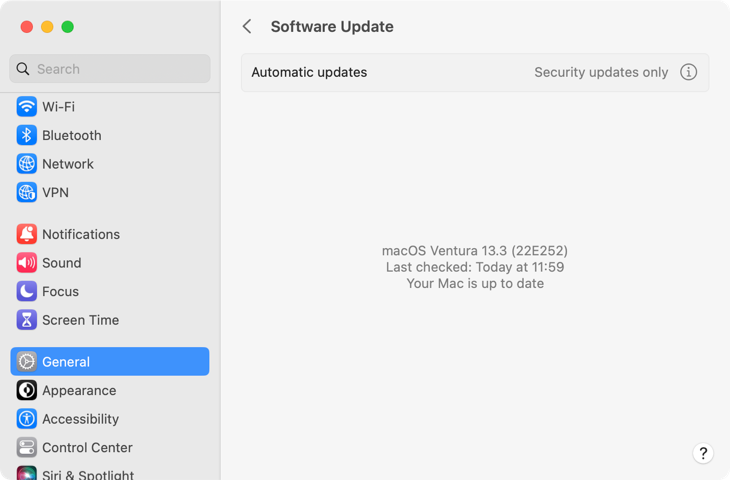
Обновление более старых версий macOS
Если у вас macOS 12 Monterey или старее, используйте Системные параметры > Обновление ПО (или в очень старых версиях — App Store). На macOS 10.13 и ранее обновления ОС приходили через Mac App Store.
Чтобы обновить такие системы:
- Откройте Системные параметры > Обновление ПО или App Store.
- Нажмите «Обновить сейчас» или «Обновить» рядом с релевантным пакетом.
- Перезагрузите Mac, если потребуется.
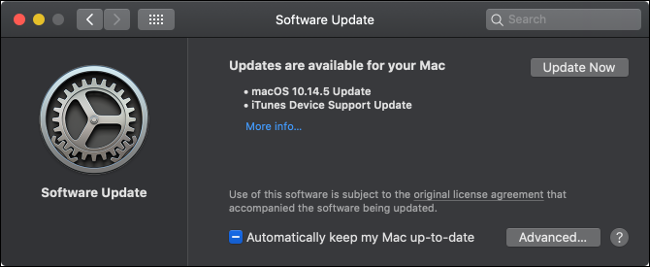
Если в Системных параметрах нет пункта «Обновление ПО», значит у вас очень старая версия macOS (10.13 и ранее) — используйте App Store и вкладку «Обновления».
Сайт Apple публикует заметки к каждому выпуску безопасности — можно свериться через страницу Security Updates, если требуется детальная информация о фиксе.
Как включить автоматическую установку обновлений
Mac может автоматически проверять, скачивать и устанавливать разные типы обновлений. Это упрощает обслуживание и повышает безопасность.
На macOS 13 Ventura и новее: Системные настройки > Обновление ПО, затем нажмите кнопку «i» рядом с полем «Автоматические обновления». Появится набор опций, которые можно включать или выключать.
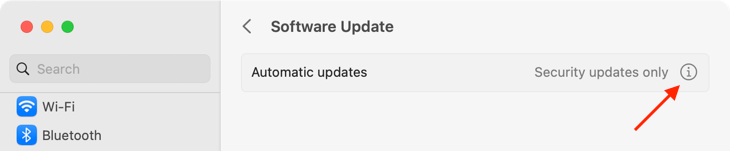
Типичные опции:
- «Проверять наличие обновлений» — автоматически проверять серверы Apple и уведомлять при наличии новых пакетов.
- «Скачивать новые обновления при доступности» — загружать обновления в фоне и уведомлять, когда они готовы к установке.
- «Устанавливать обновления macOS» — автоматически применять системные обновления (может потребоваться перезагрузка).
- «Устанавливать обновления приложений из App Store» — автоматически обновлять приложения, загруженные из App Store.
- «Security Responses» — отдельная категория для ускоренных ответных исправлений безопасности; они могут применяться без полного апгрейда системы, но некоторые из них всё равно потребуют перезагрузки или перезапуска приложений.
На macOS Mojave (10.14) и новее опции автоматических обновлений находятся в Системных параметрах > Обновление ПО и кнопке «Дополнительно» (или «Advanced» в переводе). На High Sierra и более ранних версиях опции встречаются в App Store > Настройки.
Включение автоматических обновлений рекомендуется, особенно для «Security Responses». По крайней мере, оставляйте включённым автоматическое применение обновлений безопасности.
Чем обновление отличается от апгрейда до новой версии macOS
Обновление (update) — это мелкий патч или набор патчей, которые корректируют текущую версию (например, 13.0 → 13.3). Апгрейд (upgrade) — переход на следующую крупную версию (например, с macOS 12 → macOS 13). Апгрейды выходят примерно раз в год и могут требовать больше времени и подготовки.
Перед апгрейдом:
- Проверьте совместимость критичных приложений с новой версией.
- Сделайте полную резервную копию (Time Machine или загрузочный бэкап).
- Узнайте о возможных изменениях в поведении системы и о deprecated API, которые могут затронуть ваши специализированные инструменты.
Чтобы начать апгрейд, откройте Обновление ПО — новая крупная версия обычно отображается как «Обновление до macOS [имя]» или «Upgrade Now». Скачивание занимает время, а затем система перезапустится и проведёт установку (от 30 минут до нескольких часов в зависимости от устройства и объёма данных).
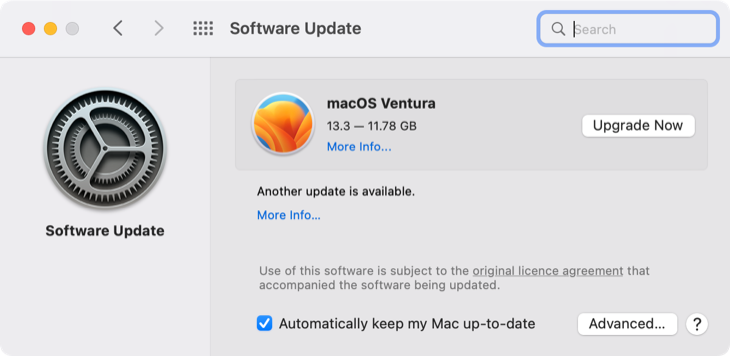
Если требуется старая версия macOS, её можно получить через прямые ссылки на страницы загрузки App Store или каталог загрузок Apple, но откат на предыдущую версию сложен: обычно требуется чистая установка и восстановление из резервной копии.
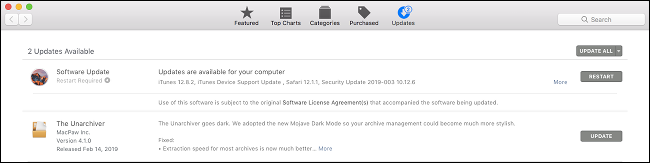
Обновление приложений из Mac App Store
App Store — самый простой способ поддерживать приложения в актуальном состоянии. Приложения, размещённые в App Store, проходят проверку Apple и работают в песочнице (sandbox), что повышает безопасность.
Как обновлять:
- Откройте App Store (через Dock или Spotlight — Command+Пробел).
- Перейдите на вкладку «Обновления». Там вы увидите список доступных обновлений.
- Нажмите «Обновить» рядом с нужным приложением или «Обновить всё».
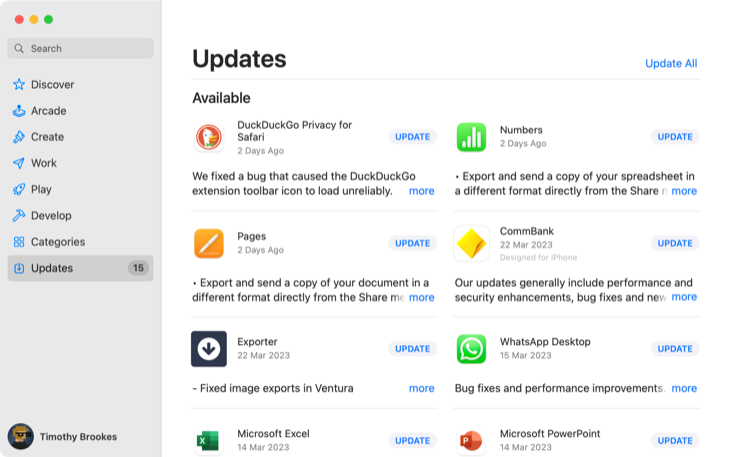
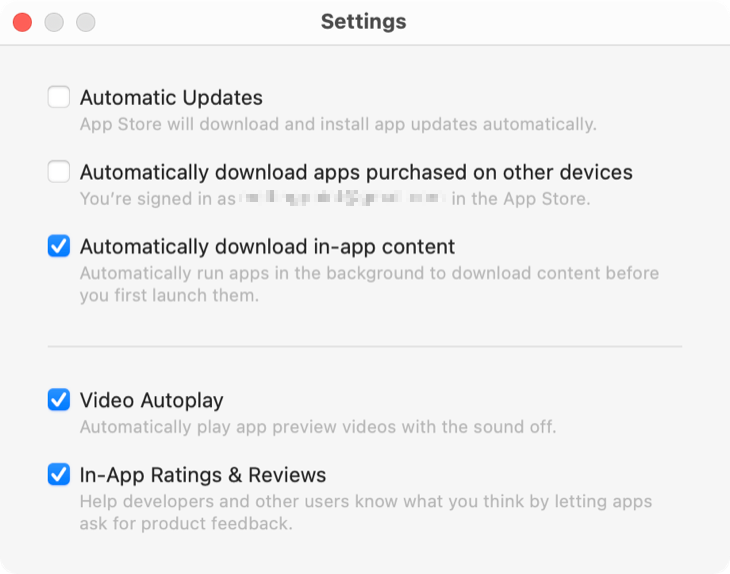
Чтобы включить автообновления для приложений App Store: App Store > App Store (меню) > Настройки и включите «Автоматические обновления».
Обновление приложений, установленных вне Mac App Store
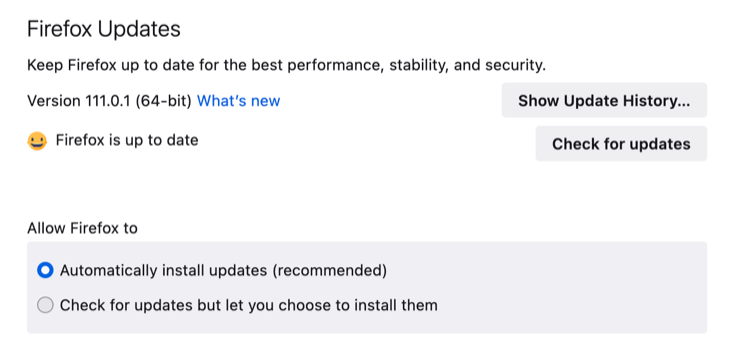
Многие приложения, установленные вручную, имеют собственные механизмы обновления. Например, браузеры Chrome и Firefox проверяют обновления сами, а у Adobe есть фоновые обновляющие агенты (Creative Cloud).
Общие места, где искать обновление в приложении:
- В меню приложения: «[Название приложения]» → «Проверить обновления».
- В пункте «О программе» (About) часто есть опция проверки обновлений.
- В меню «Справка» → «Проверить обновления».
- В настройках приложения: раздел «Обновления» или «Обслуживание».
- Через отдельный апдейтер, например Microsoft AutoUpdate для Office.
Если приложение не поддерживает автообновления, обновление вручную:
- Определите текущую версию: Приложение → «О программе».
- Перейдите на официальный сайт приложения.
- Скачайте новую версию и замените старую в папке /Applications (перетащите .app и подтвердите замену).
Обратите внимание: при перетаскивании .app иногда могут быть утрачены локально сохранённые данные или настройки — убедитесь, что важные данные синхронизированы или есть резервная копия.
Некоторые разработчики используют .pkg установщики, которые сохраняют пользовательские данные при установке поверх старой версии.
Как обновлять системные инструменты и драйверы
Большинство драйверов macOS обновляет автоматически Apple. Исключение — сторонние драйверы и инструменты: например, Paragon NTFS, сторонние VPN-клиенты или драйверы для специализированного оборудования. Такие инструменты часто устанавливают расширения ядра (kernel extensions) или драйверы уровня системы.
Советы для сторонних драйверов:
- Откройте Системные настройки > Основные и найдите соответствующий раздел управления расширениями (или профиль администратора) — иногда требуется разрешение в настройках безопасности.
- Проверьте официальный сайт производителя на предмет обновлений и инструкций по совместимости с вашей версией macOS.
- Обратите внимание, что современные macOS блокируют сторонние kernel extension по умолчанию: если вы не активировали их через Recovery Mode, вероятно, их у вас нет.
После обновления драйвера или системного инструмента обычно требуется перезагрузка.
Как обновлять расширения Safari
Сегодня расширения Safari распространяются через Mac App Store и обновляются как обычные приложения.
Чтобы обновлять расширения:
- Откройте App Store > Обновления и найдите обновления для расширений Safari.
- Обновите нужные расширения или нажмите «Обновить всё».
- В Safari откройте Настройки > Расширения и отключите устаревшие расширения, которые не получают обновлений.

Если расширение не обновлялось больше года, вероятно, оно брошено разработчиком — отключите его или найдите альтернативу.
Обновление приложений через Homebrew
Homebrew — удобный пакетный менеджер для macOS. Он позволяет устанавливать и обновлять множество приложений и утилит через командную строку.
Примеры команд:
brew search office
brew install libreoffice
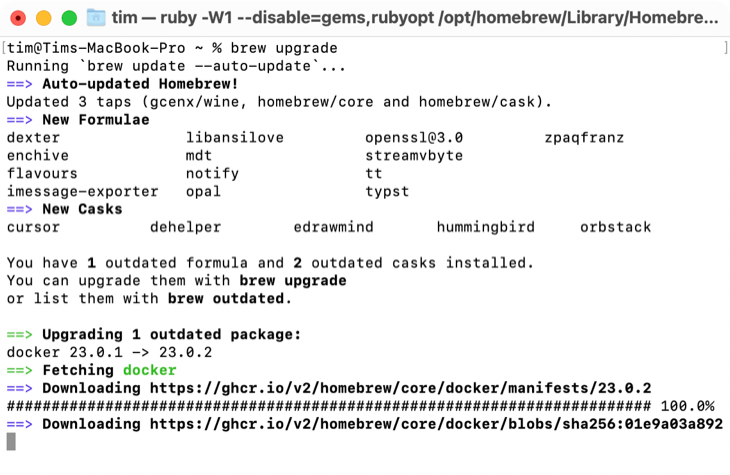
brew upgrade
brew upgrade обновляет пакеты, установленные через Homebrew (cask для графических приложений и formula для CLI). Некоторые приложения содержат собственные механизмы обновления, и Homebrew может не управлять ими — например, Google Chrome, установленный не через cask, обновляется сам.
Почему важно обновлять ПО и как это защищает
Обновления устраняют уязвимости и баги, которые могут позволить злоумышленникам получить доступ к системе, украсть данные или нарушить работу приложений. Регулярные обновления и автоматизация процесса существенно уменьшают риск эксплуатации уже известных уязвимостей.
Если приложение не поддерживается разработчиком — рассмотрите замену на альтернативу, которую поддерживают и обновляют.
Практический чеклист перед крупным апгрейдом (SOP)
- Проверка совместимости:
- Составьте список критичных приложений.
- Проверьте совместимость с новой версией macOS у каждого вендора.
- Резервное копирование:
- Выполните полную резервную копию Time Machine на внешний диск.
- Дополнительно создайте загрузочный образ (bootable backup) при необходимости.
- Тестирование:
- Установите апгрейд на тестовую машину или виртуальную среду.
- Протестируйте ключевые рабочие сценарии.
- План развертывания:
- Определите окна обслуживания и порядок обновления машин.
- Сообщите пользователям о возможной недоступности системы.
- Откат:
- Убедитесь, что восстановление из резервной копии работает и вы умеете выполнить откат.
- Мониторинг после обновления:
- Контролируйте логи и отчёты об ошибках 24–72 часа после развертывания.
Ролевые чеклисты
Администратор (IT):
- Проверить совместимость корпоративного ПО и VPN.
- Настроить автоматические обновления на серверах управления устройствами (MDM).
- Подготовить скрипты и шаблоны конфигурации резервного копирования.
Обычный пользователь:
- Включить автоматические обновления для macOS и App Store.
- Делать резервные копии Time Machine хотя бы раз в неделю.
- Перед важной работой запланировать апгрейд в удобное время.
Разработчик ПО:
- Проверить сборки и зависимости на предмет совместимости.
- Обновить CI-тесты для новой версии macOS.
- Сообщить пользователям о поддерживаемых версиях.
Подход «Когда обновлять сразу, когда ждать» (эмпирическое правило)
Модель принятия решения:
- Обновления безопасности: Устанавливать немедленно.
- Мелкие патчи стабильности: Можно подождать 1–3 дня, чтобы проверить отчёты об ошибках.
- Крупные апгрейды ОС: Тестировать в окружении, ждать 1–4 недели перед массовым развёртыванием, если используется критичное ПО.
Ментальная модель: «Критичность × Зависимости» — чем выше критичность патча и меньше зависимостей, тем быстрее нужно обновлять.
Критерии приёмки
Перед пометкой машины как «обновлённой» убедитесь, что:
- Система загрузилась и справилась с базовой проверкой диска.
- Критические приложения запускаются и работают корректно.
- Никаких новых предупреждений о дискете/драйверах/безопасности нет.
- Резервная копия успешно создана и валидна.
План отката и инцидентный сценарий
Если после обновления возникла ошибка:
- Отключите сеть, чтобы предотвратить распространение проблемы (при критичных инцидентах).
- Перезагрузите в безопасном режиме и проверьте логи.
- При невозможности восстановления вернитесь к резервной копии:
- Перезагрузите Mac с внешнего диска резервной копии и выполните восстановление Time Machine.
- Сообщите об инциденте разработчику приложения и в Apple (если баг на уровне ОС).
Таблица совместимости macOS (помогающая принять решение)
| Тип обновления | Когда устанавливать | Риск | Рекомендуемый шаг |
|---|---|---|---|
| Обновления безопасности | Немедленно | Низкий при автоматизации | Включить автообновления для безопасности |
| Накопительные патчи | Через 1–3 дня | Низкий | Мониторить отчёты об ошибках |
| Крупный апгрейд ОС | После тестирования | Средний/Высокий | Тестирование → резерв → поэтапное развёртывание |
| Драйверы сторонних производителей | По рекомендации вендора | Зависит от вендора | Следовать инструкциям производителя |
Тест-кейсы и критерии приёма для обновления
Тестовые сценарии:
- Установка обновления завершается без ошибок и система перезагружается.
- Приложение X запускается и выполняет ключевые функции.
- Пользовательские данные доступны и целы после обновления.
- Время загрузки системы не превышает приемлемого диапазона (например, не более +30% от исходного).
Критерии приёмки: все тесты зелёные; при провале — откат и повторный анализ.
Альтернативные подходы к управлению обновлениями
- Централизованное управление через MDM (Mobile Device Management) — для корпоративной инфраструктуры.
- Отложенная установка через политику «установить, но не перезагружать» — для минимизации простоя.
- Лаборатория тестирования с виртуальными машинами перед массовым апгрейдом.
Особые случаи и когда обновления могут навредить
- Устаревшее внутреннее ПО, не совместимое с новой macOS — обновление ОС может нарушить рабочие процессы.
- Специализированное оборудование с устаревшими драйверами — проверьте поддержку у производителя.
- Если система настроена как специализированный контроллер/сервер, тестируйте в изолированной среде.
Минимальная методика для домашних пользователей (шаг за шагом)
- Включите автоматические обновления для безопасности и App Store.
- Делайте регулярные резервные копии Time Machine на внешний диск.
- Раз в год планируйте апгрейд ОС, предварительно проверив совместимость ключевых приложений.
- Если что-то идёт не так — восстановите из Time Machine.
Советы по безопасности и GDPR/конфиденциальности
- Обновления часто закрывают уязвимости, которые могли бы использоваться для утечки персональных данных.
- Если вы обрабатываете персональные данные EU/EEA, убедитесь, что обновления не меняют настройки логирования или передачи данных без уведомления.
- Храните резервные копии в зашифрованном виде, если в них содержатся персональные данные. Time Machine поддерживает шифрование диска-резервной копии.
Ментальные модели и эвристики
- «Обновляй первую неделю» правило: обновления безопасности — сразу; крупные релизы — подождите неделю, чтобы увидеть первые отчёты.
- «Третье колено» — если производитель приложения не обновлял продукт год и более, рассматривайте замену.
Сценарии и примеры (когда автоматизация помогает или нет)
- Домашний пользователь: автоматизация включена, Time Machine — внешний диск. Риски низки.
- Малый бизнес: автоматические обновления включены, но апгрейды ОС проходят через тестовую машину, чтобы не нарушать учётные системы.
- Разработчик ПО: апгрейды ОС тестируются в CI и staging окружении перед продакшеном.
Совместимость версий macOS — краткая памятка
- Поддержка аппаратных платформ зависит от поколения Mac (Intel/M1/M2 и т.д.).
- Новые версии macOS могут не поддерживать старые 32‑битные компоненты.
- Многие драйверы и плагины переходят на «DriverKit» вместо kernel extensions.
Шаблон плана обновления (пример)
- Цель: Обновить macOS до версии X.Y на 100 рабочих станциях.
- Окно обслуживания: Суббота 02:00–06:00.
- Тестовая группа: 5 рабочих станций в течение недели.
- Резервные копии: Time Machine, проверка контрольной суммы резервной копии.
- Откат: Восстановление через загрузочный диск или Time Machine.
- Коммуникация: Уведомление пользователей за 72 и 24 часа.
Решающее дерево принятия (Mermaid)
flowchart TD
  A[Найдено обновление] --> B{Это обновление безопасности?}
  B -- Да --> C[Устанавливать немедленно]
  B -- Нет --> D{Это крупный апгрейд ОС?}
  D -- Да --> E[Проверить совместимость]
  E --> F{Совместимо с критичным ПО?}
  F -- Да --> G[Плановое развертывание после резервного копирования]
  F -- Нет --> H[Отложить апгрейд; тестирование]
  D -- Нет --> I[Подождать 1–3 дня, мониторить]
Часто задаваемые вопросы (FAQ)
Нужно ли всегда включать автоматические обновления?
Да, по крайней мере для обновлений безопасности. Автоматизация снижает риск пропуска критичных патчей.
Что делать, если обновление нарушило работу приложения?
Восстановите систему из резервной копии, свяжитесь с поставщиком ПО и отложите массовое развертывание до решения проблемы.
Как вернуть старую версию macOS?
Откат обычно требует чистой установки старой версии и восстановления данных из резервной копии Time Machine, созданной до апгрейда.
Сводка
- Обновления macOS и приложений критичны для безопасности и стабильности.
- Включите автоматические обновления для патчей безопасности и App Store.
- Перед крупным апгрейдом делайте резервные копии и тестируйте совместимость.
- Для корпоративной среды используйте MDM и поэтапное развёртывание.
Important: всегда храните актуальную резервную копию перед применением крупных системных обновлений.
Ключевые выводы
- Автоматизация обновлений снижает риск уязвимостей.
- Апгрейд ОС требует большей подготовки, чем мелкие патчи.
- Homebrew удобен для управления пакетами, но не заменяет встроенные механизмы обновления для всех приложений.
Однострочный глоссарий
- Апдейт: мелкое обновление/патч текущей версии ОС.
- Апгрейд: переход на новую крупную версию ОС.
- Time Machine: встроенный инструмент macOS для резервного копирования.

Похожие материалы

Несколько аккаунтов Skype: Multi Skype Launcher

Журнал для работы: повысить продуктивность

Персональные звуки уведомлений на Android

Скачивание шоу Hulu для офлайн‑просмотра

Microsoft Start: персонализированная новостная лента
