
Как исправить проблемы при обновлении macOS Big Sur

Что важно знать вначале
macOS Big Sur привнесла множество изменений в систему. Иногда обновление идёт гладко. Но у части пользователей обновление вызывает зависания, ошибки установки или даже «кирпичение» устройства. Ниже — пошаговое руководство, проверенные обходные пути и советы для пользователей и администраторов.
Как исправить проблемы обновления macOS Big Sur
1. Убедитесь, что ваш Mac совместим с Big Sur
Список совместимых устройств:
- MacBook 2015 или новее
- MacBook Air 2013 или новее
- MacBook Pro 2013 или новее
- Mac mini 2014 или новее
- iMac 2014 или новее
- iMac Pro (все модели)
- Mac Pro 2013 или новее
Важное замечание: владельцы некоторых MacBook Pro 2013–2014 сообщали о серьёзных проблемах после обновления. Если у вас старый Mac, подумайте о временной отсрочке обновления.
2. Проверьте свободное место на диске

Рекомендуемые действия:
- Удалите ненужные файлы и приложения.
- Освободите примерно 50 ГБ свободного места.
Примечание: установочный файл Big Sur весит примерно 12,2 ГБ, но для корректной установки система может требовать дополнительно ~35 ГБ временного пространства.
3. Отключите все периферийные устройства
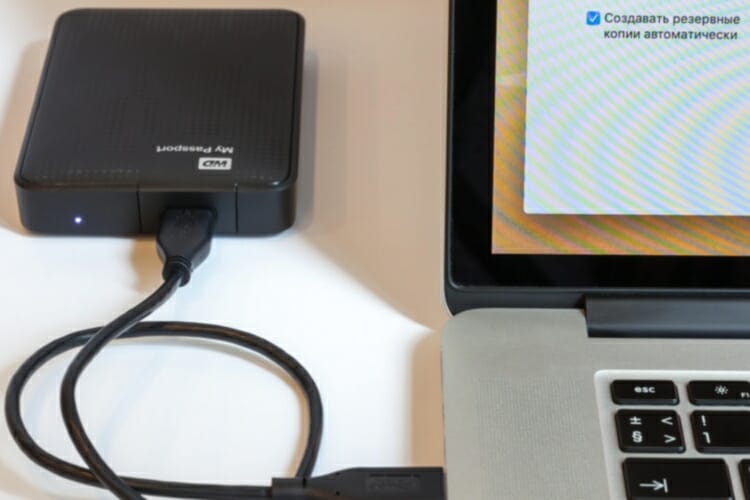
Шаги:
- Отключите USB-накопители, внешние диски, периферийные адаптеры и док-станции.
- Зарядите ноутбук и временно отключите зарядное устройство по инструкции (если это рекомендовано в вашем кейсе).
Некоторые пользователи отмечали, что подключённые периферийные устройства или даже адаптеры питания мешали процессу установки.
4. Попробуйте установить обновление в безопасном режиме
Как войти в безопасный режим: перезагрузите Mac и удерживайте клавишу Shift до появления окна входа. Безопасный режим загружает минимальный набор драйверов и может пропустить вызывающий сбой компонент.
- Загрузитесь в безопасном режиме.
- Запустите Центр обновления ПО и попробуйте установить Big Sur.
Если всё прошло успешно — перезагрузите Mac в обычном режиме.
5. Восстановление из Time Machine или чистая установка
Если обновление завершилось с ошибками и система не загружается:
- Восстановление: загрузитесь в режим восстановления (Command+R при старте) и восстановите систему из резервной копии Time Machine.
- Чистая установка: в режиме восстановления удалите диск с помощью «Дисковой утилиты» и установите macOS заново. Перед этим обязательно сохраните резервные копии.
Important: чистая установка удалит все данные. Создайте резервную копию заранее.
Когда не стоит обновляться — примеры неудач
- Старые модели MacBook Pro 2013–2014 могут потерять работоспособность после обновления.
- Системы с модифицированными драйверами или старым сторонним ПО безопасности (например, неподдерживаемые VPN/антивирусы) иногда блокируют установку.
- Машины с недостатком свободного места часто зависают при подготовке установщика.
Если ваш рабочий процесс критичен, лучше отложить обновление минимум на несколько недель после релиза, пока не появятся отчёты о стабильности на вашей модели.
Альтернативные подходы
- Отложить обновление и ждать исправлений от Apple.
- Установить обновление на внешний SSD и протестировать работу основных приложений до миграции.
- Поставить бета- или промежуточные патчи только после изучения отчётов на профильных форумах.
- Обратиться к авторизованному сервису, если устройство перестало включаться.
Мини‑методология: быстрый чек‑лист перед обновлением
- Создайте полную резервную копию (Time Machine или клон диска).
- Проверьте совместимость модели.
- Освободите минимум 50 ГБ (≈50 ГБ).
- Отключите периферию и второй монитор.
- Закройте все приложения и перезагрузитесь в безопасный режим при проблемах.
- Если установка завершилась с ошибкой — восстановите систему из резервной копии.
Критерии приёмки
- Система загрузилась в нормальном режиме после установки.
- Все критичные приложения работают без ошибок.
- Драйверы и внешние устройства распознаются корректно.
- На диске осталось достаточное свободное место и нет повторных ошибок обновления.
Роль‑ориентированные советы
Для пользователей:
- Всегда делайте резервную копию перед крупным обновлением.
- Читайте отзывы владельцев вашей модели в первую неделю после релиза.
Для IT‑администраторов:
- Тестируйте обновление на контрольной группе машин.
- Проверяйте совместимость корпоративного ПО и VPN клиентских решений.
- Готовьте планы отката (Time Machine, образ системы).
Небольшой глоссарий (1‑строчные определения)
- Time Machine — встроенная в macOS система резервного копирования.
- Безопасный режим — режим загрузки с минимальным набором драйверов для диагностики.
- Чистая установка — полное удаление содержимого диска и установка macOS заново.
Короткое резюме
macOS Big Sur предлагает новые функции, но установка может вызвать проблемы на старых моделях и при недостатке места. Следуйте чек‑листу: совместимость, резервные копии, свободное пространство, отключённая периферия. Если обновление не проходит — используйте безопасный режим, восстановление из Time Machine или чистую установку.
Важно: если ваш Mac критичен для работы, дождитесь подтверждений стабильности для вашей модели или проконсультируйтесь с сервисом.
Последняя проверка: перед началом обновления убедитесь, что у вас есть актуальная резервная копия и план отката.

Похожие материалы

Несколько аккаунтов Skype: Multi Skype Launcher

Журнал для работы: повысить продуктивность

Персональные звуки уведомлений на Android

Скачивание шоу Hulu для офлайн‑просмотра

Microsoft Start: персонализированная новостная лента
