
Как исправить проблемы обновления macOS Big Sur

macOS регулярно получает крупные обновления. Big Sur — одно из таких обновлений с заметными изменениями интерфейса и системных библиотек. Несмотря на преимущества, у части пользователей обновление вызывает ошибки, зависания или «забивание» аппарата. В этой статье пошагово объяснено, как правильно подготовиться и безопасно установить Big Sur, а также что делать, если что-то пошло не так.
Как исправить проблемы обновления macOS Big Sur
1. Убедитесь, что ваше устройство совместимо с Big Sur

Поддерживаются следующие модели:
- MacBook 2015 и новее
- MacBook Air 2013 и новее
- MacBook Pro 2013 и новее
- Mac mini 2014 и новее
- iMac 2014 и новее
- iMac Pro (все модели)
- Mac Pro 2013 и новее
Важно: владельцы MacBook Pro 2013–2014 часто сообщали о проблемах, вплоть до неработоспособности после обновления. Если у вас более старый Mac, рекомендуется подождать с апгрейдом или сделать резервную копию и тщательно подготовиться.
2. Проверьте доступное место на диске
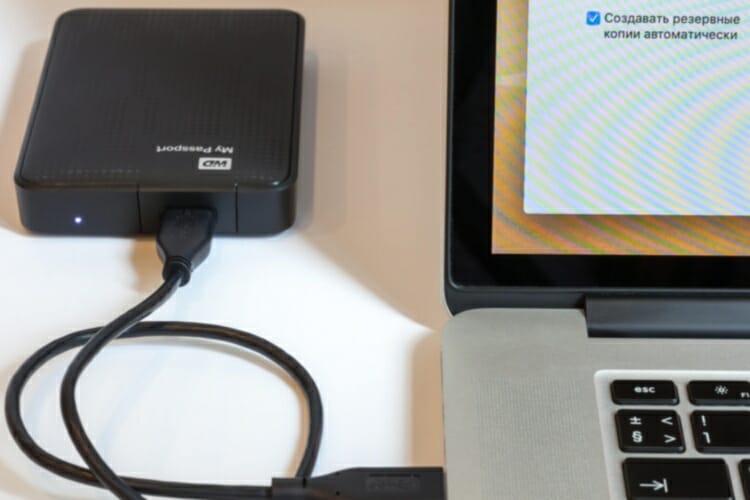
Шаги подготовки:
- Удалите ненужные файлы и приложения.
- Очистите папку Загрузки и временные файлы.
- Оставьте не менее 50 ГБ свободного места.
Причина: сам установочный пакет Big Sur занимает около 12–13 ГБ, но для корректной установки системе требуется дополнительное место для распаковки и временных файлов — порядка 30–40 ГБ. Если места мало, установка может завершиться с ошибкой или зависнуть.
3. Отключите все периферийные устройства
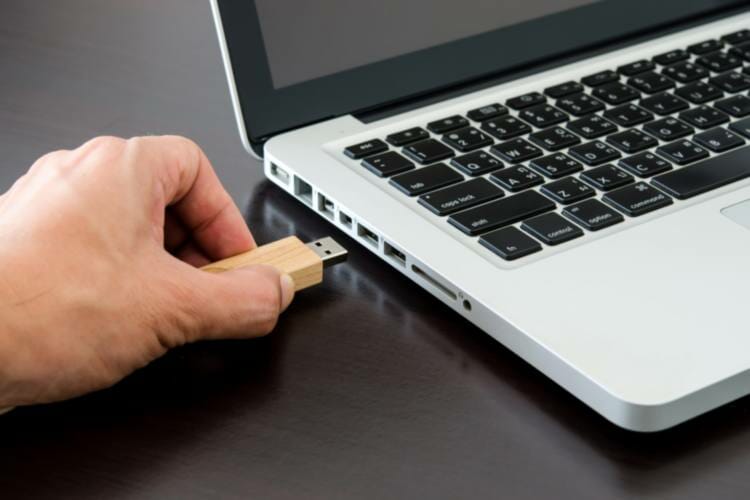
Действуйте так:
- Отключите USB-накопители, внешние диски, док-станции, принтеры и адаптеры.
- Подключите ноутбук к сети и убедитесь, что батарея заряжена; затем при необходимости отключите зарядное устройство (если инструкция производителя рекомендует).
Почему это важно: несовместимые периферии или даже зарядные устройства могут мешать процессу установки и привести к зависанию.
Подготовка перед обновлением — контрольный список
- Сделайте полную резервную копию через Time Machine или создайте образ диска.
- Обновите важные приложения до последних версий (особенно антивирусы и драйверы внешних устройств).
- Проверьте, поддерживает ли ваша корпоративная среда Big Sur (если вы в компании).
- Отключите FileVault на время обновления, если вы используете шифрование.
Важно: резервная копия позволит откатиться, если обновление приведёт к нестабильной работе.
Если установка зависла или завершилась с ошибкой — действия по порядку
- Перезагрузите Mac простым выключением и включением. Часто это решает небольшие зависания.
- Запустите в безопасном режиме (Safe Mode): удерживайте Shift при загрузке. В безопасном режиме система выполняет проверку диска и загружает минимальные расширения.
- Сбросьте NVRAM/PRAM: выключите Mac, затем включите и сразу удерживайте Command+Option+P+R около 20 секунд.
- Сбросьте SMC (System Management Controller) — инструкция зависит от модели Mac; ищите официальные шаги у Apple.
- Попробуйте повторить установку из режима восстановления: перезагрузитесь в Recovery (Command+R) и выберите «Переустановить macOS».
- Если ничего не помогает — восстановите систему из резервной копии или выполните «чистую установку» (см. раздел «Альтернативные подходы»).
Альтернативные подходы
- Подождать: иногда Apple выпускает мелкие патчи и исправления в течение нескольких недель после крупного релиза.
- Чистая установка: форматируйте диск и установите macOS заново. Это удалит старые конфликты, но потребует восстановления данных из резервной копии.
- Установка через другой раздел или внешний диск: создайте загрузочный установщик на USB и попробуйте установить систему вручную.
Когда чистая установка оправдана: если после обновления у вас критические сбои в работе приложений или после повторных попыток система остаётся нестабильной.
Когда обновление может не подойти — примеры неудач
- Устаревший сторонний драйвер видеокарты вызывает kernel panic после апдейта.
- Антивирус или системный монитор блокирует установщик.
- Нехватка свободного места привела к частично установленной системе.
Если вы сталкиваетесь с такими симптомами, приоритет — восстановить работоспособность системы из резервной копии и затем планировать обновление позже.
Критерии приёмки
- Система успешно загрузилась в нормальном режиме.
- Все критически важные приложения запускаются и работают корректно.
- Нет ошибок в Дисковой утилите и SMART-параметры диска в норме.
- Резервная копия завершена и доступна на отдельном носителе.
Факт-бокс — ключевые числа
- Размер установщика Big Sur: ~12–13 ГБ
- Рекомендуемое свободное место: ≥50 ГБ
- Поддерживаемые модели: Mac 2013–2015 и новее (в зависимости от модели)
Короткая методология обновления
- Создать резервную копию.
- Очистить диск и освободить ≥50 ГБ.
- Обновить все приложения и драйверы.
- Отключить периферии и перейти в безопасный режим при ошибках.
- Повторно установить из Recovery при необходимости.
Роль-based чеклист
Для домашнего пользователя:
- Резервная копия Time Machine, удалить ненужные файлы, отключить USB.
Для системного администратора:
- Проверить совместимость ПО, протестировать обновление на контрольной машине, оповестить пользователей, подготовить откатный план.
Однострочный глоссарий
- Recovery — встроенная среда восстановления macOS для переустановки и диагностики.
Важные заметки
- Не торопитесь обновлять критические рабочие машины в день релиза.
- Всегда делайте резервную копию перед крупными обновлениями.
Итог
Обновление до macOS Big Sur даёт новые функции, но требует подготовки: проверьте совместимость, освободите место, отключите периферии и имейте резервную копию. Если система ведёт себя нестабильно, используйте безопасный режим, сбросы NVRAM/SMC и Recovery для восстановления. При серьёзных проблемах выполняйте откат из резервной копии или чистую установку.

Похожие материалы

Несколько аккаунтов Skype: Multi Skype Launcher

Журнал для работы: повысить продуктивность

Персональные звуки уведомлений на Android

Скачивание шоу Hulu для офлайн‑просмотра

Microsoft Start: персонализированная новостная лента
