
Как обновить Safari на Mac — пошаговое руководство
Кратко: Обновления Safari обеспечивают безопасность, производительность и экономию энергии. На macOS обновления Safari поставляются через системный механизм обновлений — в новых версиях через «Системные настройки» или «Обновление ПО», в старых — через App Store. В статье — пошаговые инструкции для всех поколений macOS, чек‑листы, план на случай проблем и таблица совместимости.
Почему важно обновлять Safari
Обновления Safari содержат не только новые функции, но и критические исправления ошибок и патчи безопасности. Даже если внешне изменения незаметны, внутренние улучшения повышают стабильность, скорость загрузки и энергоэффективность браузера.
Важно: вы не сможете установить самую современную версию Safari, если на Mac не установлена соответствующая версия macOS. Небольшие исправления для устаревших версий браузера обычно доступны, но крупные функции требуют обновления системы.
Как работают обновления Safari
- Обновления Safari поставляются в составе системных обновлений macOS.
- В macOS Ventura и новее обновления управляются через «Системные настройки» → «Обновление ПО». В некоторых версиях можно выбирать только компоненты, связанные с Safari.
- В macOS 10.13 High Sierra и старее обновления Safari распределяются через Mac App Store.
Определение: обновление — это пакет изменений, включающий исправления безопасности, багфиксы и новые функции.
Обновление Safari в macOS Ventura и новее
- Нажмите меню Apple в верхнем левом углу и выберите «Системные настройки».
- В боковой колонке выберите «Основные».
- Нажмите «Обновление ПО».
- Подождите, пока система просканирует доступные обновления.
- Нажмите «Дополнительные сведения» или «Подробнее».
- Отметьте обновления, связанные с Safari (если они есть), затем нажмите «Установить сейчас».
Примечание: на той же странице можно включить автоматическую установку обновлений, чтобы не выполнять процесс вручную.
Обновление Safari в macOS Monterey, Big Sur, Catalina и Mojave
- Откройте меню Apple и выберите «Системные настройки».
- Нажмите «Обновление ПО».
- Подождите завершения проверки доступных обновлений.
- Нажмите «Дополнительные сведения».
- Отметьте доступные обновления Safari и нажмите «Установить сейчас».
Скриншот: Обновление ПО
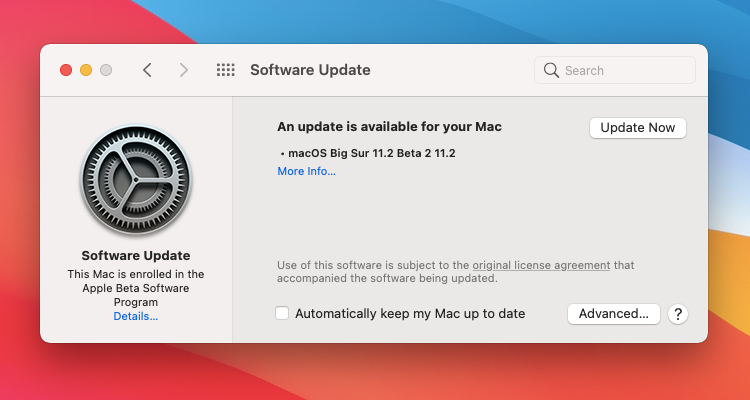
Обновление Safari в macOS High Sierra и более ранних версиях
- Откройте приложение «App Store» на Mac.
- Перейдите на вкладку «Обновления».
- Дождитесь сканирования магазинами доступных обновлений.
- В разделе обновлений ПО нажмите «Подробнее» при необходимости.
- Рядом с Safari нажмите «Обновить».
Включение автоматических обновлений
Чтобы автоматически получать обновления Safari и других компонентов:
- macOS Ventura и новее: «Системные настройки» → «Обновление ПО» → включите «Автоматически устанавливать обновления macOS» и при необходимости опции для обновления приложений.
- В более старых macOS: «Системные настройки» → «App Store» (или соответствующий пункт) → включите автообновления.
Плюс: автоматические обновления помогают быстро закрывать уязвимости. Минус: иногда обновление может начаться не в удобное время — используйте расписание сна/пробуждения и резервные копии.
Что делать, если обновление застряло — пошаговый план (инцидентный runbook)
- Подождите 10–20 минут: иногда загрузка или установка занимают время.
- Проверьте подключение к сети и свободное место на диске (рекомендуется минимум 10–20 ГБ для безопасной установки крупных обновлений).
- Перезагрузите Mac в обычном режиме и попробуйте снова.
- Если процесс по‑прежнему не идёт — перезагрузитесь в безопасном режиме (Safe Mode) и повторите установку.
- При продолжительных ошибках восстановите систему из Time Machine или другой резервной копии и повторите обновление.
- Если ничего не помогает, загрузитесь в режим восстановления (Recovery), переустановите macOS поверх текущей установки — это сохранит данные, но обновит системные компоненты.
Важно: всегда делайте резервную копию перед крупными обновлениями.
Частые ошибки и когда обновление может не сработать
- Недостаточно места на диске.
- Старый Mac с несовместимой версией macOS: для новых функций Safari нужна более новая macOS.
- Проблемы сети или корпоративные прокси/файерволлы блокируют загрузку.
- Антивирус/утилиты безопасности мешают установщику.
Контрпример: на старом Mac можно получить критические исправления безопасности для старой версии Safari, но новые функции останутся недоступны.
Совместимость и ограничения (таблица)
| Версия macOS | Как обновлять Safari | Комментарии по совместимости |
|---|---|---|
| Ventura и новее | «Системные настройки» → «Обновление ПО» | Можно выбирать пакеты обновлений, поддерживается автообновление |
| Monterey / Big Sur / Catalina / Mojave | «Системные настройки» → «Обновление ПО» | Процесс похож, интерфейс отличается визуально |
| High Sierra и старее | Mac App Store → «Обновления» | Новые функции Safari могут быть недоступны; доступны только исправления |
Примечание: конкретные номера версий зависят от политики Apple — если вам важны новые функции, обновите и macOS.
Чек‑лист по ролям
Для рядового пользователя:
- Сделать резервную копию Time Machine перед крупным обновлением.
- Проверить доступное место на диске.
- Включить автоматические обновления при желании.
Для администратора IT:
- Тестировать обновления на тестовой группе машин перед развёртыванием.
- Контролировать совместимость корпоративных приложений и расширений браузера.
- Настроить распределение обновлений через MDM/каталог обновлений.
Мини‑методология: безопасное обновление за 5 шагов
- Резервная копия.
- Проверка места на диске и сетевого соединения.
- Чтение заметок к выпуску (если доступны).
- Установка обновления в нерабочее время.
- Проверка функциональности критичных приложений и расширений после обновления.
Диаграмма принятия решения
flowchart TD
  A[Нужна новая функция Safari?] -->|Да| B{Можно обновить macOS?}
  A -->|Нет| C[Установить только обновления безопасности]
  B -->|Да| D[Обновить macOS и затем Safari]
  B -->|Нет| E[Установить доступные исправления Safari]
  D --> F[Проверить приложения и расширения]
  E --> F
Безопасность и приватность
Обновления часто содержат исправления для уязвимостей, которые могут позволить удалённое выполнение кода или утечку данных. Регулярно устанавливайте обновления на устройствах с конфиденциальной информацией и в корпоративной сети.
Краткий глоссарий
- macOS — операционная система Apple для компьютеров Mac.
- Safari — браузер Apple, встроенный в macOS.
- App Store — магазин приложений Apple для macOS.
Итог
Обновление Safari на Mac — простой процесс, если знать, где искать обновления: в «Системных настройках» («Обновление ПО») на современных версиях macOS или в App Store на старых. Всегда делайте резервную копию, проверяйте свободное место и при необходимости используйте безопасный режим или режим восстановления для исправления проблем. Регулярные обновления защищают браузер и систему в целом.
Важно: если вам нужна помощь на конкретной модели Mac или при специальной конфигурации (например, корпоративный Mac с MDM), следуйте политикам IT или обратитесь к администратору.

Похожие материалы

Несколько аккаунтов Skype: Multi Skype Launcher

Журнал для работы: повысить продуктивность

Персональные звуки уведомлений на Android

Скачивание шоу Hulu для офлайн‑просмотра

Microsoft Start: персонализированная новостная лента
