
Управление Mac App Store из Терминала с помощью mas
Основная идея
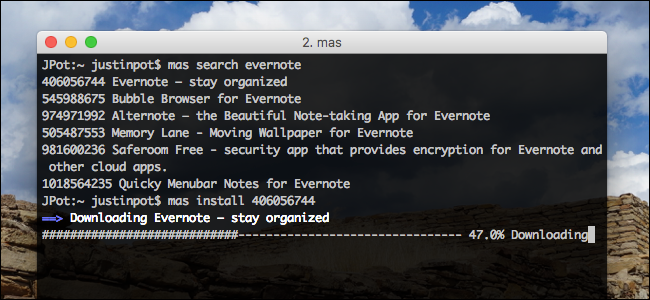
Mac App Store часто медленно проверяет обновления и заставляет ждать. Утилита mas (Mac App Store CLI) позволяет управлять покупками и обновлениями напрямую из Терминала: проверять устаревшие приложения, обновлять их, искать и устанавливать те приложения, которые вы уже «покупали» в App Store. Это экономит время и автоматизирует рутинные операции.
Быстрые ссылки
- Установка mas
- Обновление программ без открытия App Store
- Поиск и установка приложений из Терминала
- Другие полезные команды mas
Установка mas
Связано: Как установить Homebrew на Mac
Самый простой и распространённый способ получить mas — через Homebrew. Если у вас ещё нет Homebrew, установите его по официальным инструкциям, затем откройте Терминал (Приложения > Утилиты) и выполните:
brew install masПосле установки mas вы готовы управлять приложениями App Store из Терминала.
Если вы отказываетесь от Homebrew, проверьте страницу проекта mas на GitHub для инструкций по сборке из исходников. Однако использование Homebrew значительно упрощает процесс и упрощает последующее обновление mas.
Как обновлять приложения без открытия Mac App Store
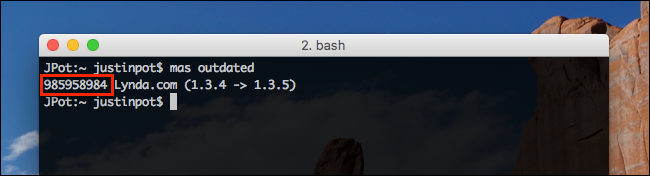
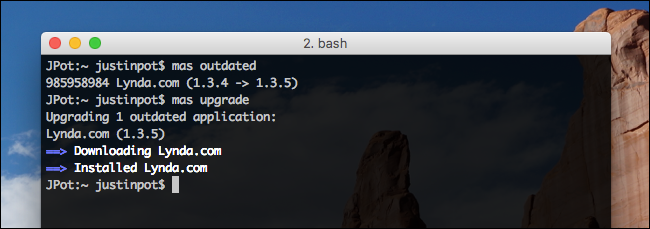
Главная причина использовать mas — быстрые обновления. Чтобы увидеть список приложений, требующих обновления, выполните:
mas outdatedКоманда выведет список приложений с их идентификаторами (ID) и версиями. Чтобы обновить все устаревшие приложения, выполните:
mas upgradeЕсли нужно обновить только одно приложение, возьмите ID из вывода mas outdated и выполните:
mas upgrade Например:
mas upgrade 497799835Это обновит только приложение с ID 497799835.
Важно: mas обновляет только те приложения, которые установлены через Mac App Store. Приложения, установленные сторонними установщиками или через Homebrew Cask, не будут затронуты mas.
Поиск и установка приложений из Терминала
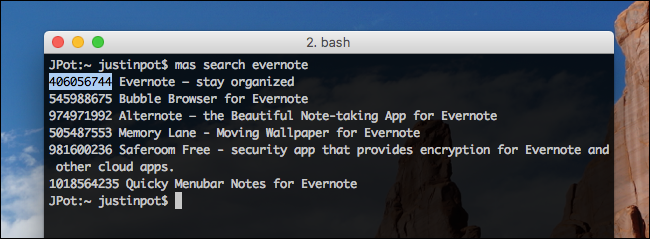
Чтобы найти приложение в App Store, используйте:
mas search <запрос>Например:
mas search vlcВы получите список совпадений с именами и ID. Для установки приложения используйте команду install с соответствующим ID:
mas install Например:
mas install 441258766Обратите внимание: mas позволяет установить только те приложения, которые были «куплены» вашей учётной записью Apple ID. Это включает в себя бесплатные приложения только если они были когда-либо «куплены/загружены» этой учётной записью. Если приложение вы не покупали ранее, mas не сможет установить его под вашей учётной записью.
Другие полезные команды mas
- Список всех установленных через App Store приложений:
mas list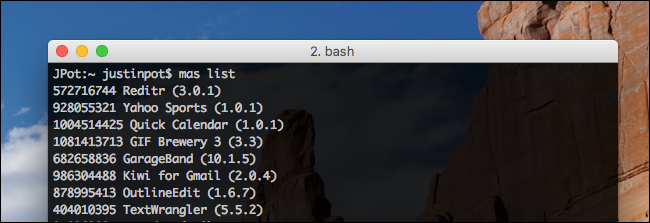
- Вход в App Store через mas (введите адрес электронной почты, затем следуйте подсказкам для ввода пароля и двухфакторной аутентификации):
mas signin you@example.com- Выход из учётной записи App Store:
mas signoutЧек-лист и шпаргалка команд
Краткая шпаргалка по командам mas:
- Установка mas: brew install mas
- Проверить устаревшие приложения: mas outdated
- Обновить все: mas upgrade
- Обновить конкретный ID: mas upgrade
- Поиск: mas search <запрос>
- Установка по ID: mas install
- Список установленных: mas list
- Вход: mas signin
- Выход: mas signout
Сохраните эти команды в файле .bash_aliases или .zshrc как алиасы для быстрого доступа.
Мини-методология: безопасный рабочий процесс для обновлений
- Проверка: mas outdated — получить список требующих обновления.
- Резервная оценка: убедитесь, что у вас есть резервная копия Time Machine перед массовыми обновлениями критически важных рабочих приложений.
- Обновление в тестовой среде: на машинах разработчиков сначала обновляйте в пробной среде (если доступна).
- Массовое обновление: mas upgrade или по отдельным ID.
- Проверка работоспособности: запустите ключевые приложения и проверьте критичные функции.
Роли и чек-листы
Администратор системы:
- Проверить наличие обновлений на всех машинах (скрипт с mas outdated + централизованный журнал).
- Обновлять сначала тестовые узлы.
- Документировать несовместимости.
Разработчик:
- Иметь список критичных версий приложений.
- Тестировать обновления на виртуальных машинах или отдельной учётной записи.
Обычный пользователь:
- Выполнить mas outdated и mas upgrade раз в неделю.
- При появлении проблем — восстановить приложение через App Store или Restore из резервной копии.
Когда mas не подойдёт (ограничения и варианты)
- Приложения, не распространяемые через Mac App Store, не управляются mas. Для таких приложений используйте Homebrew Cask (brew install –cask) или официальные установщики.
- Приложения, которые вы не «покупали» под текущим Apple ID, не будут установлены mas. Для установки потребуется вход в соответствующий Apple ID в App Store.
- Если App Store требует дополнительной аутентификации (двухфакторная аутентификация), mas запросит код; автоматизация CI/CD может потребовать специальных подходов.
Альтернатива: Homebrew / Homebrew Cask
- Для многих приложений, особенно тех, что не в App Store, удобнее использовать brew install или brew install –cask.
- Homebrew лучше подходит для автоматизации и работы с пакетами Unix-подобных утилит.
Отладка и распространённые ошибки
- Ошибка авторизации при mas install/upgrade: проверьте, что вы вошли в правильный Apple ID через mas signin или через приложение App Store.
- Не видны обновления в mas, но они есть в App Store: выполните mas logout/signin и попробуйте снова, или откройте App Store и обновите вручную, затем повторите mas outdated.
- mas сообщает, что приложение не найдено при install по ID: убедитесь, что ID корректен (берётся из mas search или mas list) и что оно доступно в вашей стране/регионе App Store.
Критерии приёмки
- mas установлен и доступен из Терминала (brew install mas).
- mas outdated корректно показывает список устаревших приложений.
- mas upgrade успешно обновляет приложения и они запускаются после обновления.
- mas install может установить приложение, которое ранее было приобретено этой учётной записью.
Советы по автоматизации
- Создайте cron- или launchd-задачу, которая запускает mas outdated и при необходимости mas upgrade; отправляйте отчёт по почте или в систему логирования.
- Для CI-скриптов, где требуется обновление на удалённых машинах, используйте безопасное хранение Apple ID и токенов; учитывайте проблемы 2FA.
Безопасность и приватность
mas использует вашу учётную запись Apple ID для установки и обновления приложений. Храните учетные данные и 2FA-коды безопасно. Для предприятий рекомендуется централизованное управление устройствами через MDM, если необходимо контролировать распространение приложений и учётных записей.
Совместимость и миграция
- mas работает на macOS с поддержкой командной строки и установленным App Store.
- При миграции на новый Mac: войдите в тот же Apple ID, затем используйте mas list (или mas install по списку ID), чтобы быстро восстановить установленные через App Store приложения.
Полезные примеры и сниппеты
- Экспорт списка установленных приложений (ID и имена):
mas list > mas-installed-$(date +%Y-%m-%d).txt- Массовая установка по списку ID:
cat app-ids.txt | xargs -n 1 mas install- Скрипт: обновить и отправить результат по почте (пример):
#!/bin/bash
OUT=/tmp/mas-update-$(date +%s).log
mas outdated > $OUT
if [ -s $OUT ]; then
  mas upgrade >> $OUT 2>&1
  mail -s "mas updates performed" admin@example.com < $OUT
fi
Факто-бокс: ключевые команды
- Установка mas: brew install mas
- Проверка устаревших: mas outdated
- Обновление: mas upgrade
- Поиск: mas search <запрос>
- Установка: mas install
- Список: mas list
- Вход/выход: mas signin / mas signout
Короткое объявление (100–200 слов)
Хватит ждать вечную проверку обновлений в Mac App Store. Установите mas через Homebrew и управляйте установками и обновлениями прямо из Терминала. mas позволяет быстро просматривать устаревшие приложения, обновлять все или отдельные программы, искать по каталогу App Store и устанавливать приложения, которые вы уже загрузили под своим Apple ID. Этот инструмент особенно полезен для администраторов, разработчиков и пользователей, которые предпочитают автоматизацию: его легко включить в скрипты, использовать с launchd или интегрировать в процессы CI. Помните: mas работает только с приложениями App Store и только для покупок, связанных с вашей учётной записью Apple ID.
Короткая социальная запись для превью
Устали ждать «Checking for Updates» в App Store? Установите mas и обновляйте приложения macOS из Терминала — быстро и удобно.
Итог
mas — это простой и надёжный способ уменьшить время, потраченное на рутинные обновления из Mac App Store. Он не заменяет App Store полностью, но делает частые задачи быстрее и автоматизируемыми. Для большинства пользователей и администраторов это существенное улучшение рабочего процесса.
Important: Перед массовыми обновлениями рекомендуется иметь резервные копии и тестировать критичные обновления на отдельной машине.
Короткая сводка в конце:
- Установите mas через Homebrew.
- Используйте mas outdated и mas upgrade для обновлений.
- Для установки используйте mas search и mas install
.

Похожие материалы

Несколько аккаунтов Skype: Multi Skype Launcher

Журнал для работы: повысить продуктивность

Персональные звуки уведомлений на Android

Скачивание шоу Hulu для офлайн‑просмотра

Microsoft Start: персонализированная новостная лента
