
Как обновить macOS до Sonoma
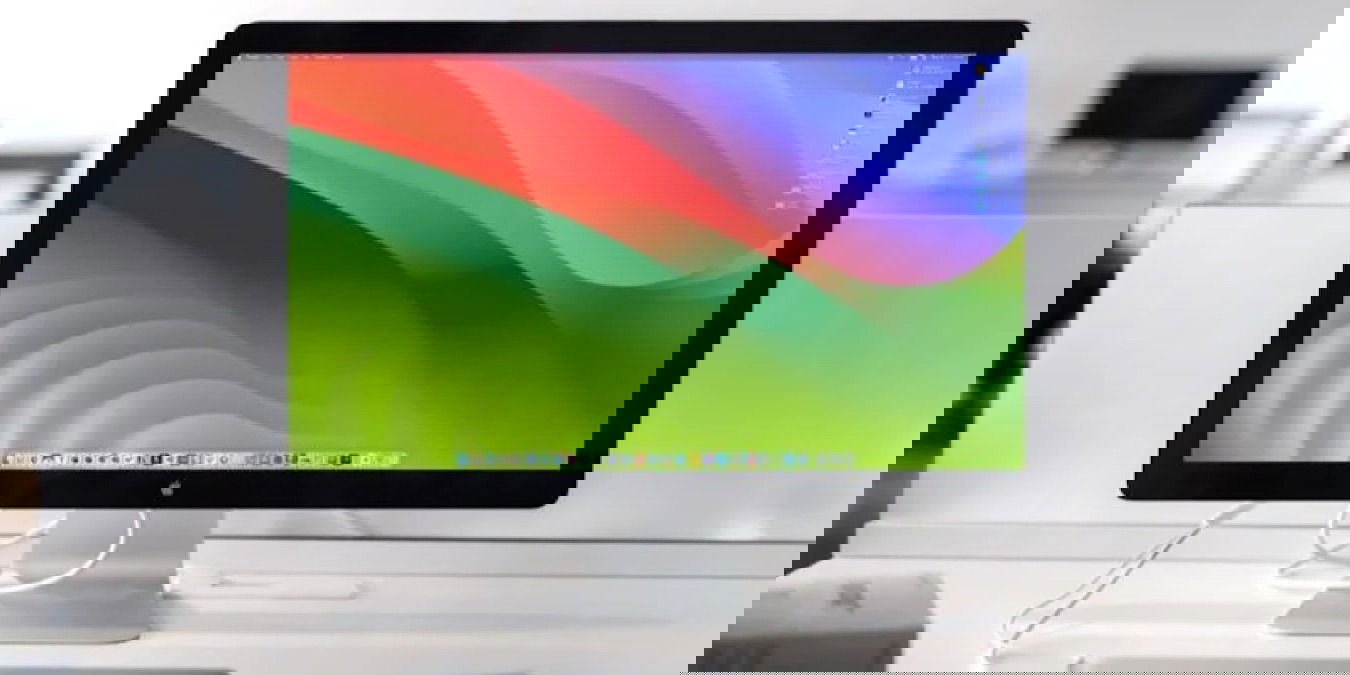
Изображение: вид рабочего стола Mac с рекомендациями по обновлению — демонстрация процесса обновления macOS.
Что важно прежде чем обновлять macOS Sonoma
Подготовка — ключ к тому, чтобы обновление прошло без сюрпризов. Вот компактный чеклист перед началом.
Базовый чеклист перед обновлением
- Проверьте совместимость Mac на официальном сайте Apple. Это единственный достоверный источник совместимости.
- Сделайте полную резервную копию: Time Machine или другой метод (загрузочный установщик, клон диска). Резервная копия позволяет полностью восстановить систему при ошибках.
- Освободите место на диске и закройте все приложения. Рекомендуется иметь свободное место, достаточное для загрузки установщика и временных файлов.
- Поставьте обновление на нерабочее время и заряжайте ноутбук. Резервируйте минимум пять часов, чтобы учесть скачивание, установку и возможную постнастройку.
- Проверьте подключение к сети и стабильность интернета; при использовании корпоративного VPN временно отключите его.
Important: резервная копия обязательна. Без неё восстановление к предыдущему состоянию может оказаться невозможным.
Как узнать, какая у вас версия macOS
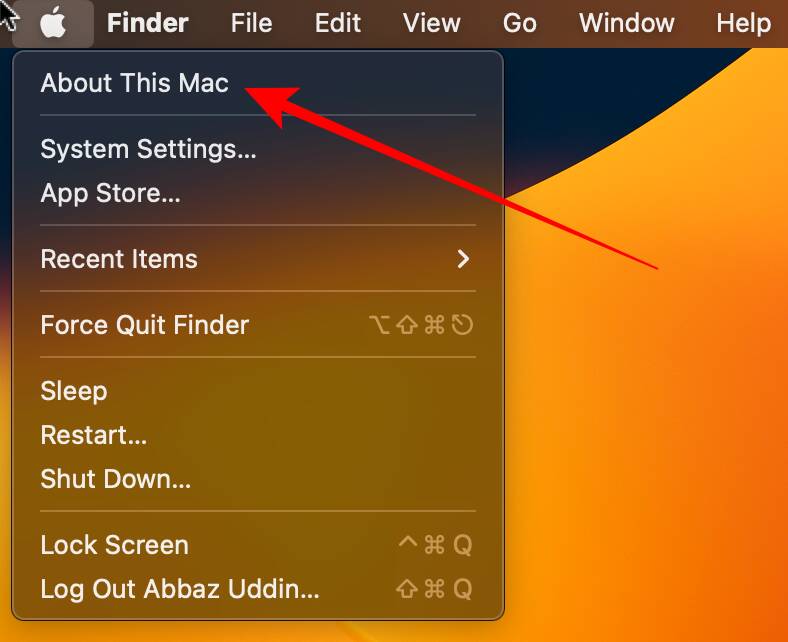
- Нажмите на значок Apple в левом верхнем углу экрана и выберите “Об этом Mac”.
- В появившемся окне увидите текущую версию macOS и базовые характеристики компьютера. При необходимости нажмите кнопку “Дополнительная информация” для подробностей.
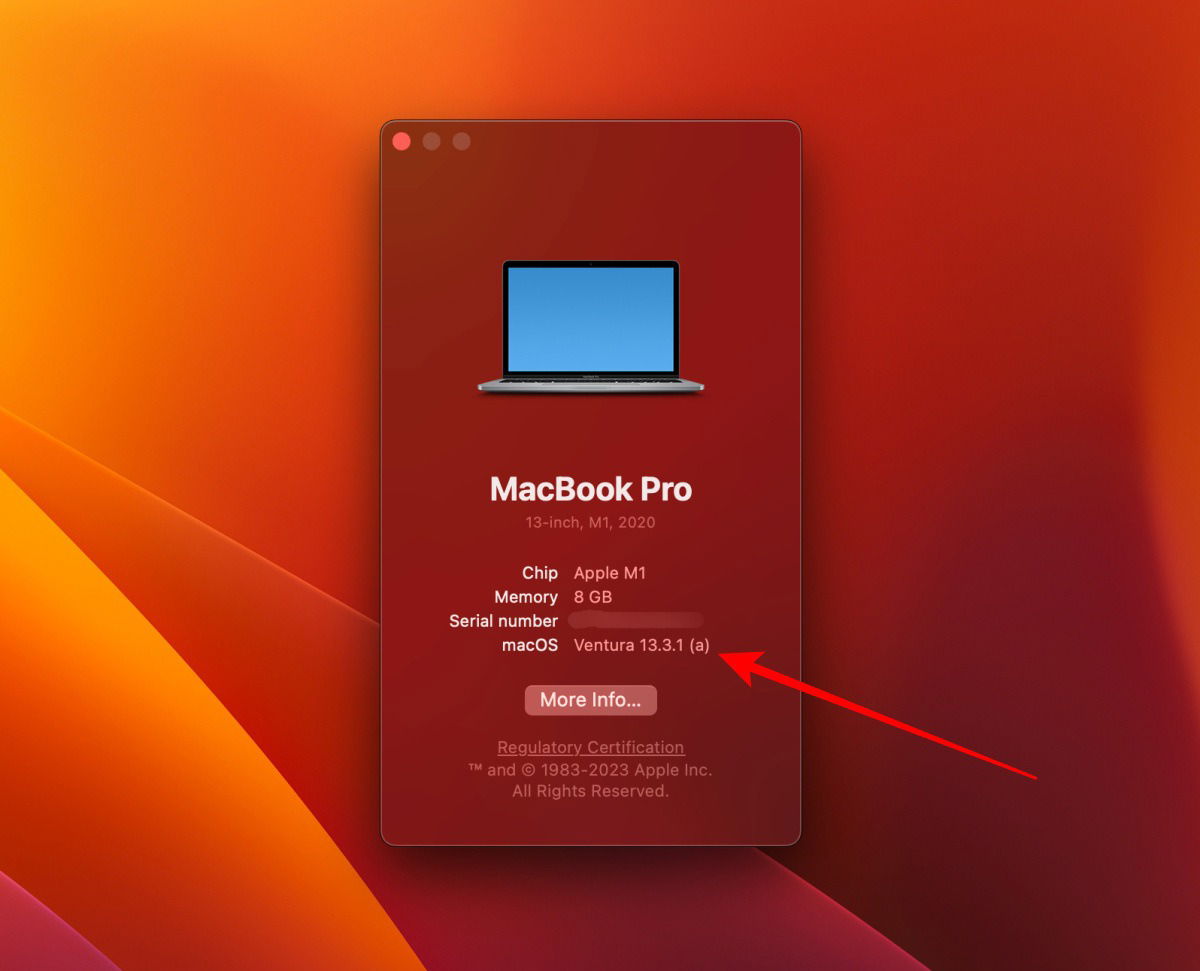
Если у вас уже macOS Ventura, переход на Sonoma обычно проходит проще, так как версии последовательные и между ними много общих компонентов.
Совет: хотите опробовать бета‑функции? Сначала создайте полноценную резервную копию, затем установите бета‑версию в тестовой среде.
Как обновить macOS через интерфейс
- Сохраните все документы и сделайте резервную копию.
- Нажмите на значок Apple → Откройте “Системные настройки” → Общие → Обновление программного обеспечения.

- Система покажет доступное обновление. Нажмите “Обновить сейчас” или “Установить” и следуйте инструкциям на экране.

Если в окне нет обновлений, значит система либо уже обновлена, либо ваш Mac не поддерживает новую версию. В случае проблем после обновления восстановите систему из резервной копии.
Как обновить macOS через Terminal (альтернатива)
Для продвинутых пользователей возможен вариант через Terminal. Ниже — последовательность команд и пояснения.
- Просмотр доступных обновлений:
softwareupdate --list- Скачивание и установка всех обновлений (с перезагрузкой):
sudo softwareupdate -i -a --restart- Скачивание полного установщика macOS (если хотите создать загрузочный установщик или выполнить офлайн‑установку):
softwareupdate --fetch-full-installerПосле успешного скачивания в папке /Applications появится приложение вида “Install macOS Sonoma.app”. Можно создать загрузочный USB‑накопитель:
sudo /Applications/Install\ macOS\ Sonoma.app/Contents/Resources/createinstallmedia --volume /Volumes/MyUSBПримечание: имя установщика и наличие команды createinstallmedia зависят от версии установщика. Всегда проверяйте точное имя приложения в /Applications.
Important: команды Terminal требуют прав администратора. Перед выполнением убедитесь, что у вас есть резервная копия.
Что нового в macOS Sonoma — кратко и по делу
Sonoma представляет собой эволюцию Ventura: основное внимание уделено стабильности, конфиденциальности и удобству работы.
Ключевые улучшения:
- Укрепление стабильности и снижение числа сбоев.
- Новые динамические заставки и живые обои, которые также могут работать как экранные заставки.
- Улучшенная приватность в режиме приватного просмотра: блокировка трекеров, защита окон приватного просмотра при простое.
- Виджеты на рабочем столе: возможность размещать интерактивные виджеты прямо на рабочем столе, включая виджеты iPhone через Continuity.
- Presenter Overlay — режим для видеоконференций, где у докладчика создаётся наложение поверх контента.
- Профили в Safari: отдельные профили для работы, личного использования и прочих задач с отдельной историей и расширениями.
Эти изменения направлены на повышение удобства и безопасности при привычных сценариях работы.
План действий при ошибках и откате
Быстрая диагностика если обновление не начинается
- Проверьте свободное место на диске.
- Подключение к Интернету: попробуйте отключить VPN.
- Перезагрузите Mac и повторите проверку обновлений.
- Проверьте логи установки: Откройте Console и фильтруйте по установщику macOS.
Откат к предыдущей версии macOS
- Если у вас есть резервная копия Time Machine: загрузитесь в режим восстановления (Recovery) — перезагрузите Mac и удерживайте клавишу Command + R (или Option‑Command‑R для интернет‑восстановления). Выберите «Восстановить из резервной копии Time Machine» и следуйте инструкциям.
- Если есть загрузочный установщик старой версии: загрузитесь с USB‑накопителя и переустановите macOS.
- Если ни того, ни другого нет, используйте Internet Recovery для установки версии macOS, совместимой с вашим Mac; далее восстановите данные вручную.
Important: откат возможен только при наличии корректной резервной копии. Если вы сделали только резервную копию данных (а не образ системы), потребуется переустановить приложения и настроить систему заново.
Роль‑ориентированные проверки перед обновлением
Разные пользователи имеют разные приоритеты. Небольшой чеклист по ролям.
- Пользователь‑домашний: резервная копия фото и документов; проверьте, что любимые приложения совместимы.
- Профессиональный пользователь (фото/видео): сделайте клон диска и тестируйте рабочие проекты в изолированной среде.
- IT‑администратор: проверьте совместимость корпоративного ПО, политик MDM и профильных расширений; подготовьте план отката для пользователей.
Мини‑методология безопасности обновления
- Тестирование: установите обновление на одном тестовом компьютере или в образе.
- Оценка совместимости: проверьте критичные приложения и драйверы.
- Бэкап: Time Machine и/или загрузочный образ.
- Роллаут: сначала для неключевых машин, затем массово.
- Мониторинг: отслеживайте поведение системы и логи в течение первых 48 часов.
Частые вопросы
Почему мой Mac не обновляется до последней macOS?
Причины: недостаточно свободного места, нестабильное подключение к интернету, политика MDM (если устройство корпоративное), или Mac не поддерживается новой версией. Проверьте сообщение об ошибке в окне Обновление программного обеспечения и логи установки.
Обновление замедлит мой Mac?
Если Mac довольно старый, обновление может показать небольшое снижение производительности в результате изменённых системных требований. Для большинства современных машин обновления улучшают безопасность и в ряде случаев — производительность. Всегда оценивайте по результатам на тестовой машине.
Как сделать полную резервную копию с помощью Time Machine?
- Подключите внешний диск.
- Откройте Системные настройки → Time Machine.
- Выберите диск и начните резервное копирование.
Time Machine создаёт инкрементные копии и позволяет восстановить систему целиком или отдельные файлы.
Проверочные сценарии и критерии приёмки
- Устройство успешно завершает установку и загружается в рабочую среду без ошибок.
- Все критичные приложения запускаются и выполняют свои ключевые сценарии.
- Пользовательские данные доступны и корректны после восстановления.
- Сеть и периферия (принтеры, сканеры, внешние диски) работают как прежде.
Руководство по тестам после обновления
- Запустите критичные приложения (средства разработки, DAW, графические редакторы) и выполните простые сценарии.
- Проверьте скорость загрузки, время отклика клавиатуры и мыши, воспроизведение видео, совместимость с внешними мониторами.
- Просмотрите системные логи в Console на предмет повторяющихся ошибок.
Диаграмма принятия решения (Mermaid)
flowchart TD
  A[Готовитесь к обновлению?] --> B{Есть резервная копия?}
  B -- Да --> C{Mac поддерживается?}
  B -- Нет --> Z[Сделайте резервную копию и повторите]
  C -- Да --> D{Есть ли критичные приложения?}
  C -- Нет --> Y[Проверьте совместимость на сайте Apple]
  D -- Нет --> E[Обновляйте через Системные настройки]
  D -- Да --> F[Тестируйте на тестовой машине]
  F --> G{Тест пройден?}
  G -- Да --> E
  G -- Нет --> H[Свяжитесь с вендором ПО или отложите обновление]
Полезные подсказки и советы
- Отключите FileVault перед созданием загрузочного клона — это упрощает работу с образом диска.
- Если установка висит долго на одном и том же шаге, подождите минимум 2 часа перед принятием решения об отмене, особенно при медленном интернете.
- При корпоративном деплое автоматизируйте скачивание установщика с помощью softwareupdate и используйте политики MDM для поэтапного развертывания.
Notes: если вы видите критичные ошибки при установке, соберите логи и обратитесь в службу поддержки Apple или к системному администратору.
Сводка
Обновление macOS до Sonoma — стандартная процедура при наличии подготовки: проверьте совместимость, создайте резервную копию, освободите время и пространство и выберите способ установки (через Системные настройки или Terminal). При возникновении проблем используйте Time Machine для отката или интернет‑восстановление для переустановки системы. Тестируйте обновление на одном устройстве перед массовым развёртыванием.
Изображения и скриншоты: Pexels и автор скриншотов — David Morelo.
Image credit: Pexels. All screenshots by David Morelo.

Похожие материалы

Несколько аккаунтов Skype: Multi Skype Launcher

Журнал для работы: повысить продуктивность

Персональные звуки уведомлений на Android

Скачивание шоу Hulu для офлайн‑просмотра

Microsoft Start: персонализированная новостная лента
