
Как обновить iTunes и его аналоги на Mac
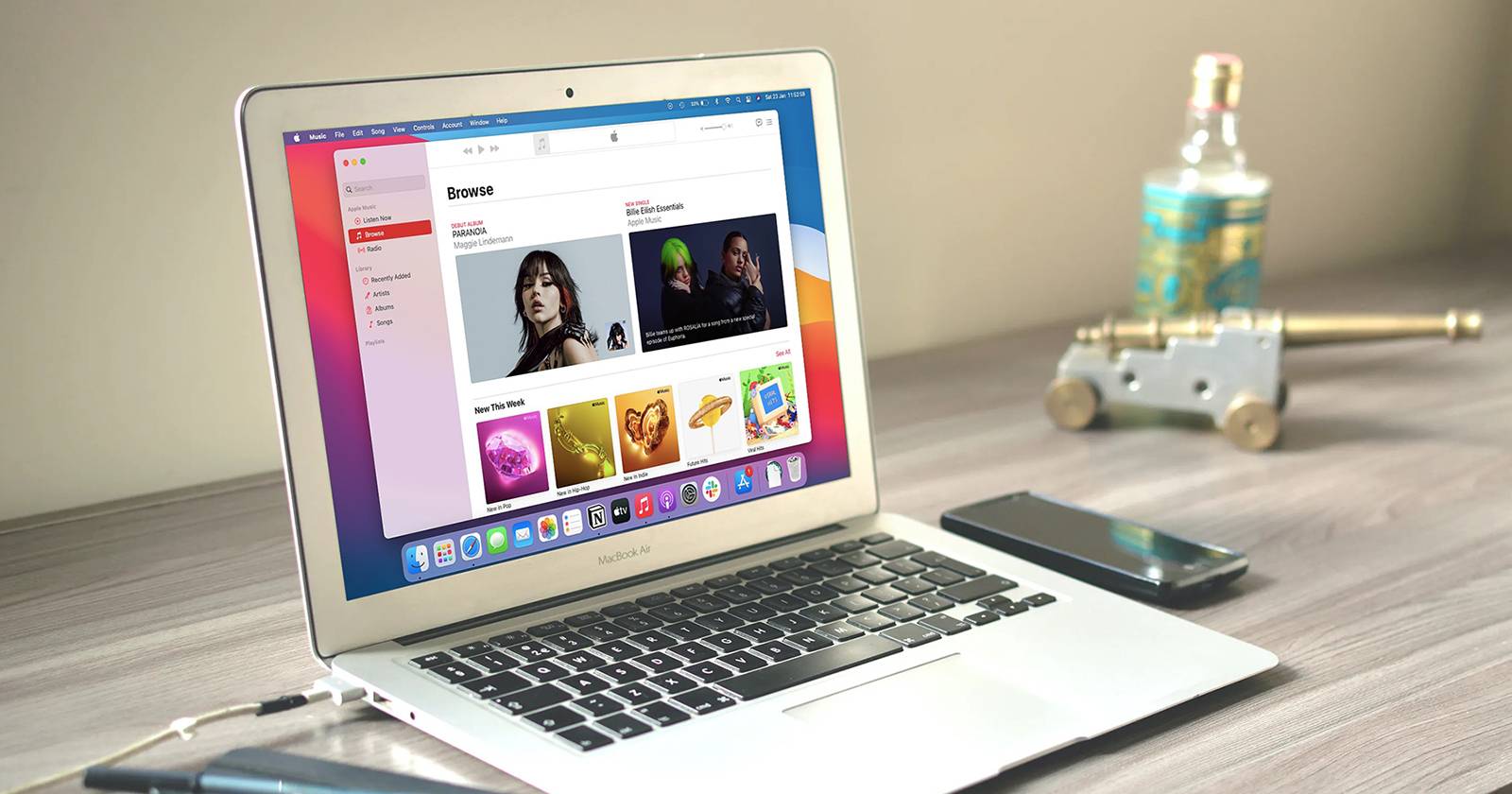

iTunes продолжает оставаться важным инструментом для управления медиатекой и синхронизации iPhone/iPad на старых версиях macOS. Начиная с macOS Catalina, функции iTunes разделены по отдельным приложениям. Чтобы обеспечить стабильную работу и совместимость с устройствами iOS, держите iTunes или соответствующие приложения в актуальном состоянии.
Для кого эта инструкция
- Владельцы Mac на High Sierra и более старых версиях, которые ещё используют iTunes.
- Владельцы Mac на Mojave, где iTunes обновляется вместе с macOS.
- Владельцы Mac на Catalina и новее, которым нужно обновлять систему, чтобы получить актуальные версии приложений Музыка/Подкасты/Книги/TV.
Обновление iTunes на macOS High Sierra и старее
Если на вашем Mac установлена macOS High Sierra или старее, iTunes можно обновить двумя способами: через App Store или внутри самого iTunes.
Обновление iTunes через App Store
- Откройте приложение App Store на Mac.
- Нажмите вкладку Обновления на верхней панели.
- Найдите iTunes в списке доступных обновлений.
- Нажмите Обновить рядом с iTunes, чтобы установить новую версию.
Совет: если iTunes не отображается в списке, попробуйте перезапустить App Store или проверить подключение к интернету.
Обновление iTunes из самого iTunes
- Откройте iTunes.
- На строке меню выберите iTunes.
- Выберите Проверить наличие обновлений.
- Если доступна новая версия, следуйте инструкциям для скачивания и установки.
Важно: в некоторых редких случаях обновление через встроенный механизм может не сработать — используйте App Store.
Обновление iTunes на macOS Mojave
На macOS Mojave (10.14) iTunes обновляется вместе с системой macOS. Чтобы получить последнюю версию iTunes, обновите macOS.
- Откройте меню Apple в левом верхнем углу экрана.
- Выберите Системные настройки.
- Нажмите Обновление ПО.
- Нажмите Обновить сейчас, чтобы установить доступные обновления macOS (и iTunes).
Совет: перед обновлением системы сделайте резервную копию с помощью Time Machine или вручную скопируйте важные файлы.
Обновление аналогов iTunes в macOS Catalina и новее
В macOS Catalina и более новых версиях iTunes больше нет. Apple разделила его функции на несколько приложений. Чтобы обновить эти приложения, нужно обновить macOS.
- Finder — управление резервными копиями и синхронизацией iPhone/iPad.
- Music (Музыка) — проигрывание и управление музыкальной библиотекой.
- Podcasts (Подкасты) — прослушивание подкастов.
- Books (Книги) — чтение и прослушивание аудиокниг.
- TV — просмотр телешоу и фильмов.
Эти приложения встроены в систему. Чтобы получить их последние версии, выполните:
- Откройте меню Apple.
- Выберите Системные настройки.
- Нажмите Обновление ПО.
- Нажмите Обновить сейчас, чтобы установить все доступные обновления macOS.
Важно: обновление системы чаще всего включает исправления безопасности и улучшения совместимости с iPhone/iPad. Если ваша работа зависит от конкретных версий приложений, проверьте совместимость перед обновлением.
Типичная последовательность действий перед обновлением
- Сделайте резервную копию системы и важных данных (Time Machine, внешние диски, облако).
- Проверьте совместимость стороннего ПО (плагины, аудиоинструменты).
- Освободите достаточно места на диске (обычно несколько гигабайт).
- Обновите macOS и/или iTunes согласно инструкциям выше.
- Перезапустите Mac и проверьте работу медиатеки и подключение iPhone/iPad.
Что делать, если обновление не устанавливается
- Проверьте подключение к интернету и доступ к серверам Apple.
- Перезапустите Mac и попробуйте снова.
- Очистите кэш App Store: выйдите и снова войдите в App Store с Apple ID.
- Если обновление через iTunes не запускается, скачайте последнюю установку с официального сайта Apple (для старых версий macOS) или обновите macOS.
- Для проблем с синхронизацией попытайтесь подключить устройство к другому USB-порту или проверьте кабель.
Important: если вы используете корпоративный Mac, обратитесь к IT-администратору перед обновлением системы.
Быстрый план действий для разных ролей
Обычный пользователь
- Сделать резервную копию.
- Обновить через App Store или «Обновление ПО».
- Перезапустить Mac.
Администратор IT
- Оценить совместимость по списку критичных приложений.
- Протестировать обновление на контрольной машине.
- Раскатать обновление централизованно через MDM.
Разработчик/музыкант
- Проверить совместимость плагинов/DAW с новой версией iTunes/macOS.
- Не обновлять сразу на основной рабочей машине без теста.
Руководство (SOP) — короткая пошаговая инструкция
- Создайте резервную копию (Time Machine или копирование вручную).
- Закройте все приложения, особенно те, что работают с медиатекой.
- Если macOS ≤ High Sierra: откройте App Store → Обновления → Обновить iTunes.
- Если macOS = Mojave: Apple → Системные настройки → Обновление ПО → Обновить сейчас.
- Если macOS ≥ Catalina: Apple → Системные настройки → Обновление ПО → Обновить macOS.
- После установки проверьте медиатеку, плейлисты и подключение устройств.
Мини‑методология для принятия решения: обновлять ли сейчас
- Если система работает без проблем и вы используете критичные старые плагины — отложите и протестируйте.
- Если вы испытываете ошибки при синхронизации с iPhone/iPad — обновляйте.
- Если доступно обновление безопасности — приоритетно установите его.
Короткий словарь терминов
- Резервная копия — копия данных, которая позволяет восстановить систему или файлы.
- App Store — магазин приложений macOS, через который распространяются обновления.
- Обновление ПО — системная служба macOS для установки обновлений.
Decision‑tree (простая диаграмма для выбора пути)
flowchart TD
  A[Какая у вас macOS?] --> B{macOS ≤ High Sierra}
  B -- Да --> C[Обновляйте iTunes через App Store или iTunes]
  B -- Нет --> D{macOS = Mojave}
  D -- Да --> E[Обновите macOS через Системные настройки → Обновление ПО]
  D -- Нет --> F[macOS ≥ Catalina]
  F --> G[Обновите macOS: это обновит Музыка/Подкасты/Книги/TV]
Когда обновление может не помочь
- Если проблема вызвана повреждённой медиатекой — обновление программ не решит проблему; потребуется восстановление медиатеки.
- Если проблема аппаратная (кабель, разъём) — обновление ПО не поможет.
Соображения по безопасности и приватности
- Обновления macOS часто включают исправления безопасности — их важно устанавливать.
- При обновлении iTunes или macOS ваши локальные медиа остаются на диске; политика конфиденциальности Apple не меняет содержимое ваших файлов, но проверьте настройки синхронизации iCloud, если используете облачные сервисы.
Критерии приёмки
- iTunes (или соответствующие приложения) запускаются без ошибок.
- Медиатека доступна, плейлисты корректны, треки воспроизводятся.
- Устройства iPhone/iPad распознаются и синхронизируются.
Заключение
Обновление iTunes зависит от версии macOS: для старых систем обновляйте iTunes напрямую, для Mojave — обновляйте macOS, а в Catalina и новее обновление системы обновит заменяющие приложения. Всегда создавайте резервные копии и проверяйте совместимость критичных приложений перед обновлением.
Ключевые рекомендации: резервная копия, проверка совместимости, обновление через App Store или «Обновление ПО», перезапуск и тестирование после установки.

Похожие материалы

Несколько аккаунтов Skype: Multi Skype Launcher

Журнал для работы: повысить продуктивность

Персональные звуки уведомлений на Android

Скачивание шоу Hulu для офлайн‑просмотра

Microsoft Start: персонализированная новостная лента
