
Как обновить драйвер планшета Huion
TL;DR
Обновление драйвера Huion позволяет использовать все функции планшета, устраняет конфликты с ОС и снижает риск зависаний. Вы можете обновить драйвер вручную с сайта Huion, через Диспетчер устройств Windows или с помощью автоматического инструмента — выберите способ, который соответствует вашему уровню комфорта и задаче.
Зачем обновлять драйверы
Драйвер — это небольшой системный модуль, который связывает планшет Huion с операционной системой. Обновлённый драйвер:
- обеспечивает поддержку новых функций и оптимизацию отклика пера;
- устраняет совместимости с обновлениями Windows;
- помогает предотвратить медленные реакции, зависания и синие экраны (BSoD).
Краткое определение: драйвер — программа, которая переводит команды системы в формат, понятный устройству.
Основные способы обновления драйвера Huion
Ниже — проверенные методы, изложенные пошагово. Выберите один или выполните все по очереди (сначала официальный сайт, затем — откат или автоматический инструмент при проблемах).
1. Обновление вручную с сайта Huion
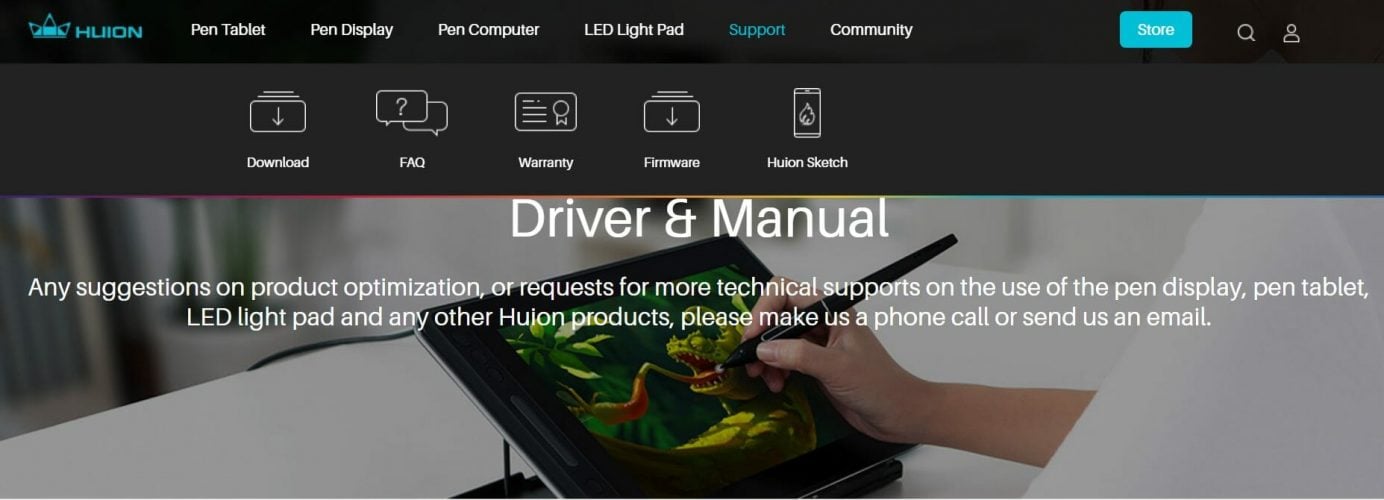
- Перейдите на сайт Huion и нажмите “Download”.
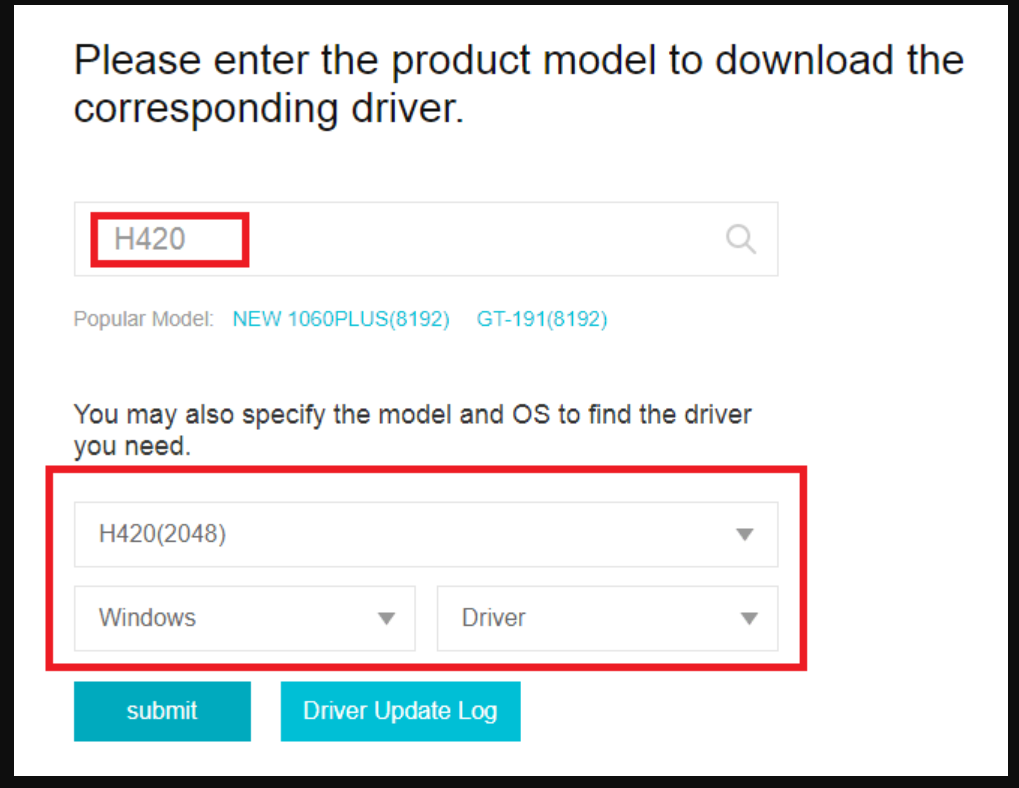
- Найдите модель вашего планшета и нажмите на значок Windows.
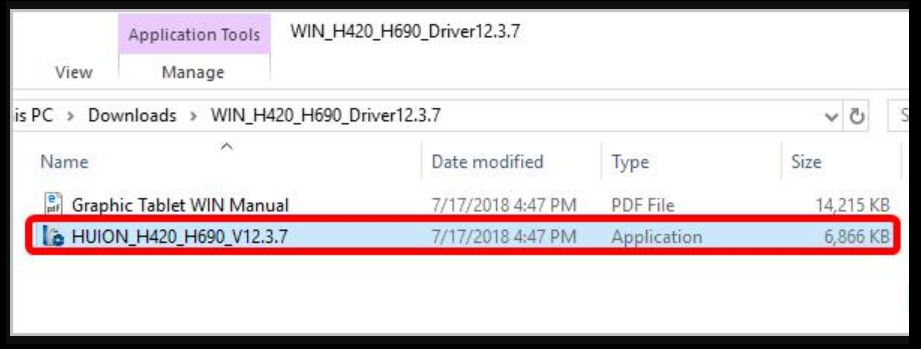
- Дождитесь загрузки файла и откройте его.
- Дважды щёлкните по установочному файлу, чтобы запустить инсталлятор.
- Следуйте подсказкам мастера установки и перезагрузите компьютер, если установщик запросит это.
Совет: перед установкой снимите старый драйвер через «Программы и компоненты», если рекомендует производитель.
2. Обновление через Диспетчер устройств Windows
- Нажмите одновременно клавиши Windows + R.
- В окне Выполнить введите
devmgmt.mscи нажмите ОК.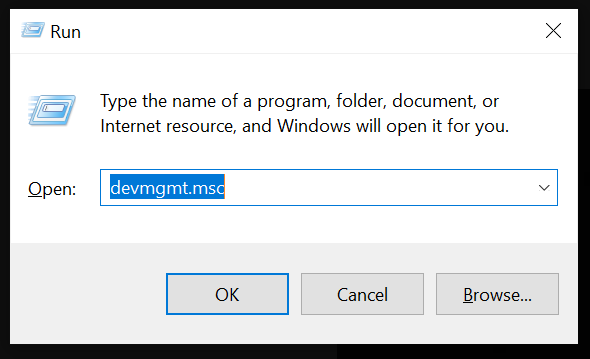
- В Диспетчере устройств разверните раздел «Мыши и иные указывающие устройства».
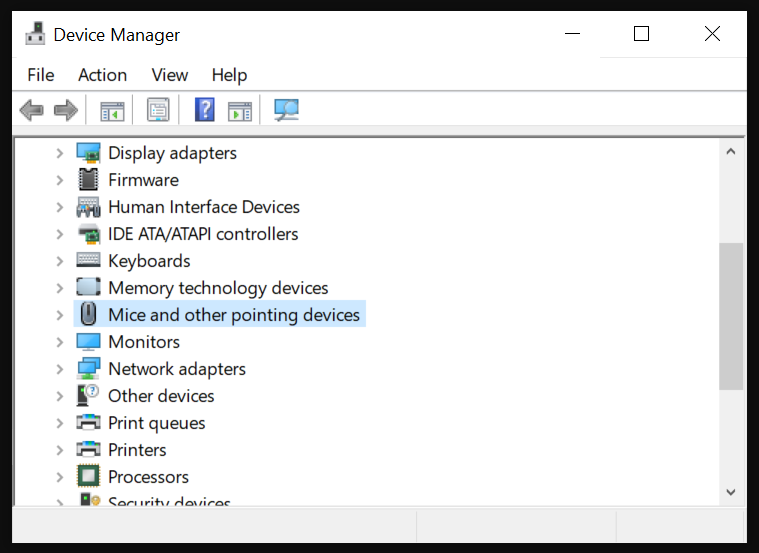
- Найдите устройство Huion в списке, щёлкните правой кнопкой и выберите “Обновить драйвер“.
- Нажмите «Автоматический поиск обновлённого программного обеспечения драйвера». Пусть Windows попробует найти подходящую версию.
- После установки перезагрузите ПК.
Когда использовать этот способ: если вы не хотите загружать файлы вручную или не уверены в точной модели.
3. Обновление с помощью стороннего автоматического инструмента
Если обновление вручную кажется громоздким или вы хотите быстро проверить несколько драйверов одновременно, можно использовать надёжный автоматический обновлятор драйверов. Такие программы сканируют систему, находят устаревшие и несовместимые драйверы и предлагают безопасные обновления.
Пример процесса (инструкции переведены с оригинала):
- Скачайте и установите приложение Outbyte Driver Updater.
- Запустите программу.
- Дождитесь, пока приложение просканирует систему и выявит драйверы, требующие внимания.
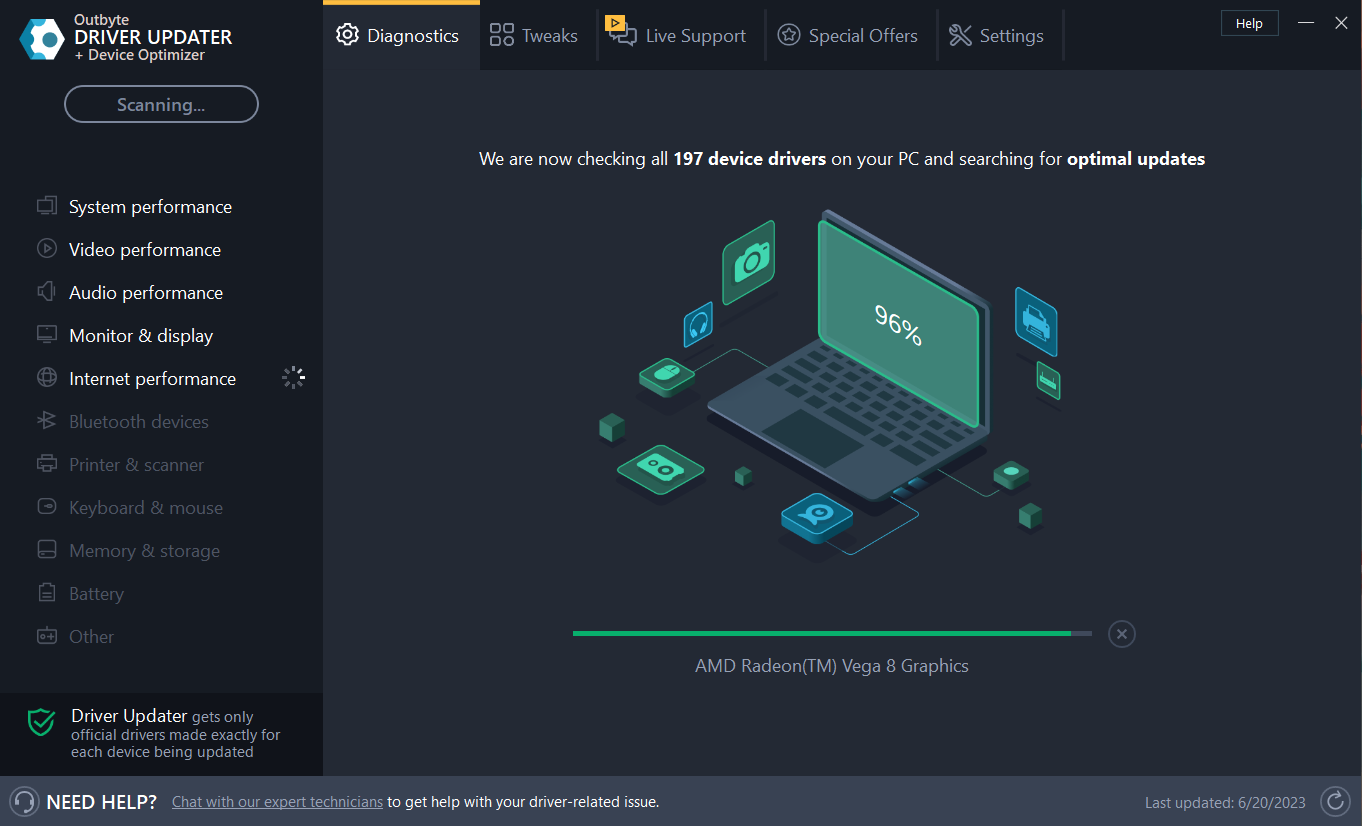
- Выберите драйверы для обновления или пометьте те, которые хотите игнорировать.
- Нажмите “Update & Apply Selected” для загрузки и установки актуальных версий.
- Перезагрузите компьютер для применения изменений.
Важно: сторонние утилиты экономят время, но перед установкой убедитесь в надёжности разработчика и прочитайте отзывы. Некоторые функции могут требовать платной версии.
Что делать, если обновление не решило проблему
- Проверьте совместимость драйвера с вашей версией Windows (32/64-bit).
- Попробуйте откат драйвера: в Диспетчере устройств откройте свойства устройства, вкладка “Драйвер“ → “Откатить драйвер“.
- Удалите текущий драйвер полностью, перезагрузите ПК и установите драйвер заново из официального архива Huion.
- Отключите другие вводные устройства (другие графические планшеты, нестандартные мыши) и проверьте работу.
Когда обновление драйвера не помогает
- Если проблема аппаратная (повреждён USB-кабель, отказ пера, физический дефект планшета).
- При конфликте с отдельным приложением: проверьте настройки программного обеспечения для рисования.
- Если используется старый или неподдерживаемый планшет: производитель мог прекратить выпуск обновлений.
Рекомендации по выбору программ для рисования
Правильное ПО влияет на отклик пера, поддержку чувствительности к давлению и сочетания клавиш. Популярные варианты: Krita, Clip Studio Paint, Photoshop, Affinity Designer. Выбирайте программу, совместимую с вашим драйвером Huion.
Пошаговая методика проверки драйвера (мини‑методология)
- Проверить версию Windows и разрядность (Параметры → Система → О системе).
- Сохранить рабочие файлы и создать точку восстановления системы.
- Снять устройство, отключить планшет от USB.
- Удалить текущий драйвер через Диспетчер устройств или “Программы и компоненты”.
- Установить свежую версию с официального сайта Huion или через проверенный инструмент.
- Перезагрузить и протестировать в целевом приложении для рисования.
Чек‑лист по ролям
- Художник:
- Обновил драйвер и перезапустил программу для рисования.
- Проверил чувствительность пера и горячие клавиши.
- Системный администратор:
- Сохранил точку восстановления.
- Протестировал совместимость с корпоративными политиками и USB‑профилями.
Как откатить изменения (план на случай проблем)
- Зайдите в Диспетчер устройств → устройство Huion → вкладка “Драйвер“ → “Откатить драйвер“.
- Если откат недоступен, удалите драйвер и установите предыдущую версию, скачанную с сайта Huion.
- Используйте точку восстановления системы, созданную до обновления.
Краткий словарь терминов
- Драйвер — программа для работы аппаратного устройства с ОС.
- Откат драйвера — возврат к предыдущей версии драйвера.
- BSoD — синий экран смерти (системная ошибка Windows).
Локальные особенности и советы для России
- Убедитесь, что сайт производителя доступен из вашей сети; при проблемах с загрузкой используйте VPN или зеркало поставщика драйверов.
- Внутренние политики корпоративных сетей могут блокировать установку драйверов — обратитесь к системному администратору.
Заключение
Обновление драйвера Huion — простая, но важная процедура для стабильной работы планшета и точного отклика пера. Начните с официального сайта, затем переходите к альтернативам: Диспетчер устройств или проверенные автоматические инструменты. Если после обновления остаются проблемы, используйте откат или полную переустановку драйвера и проверьте аппаратную часть.
Важно: если проблема не в драйвере, обратите внимание на кабели, разъёмы и сам планшет — в некоторых случаях требуется гарантийный ремонт.
Если хотите, я могу подготовить короткий чек‑лист для печати или шаги в формате для техподдержки.

Похожие материалы

Несколько аккаунтов Skype: Multi Skype Launcher

Журнал для работы: повысить продуктивность

Персональные звуки уведомлений на Android

Скачивание шоу Hulu для офлайн‑просмотра

Microsoft Start: персонализированная новостная лента
