
Как обновить глобальный список адресов в Outlook
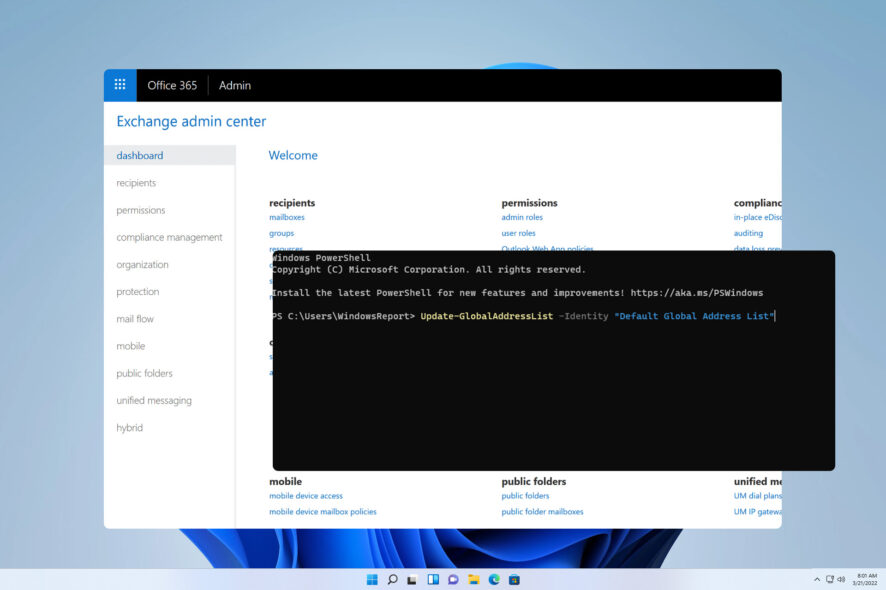
Глобальный список адресов (Global Address List, GAL) — это централизованная электронная адресная книга, содержащая контактную информацию всех пользователей и групп организации. Поддержание GAL в актуальном состоянии важно для корректной работы поиска контактов, автозаполнения и внутренней переписки.
Как обновить мою информацию в глобальном списке адресов?
Ниже — два основных способа: через клиент Outlook и через PowerShell (на стороне сервера). Выберите подходящий в зависимости от вашей роли (пользователь или администратор) и развертывания (Exchange Online или on-premises Exchange).
1. Использование опции «Загрузить адресную книгу» в Outlook
- В Outlook выберите «Файл».
- Перейдите в «Параметры учетной записи» → «Загрузить адресную книгу».

- Установите флажок «Загрузить изменения с момента последней отправки/получения», выберите нужную адресную книгу и нажмите «ОК».
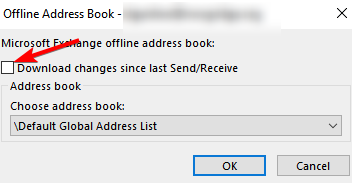
- Дождитесь завершения процесса. Это обновит локальную копию адресной книги в вашем Outlook.
Примечание: в офлайн-режиме Outlook будет обновлять локальный офлайн-адрес (Offline Global Address List) только через данный метод.
2. Использование PowerShell (для администраторов)
- Откройте PowerShell с правами администратора и подключитесь к серверу Exchange (для on-premises используйте Shell Exchange Management Shell; для Exchange Online — подключение через модуль Exchange Online PowerShell).
- Выполните команду:
Update-GlobalAddressList -Identity "Default Global Address List"- Дождитесь завершения. Эта команда инициирует обновление GAL на стороне сервера.
Важно: команда Update-GlobalAddressList доступна только в on-premises Exchange. В Exchange Online многие операции по обновлению GAL выполняются автоматически и управляются через Azure AD/Exchange Online.
Как обновить автономный (offline) глобальный список адресов в Outlook?
Процесс такой же, как в разделе выше — используйте опцию «Загрузить адресную книгу» в Outlook. Только этот метод обновит локальную офлайн-версию адресной книги. PowerShell-команды на сервере не обновляют автоматически локальные офлайн-копии пользователей — им нужно вручную или через политики инициировать отправку/получение.
Почему не удаётся обновить глобальный список адресов?
Возможные причины и краткие объяснения:
- Задержка репликации: в некоторых средах изменения в AD/Exchange доходят до GAL в течение 24–48 часов. Это ожидаемое поведение для больших инфраструктур.
- Проблемы с локальной копией: повреждённый файл офлайн-адресной книги в профиле Outlook может препятствовать обновлению.
- Недостаток прав или неверная роль: команда PowerShell требует прав администратора Exchange.
- Почтовый ящик не смонтирован: если ящик сервера не доступен, связанные службы не смогут применить изменения.
- Службы Exchange: сбои в Microsoft Exchange Address Book или Microsoft Exchange System Attendant мешают публикации изменений.
- Неверные/повреждённые записи в GAL: некорректные атрибуты в AD могут приводить к ошибкам генерации списка.
Важно: помните, что в гибридных конфигурациях задержки могут быть связаны с синхронизацией между локальным AD и Azure AD.
Проверка и этапы устранения неполадок (Troubleshooting)
Ниже — упрощённая методика и чек-листы для быстрого поиска и исправления проблем.
Шаги для быстpой диагностики (мини-методология)
- Спросите: обновлялась ли информация в AD/Exchange недавно? Если да — подождите 24–48 часов.
- Попробуйте на клиенте: Outlook → Файл → Параметры учетной записи → Загрузить адресную книгу.
- На сервере (администратор): запустите
Update-GlobalAddressListи проверьте логи служб Exchange. - Проверьте синхронизацию AD ↔ Azure AD (для гибридов) и статус Azure AD Connect.
- Если офлайн-копия повреждена — создайте новый профиль Outlook и повторите загрузку.
Чек-лист для администратора
- Проверить события в журнале приложений и событий Exchange.
- Убедиться, что службы Exchange Address Book и System Attendant запущены.
- [ ] Выполнить
Update-GlobalAddressListи проверить результаты. - Проверить атрибуты пользователей в AD (mail, proxyAddresses, displayName).
- Проверить состояние и журнал Azure AD Connect (если используется).
Чек-лист для пользователя
- Выполнить «Загрузить адресную книгу» в Outlook и дождаться завершения.
- Попробовать создать новый профиль Outlook, если локальная копия повреждена.
- Обратиться к администратору, если проблема сохраняется.
Когда описанный способ может не сработать (контрпримеры)
- Вы используете только Exchange Online и изменения должны поступать из Azure AD — локальная команда
Update-GlobalAddressListне применима. - В крупной инфраструктуре репликация данных занимает больше времени, и пользователи ожидают мгновенного эффекта.
- Проблемы с сетью или правами доступа блокируют соединение Outlook с серверами Exchange.
Диаграмма принятия решения
flowchart TD
  A[Проблемы с GAL] --> B{Вы администратор?}
  B -- Да --> C[Запустить Update-GlobalAddressList]
  B -- Нет --> D[Выполнить Загрузить адресную книгу в Outlook]
  C --> E{Ошибки в логах?}
  D --> F{Обновилось?}
  E -- Да --> G[Проверить службы Exchange и атрибуты AD]
  E -- Нет --> H[Подождать 24–48 часов и проверить синхронизацию]
  F -- Да --> I[Готово]
  F -- Нет --> J[Создать новый профиль Outlook и повторить]
Критерии приёмки
- В Outlook при поиске пользователь отображается с актуальными атрибутами (имя, почта, отдел).
- Локальная офлайн-адресная книга обновилась после «Загрузить адресную книгу».
- На сервере команда
Update-GlobalAddressListзавершилась без ошибок и без предупреждений в логах.
Альтернативные подходы и рекомендации
- Используйте Exchange Admin Center (EAC) для управления адресными списками и политиками. В EAC можно просмотреть фильтры GAL и список опубликованных адресных книг.
- Для массовых исправлений атрибутов пользователей удобнее использовать сценарии PowerShell (например,
Set-Mailboxили массовые CSV-импорты). - Если вы используете гибрид, мониторьте Azure AD Connect и его журналы для своевременной синхронизации.
Частые ошибки и как их избежать
- Не проверять права: выполнение администраторских команд без нужных ролей приведёт к отказу.
- Игнорировать логи: логи Exchange часто содержат подсказки о причине проблемы.
- Полагаться только на локальное решение: в гибридных средах проблему нужно искать и в облаке, и локально.
FAQ
Обновится ли GAL сразу после изменения в Active Directory?
Изменения в AD могут подвергаться репликации и обработке; в типичных случаях обновление видимо в течение 24–48 часов.
Можно ли автоматически обновлять офлайн-адресную книгу у всех пользователей?
Можно настроить политики и скрипты, но обычно требуется инициировать обновление локально или через централизованные механизмы управления профилями.
Что делать, если Update-GlobalAddressList выдаёт ошибку?
Проверьте права, статус служб Exchange и журналы событий. При необходимости обратитесь в службу поддержки, предоставив логи и описание окружения.
Короткое резюме
Глобальный список адресов — ключевой компонент обмена контактами внутри организации. Для пользователей самый простой способ обновления — в Outlook выбрать «Загрузить адресную книгу». Администраторы могут принудительно обновить GAL через PowerShell, но в гибридных и облачных средах причина задержек чаще всего связана с синхронизацией и репликацией данных.
Важно: всегда проверяйте статус служб, логи и атрибуты пользователей в AD перед масштабными изменениями.
Если у вас есть альтернативные способы обновления GAL или опыт устранения сложных ошибок — поделитесь в комментариях.

Похожие материалы

Несколько аккаунтов Skype: Multi Skype Launcher

Журнал для работы: повысить продуктивность

Персональные звуки уведомлений на Android

Скачивание шоу Hulu для офлайн‑просмотра

Microsoft Start: персонализированная новостная лента
