
Обновление драйверов на ноутбуке Dell (Windows 11/10)
Оглавление
- Как обновить драйверы на ноутбуке Dell (Windows 11/10)
- Использовать Dell Update (рекомендуется для большинства пользователей)
- Сканирование через Dell SupportAssist (встроенная утилита)
- Загрузка драйверов вручную с сайта Dell Support
- Обновление через Диспетчер устройств Windows (продвинутый вариант)
- Когда эти методы не сработают
- Альтернативные подходы и безопасность
- Пошаговый план (SOP) и откат
- Дерево решений (Mermaid)
- Чек-листы по ролям
- Критерии приёмки и тест-кейсы
- Частые вопросы
- Финальные мысли
1. Использовать Dell Update (рекомендуется для большинства пользователей)
Утилита Dell Update — официальное приложение Dell для автоматического обнаружения, загрузки и установки обновлений драйверов и прошивки.
Как выполнять обновление:
- Нажмите «Пуск» и введите «Dell Update». Если приложением нет — скачайте его со страницы поддержки Dell.
- Откройте приложение и нажмите «Check» или «Проверить», чтобы запустить сканирование на наличие обновлений.
- Когда появится список, нажмите «Install» или «Установить» для выбранных пакетов.
- После установки перезагрузите компьютер, если утилита этого требует.
Почему это работает: Dell Update знает модель и конфигурацию вашего ноутбука и предлагает только совместимые пакеты драйверов и BIOS.
Важно: перед крупными обновлениями создайте точку восстановления системы и сохраните Service Tag (серийный код) ноутбука.
2. Сканирование через Dell SupportAssist (встроенная утилита)
SupportAssist выполняет диагностические проверки системы и рекомендует обновления — удобно, если нужна дополнительная проверка состояния оборудования.
Шаги:
- Скачайте Dell SupportAssist с официального сайта Dell и установите его.
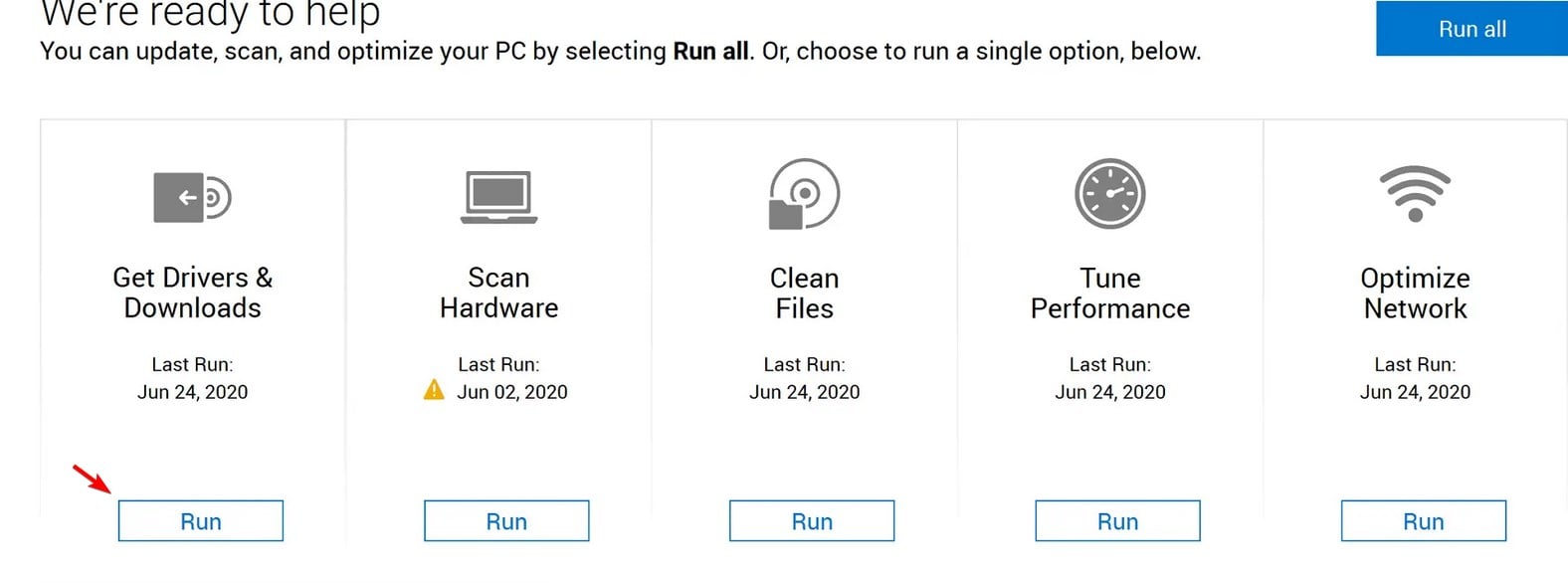
- Запустите программу и выберите «Run» в разделе «Get Drivers & Downloads» или «Получить драйверы и загрузки».
- Следуйте подсказкам, чтобы применить найденные обновления.
Когда использовать: если вы не уверены в ручной установке — SupportAssist безопасно автоматизирует процесс и дополнительно проверит систему.
Примечание: некоторые корпоративные политики IT запрещают автоматические обновления — согласуйте действия с администратором.
3. Загрузка драйверов вручную с сайта Dell Support
Если нужен полный контроль над версиями драйверов или вы обновляете старую модель, скачивайте пакеты напрямую.
Шаги:
- Перейдите на портал поддержки Dell Support и введите Service Tag или выберите «Browse all products».

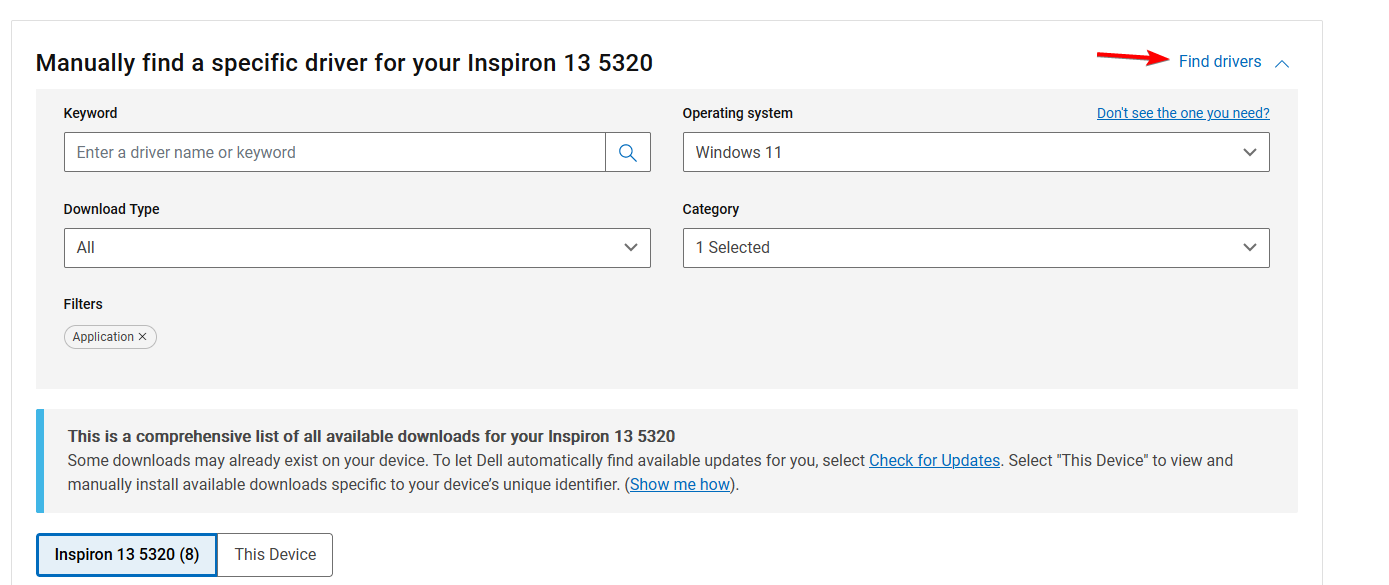
- Нажмите «Find drivers» или «Найти драйверы» и заполните форму под модель.
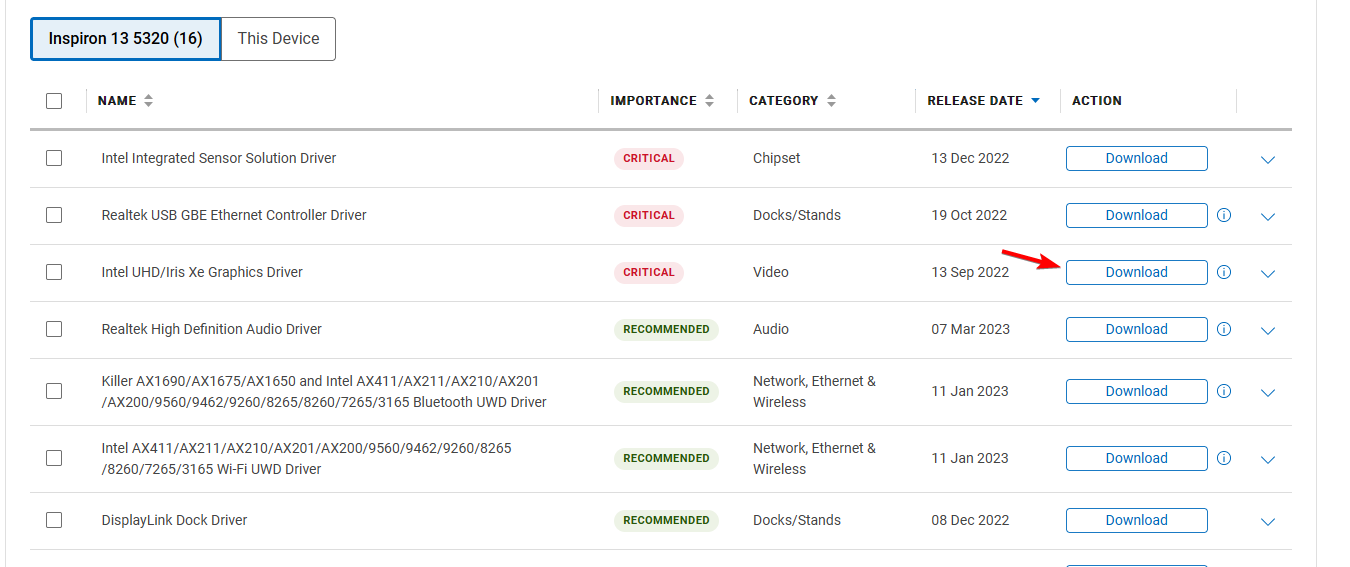
- Нажмите «Download» для нужного файла и сохраните установщик.
- Запустите загруженный файл и следуйте мастеру установки.
Плюсы: полный контроль над версиями и временем установки. Минусы: нужно знать, какие компоненты обновлять (сетевой адаптер, видео, чипсет, BIOS и т. п.).
Важно: проверяйте совместимость драйверов с версией Windows и наличием TPM/UEFI, если обновляете BIOS.
4. Обновление через Диспетчер устройств Windows (продвинутый вариант)
Если вы предпочитаете стандартные средства Windows, используйте Диспетчер устройств.
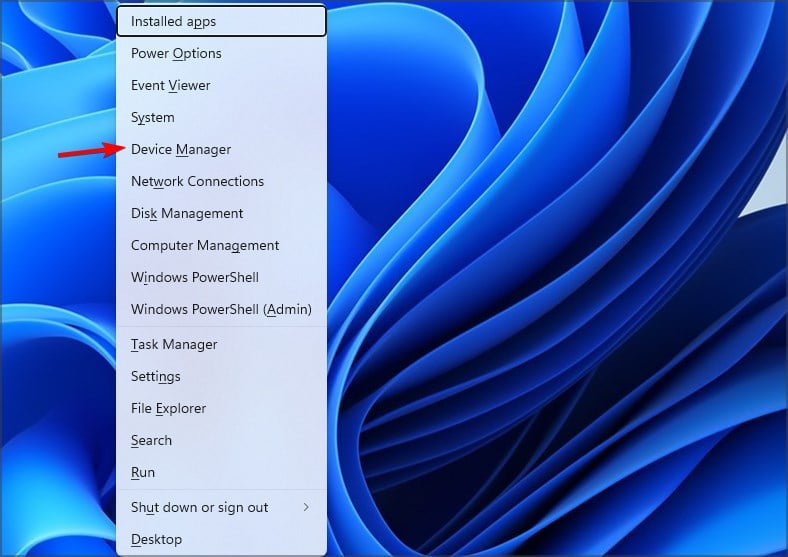
- Щёлкните правой кнопкой по Пуск и выберите «Диспетчер устройств».
- Найдите устройство, для которого нужен драйвер, щёлкните правой кнопкой и выберите «Обновить драйвер».
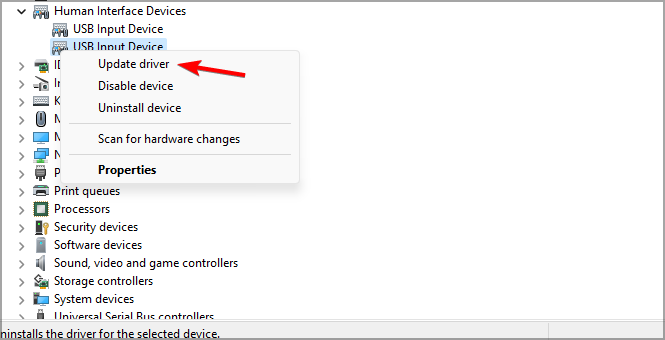
- Выберите «Автоматический поиск драйверов» или «Search automatically for drivers».
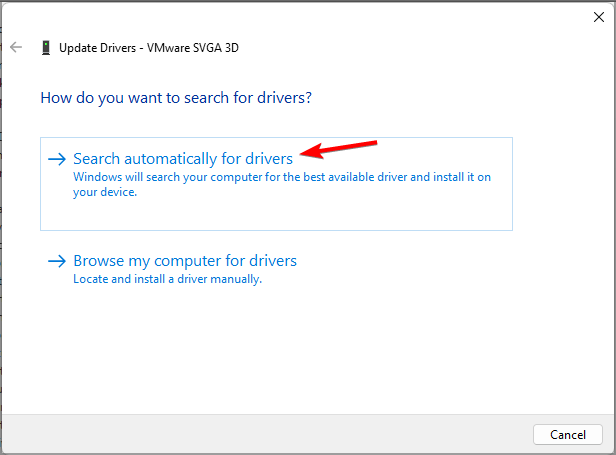
Когда это полезно: если у вас есть универсальные драйверы Windows Update или вы хотите быстро обновить конкретный компонент.
Ограничение: Диспетчер устройств может не найти специализированные или OEM-патченные версии драйверов, которые предлагает Dell.
Когда эти методы не сработают
Контрпримеры и типичные причины провалов:
- Устройство слишком старое — Dell больше не выпускает драйверы для устаревших платформ.
- BIOS/UEFI несовместим с новой версией драйвера — требуется промежуточная прошивка.
- Конфликт с корпоративной политикой или сертификатами драйвера — установка блокируется администратором.
- Пользователь установил сторонние драйверы, нарушившиеся зависимости (например, от NVIDIA/Intel).
Если стандартные пути не помогают, переходите к ручной установке с сайта Dell или откату до предыдущей версии драйвера.
Альтернативные подходы и безопасность
- Сторонние универсальные обновляторы драйверов — используются как крайняя мера; выбирайте проверенные инструменты и делайте резервные копии.
- Для критичных обновлений BIOS следуйте официальным инструкциям Dell и подключите систему к источнику питания.
- Никогда не устанавливайте драйверы из непроверенных источников: они могут содержать вредоносный код.
Безопасность: обновления драйверов повышают совместимость и безопасность, но также требуют прав администратора и осторожности при прошивке BIOS.
Пошаговый план (SOP) — быстрый рабочий процесс
- Сохраните важные файлы и создайте точку восстановления.
- Запишите Service Tag и модель устройства.
- Запустите Dell Update или SupportAssist и примените рекомендованные пакеты.
- Перезагрузите систему и проверьте работоспособность.
- Если проблемы — используйте сайт Dell для отката/ручной установки.
Критерии приёмки: после обновления устройство проходит загрузку, устройства периферии (Wi‑Fi, звук, видео) работают, ошибок в журнале событий Windows нет.
План отката и аварийный сценарий
Если после обновления появились ошибки:
- Шаг 1: Перезагрузите систему и проверьте, решается ли проблема.
- Шаг 2: Войдите в «Восстановление системы» и откатитесь к точке восстановления, созданной перед обновлением.
- Шаг 3: В Диспетчере устройств выберите устройство, откройте «Свойства» → «Драйвер» → «Откатить драйвер».
- Шаг 4: Если обновление BIOS вызвало проблему и система не загружается, используйте процедуру аварийной прошивки Dell (см. документацию Dell) или обратитесь в поддержку.
Дерево решений (помогает выбрать метод)
flowchart TD
  A[Нужны обновления драйверов?] -->|Да| B{Уровень опыта}
  B -->|Начинающий| C[Запустить Dell Update]
  B -->|Продвинутый| D[Зайти на сайт Dell Support]
  B -->|ИТ/Корпоративный| E[Связаться с IT или использовать централизованные обновления]
  C --> F{Обновления найдены}
  D --> F
  E --> F
  F -->|Да, все успешно| G[Перезагрузить и тестировать]
  F -->|Нет или конфликт| H[Использовать Device Manager или откат]
  H --> I[Если BIOS проблемный — обратиться в поддержку Dell]
Чек-листы по ролям
Для обычного пользователя:
- Сохранить важные данные.
- Открыть Dell Update → Проверить → Установить.
- Перезагрузить и проверить Wi‑Fi/звук/видео.
Для продвинутого пользователя (power user):
- Сохранить Service Tag, собрать список текущих версий драйверов.
- Загрузить конкретные пакеты с сайта Dell и проверить цифровые подписи.
- Тестировать один драйвер за раз и проверять стабильность.
Для администратора IT:
- Проверить совместимость с корпоративными политиками и WSUS/Intune.
- Тестировать обновления на контрольной группе устройств.
- Документировать откатные планы и поддерживать репозитории пакетов.
Критерии приёмки и тест-кейсы
Критерии приёмки:
- Устройство загружается без ошибок после обновления.
- Сетевые интерфейсы работают как минимум на прежней скорости.
- Графика/видео не показывает артефактов и отвечают требованиям пользователя.
Тест-кейсы:
- TC-01: Обновление Wi‑Fi драйвера — подключение к ранее используемой сети и стабильный пинг в течение 10 минут.
- TC-02: Обновление GPU — запуск базового графического теста или воспроизведение видео в 1080p без сбоев.
- TC-03: BIOS update — успешная загрузка и отображение обновленной версии в UEFI.
Совместимость и миграция
- Перед переходом на Windows 11 проверьте минимальные требования (TPM 2.0, Secure Boot, поддерживаемый CPU). Даже если система «не поддерживается», драйверы можно устанавливать вручную, но риск несовместимости выше.
- Старые модели Dell могут не получать официальных драйверов для новых версий Windows — рассматривайте использование последних доступных пакетов и тестирование.
Безопасность и конфиденциальность
- Устанавливайте драйверы только из официальных источников Dell или Microsoft Update.
- Для корпоративных данных соблюдайте процедуры шифрования и резервного копирования перед крупными обновлениями.
Частые вопросы
Как автоматически обновлять драйверы Dell на Windows 11? Используйте Dell Update: откройте приложение, нажмите «Проверить», затем «Установить». Оно автоматически применит совместимые пакеты.
Какой способ лучше всего для проверки обновлений драйверов Dell? Самые надёжные способы — Dell Update и SupportAssist: они учитывают модель и Service Tag.
Безопасно ли использовать Dell Update? Да, это официальное приложение Dell. Скачивайте только с сайта поддержки Dell.
Можно ли обновлять драйверы без утилит? Да: вручную с сайта Dell или через Диспетчер устройств Windows.
Почему драйверы Dell не обновляются автоматически? Возможные причины: утилита не установлена, отключены службы обновления, нет прав администратора или сработала корпоративная политика.
Как часто обновлять драйверы? Рекомендуется проверять каждые 4–6 недель или после крупных обновлений Windows.
Финальные мысли
Обновление драйверов — важная часть обслуживания ноутбука Dell. Для большинства пользователей оптимален Dell Update или SupportAssist. Если нужна гибкость и контроль — используйте сайт Dell и ручную установку, но заранее подготовьте план отката и резервное копирование. Регулярная проверка и тестирование снижает риск сбоев и повышает стабильность работы системы.

Похожие материалы

Несколько аккаунтов Skype: Multi Skype Launcher

Журнал для работы: повысить продуктивность

Персональные звуки уведомлений на Android

Скачивание шоу Hulu для офлайн‑просмотра

Microsoft Start: персонализированная новостная лента
