
Обновление приложений в Windows с помощью winget

TL;DR
Winget — встроенный пакетный менеджер Windows, который позволяет находить, обновлять и управлять приложениями из единого интерфейса. Для быстрого обновления всех программ запустите в PowerShell или Windows Terminal: winget upgrade --all. В статье — пошаговые инструкции, советы по решению проблем и сравнение с альтернативами.
Обновление приложений в Windows часто превращается в набор разрозненных действий: кто-то использует Microsoft Store, кто-то скачивает установщики вручную, а некоторые программы просто забываются. Winget (Windows Package Manager) упрощает задачу — он умеет обнаруживать пакеты, обновлять их по одному или всем сразу и управлять источниками пакетов.
Что такое winget
Winget — это официальный пакетный менеджер для Windows, встроенный в современные сборки ОС. Коротко: это «магазин» командной строки, который может устанавливать, обновлять и удалять приложения, а также работать с репозиториями. Пакетный менеджер удобен тем, что может управлять не только пользовательскими приложениями, но и системными компонентами при наличии соответствующих пакетов.
Пояснение термина: пакетный менеджер — инструмент для автоматизации установки, обновления и удаления программного обеспечения и его зависимостей.
Почему это удобно
- Единый интерфейс для разных источников: Microsoft Store, официальные манифесты в репозитории winget, сторонние репозитории.
- Массовые обновления: одна команда — и большинство программ обновятся автоматически.
- Автоматизация: подходит для скриптов, образов и массового развёртывания на корпоративных компьютерах.
Важно: winget не гарантирует 100% покрытие всех программ. Некоторые приложения без манифестов или со сложными механизмами обновления могут не обновляться через winget.
Ручное обновление в Windows — зачем менять привычки
Windows даёт свободу в установке приложений, но это же создаёт проблему: нет единой точки для обновлений. Microsoft Store обновляет свои приложения, многие программы имеют встроенные апдейтеры, драйверы приходят через Windows Update, а остальное — часто обновляется вручную с сайтов разработчиков.
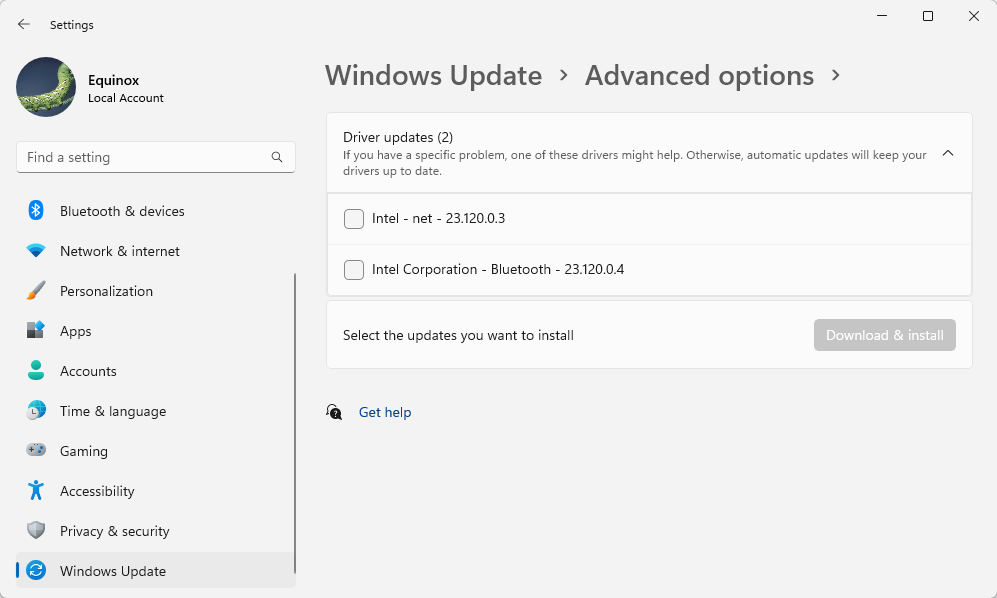
Результат — пользователю приходится проверять множество источников. Winget помогает сократить это количество шагов.
Как использовать winget для обновлений
- Откройте Windows Terminal или PowerShell (от имени пользователя, не обязательно от администратора для чтения списка).
- Получите список доступных приложений и версий:
winget list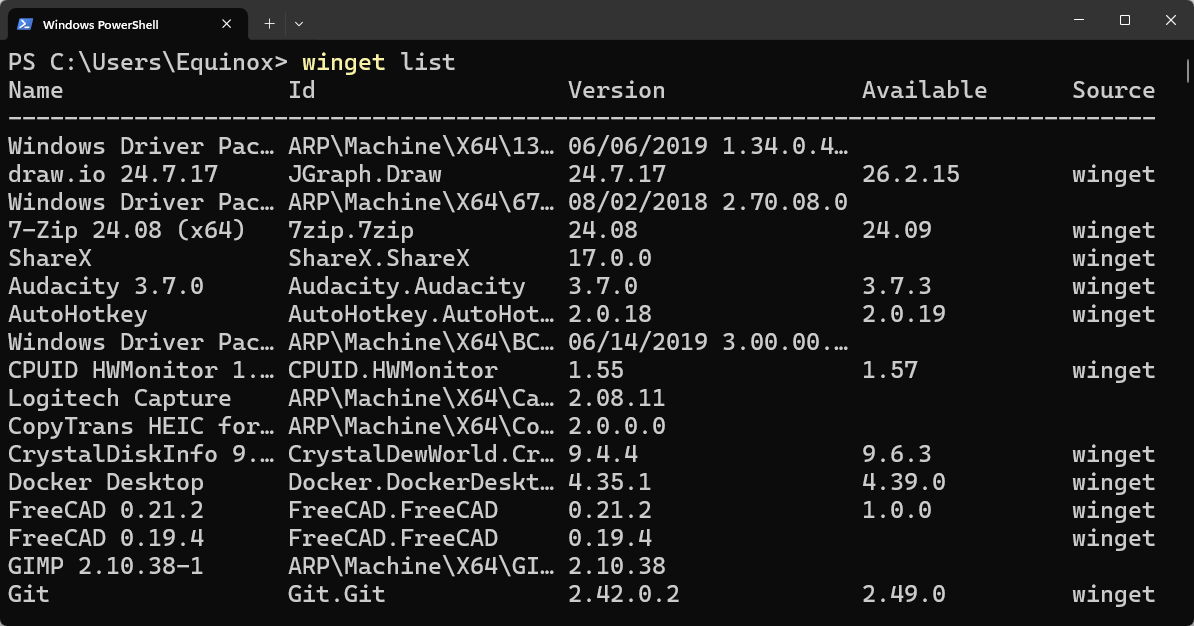
- Обновляйте по одному или всех сразу.
Обновление отдельного приложения
Найдите приложение в списке и используйте его точное имя или ID. Практический совет: копируйте имя прямо из вывода — в терминале выделение текста копируется через Ctrl+C; правый клик по умолчанию не работает.
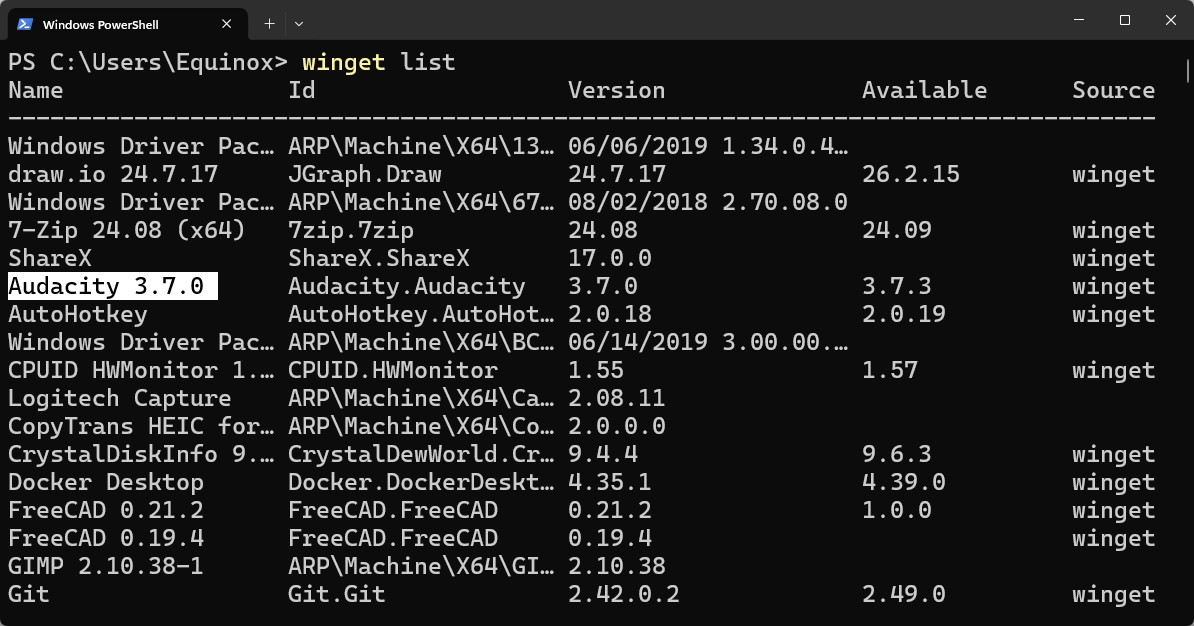
Пример обновления Audacity (имя в кавычках обязательно, если в названии есть пробелы):
winget upgrade "Audacity 3.7.0"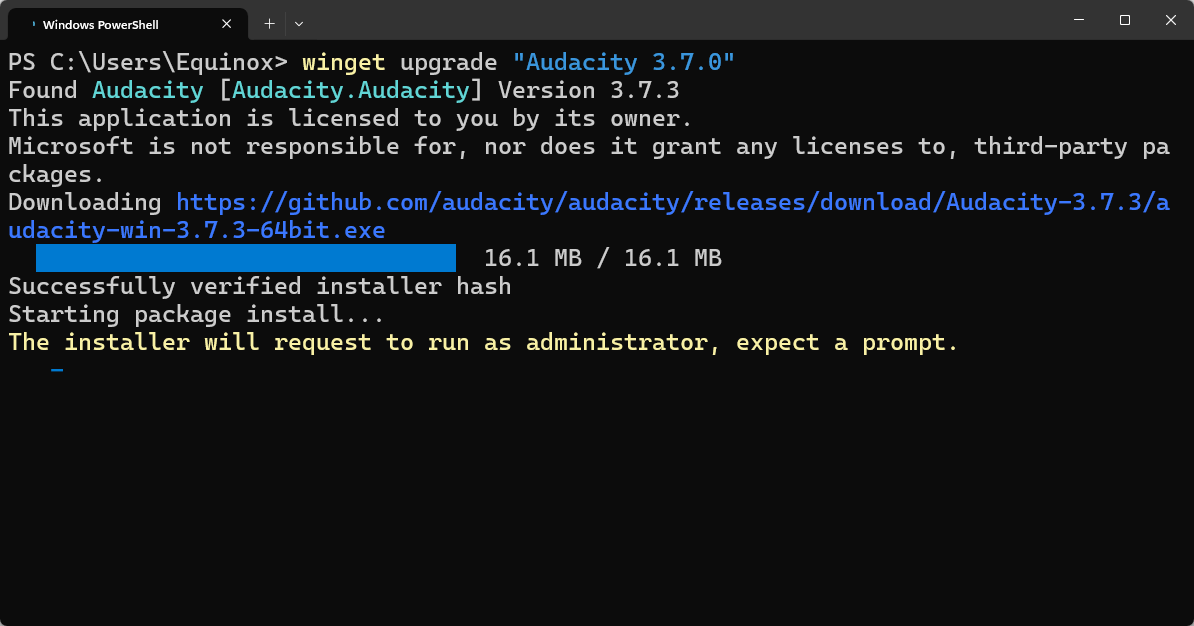
Обратите внимание: иногда сам установщик запрашивает подтверждение или дополнительные действия — это поведение программы, а не winget.
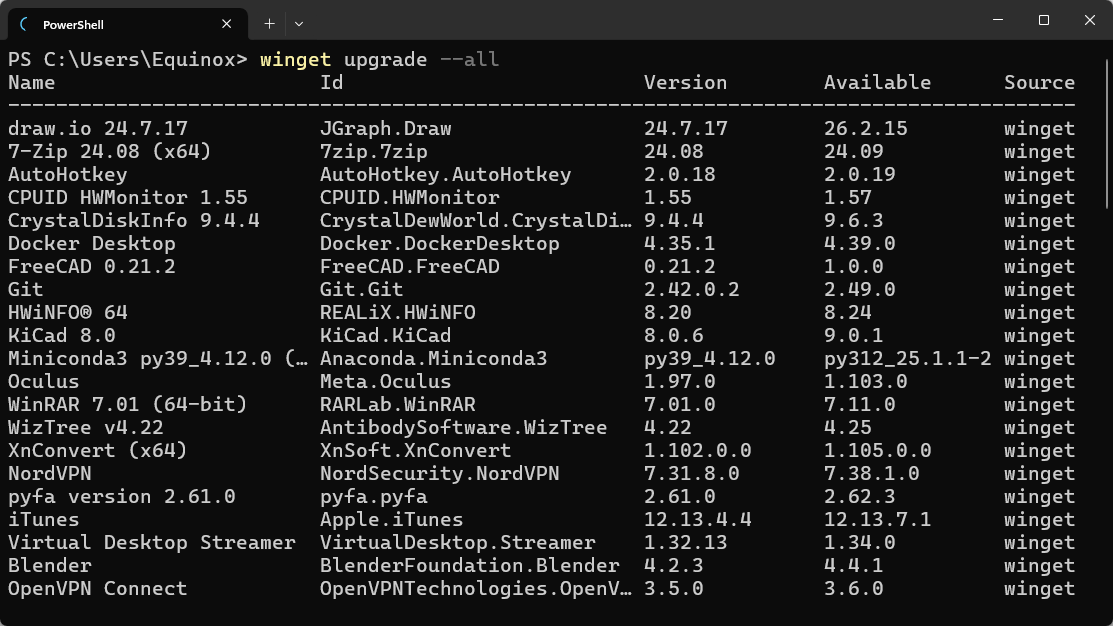
Обновление всех приложений сразу
Чтобы попытаться обновить всё, выполните:
winget upgrade --allЭто попытается обновить все обнаруженные пакеты. Процесс может занять время и потребовать ввода данных или подтверждений для отдельных программ.
Полезные команды-«шпаргалки» (cheat sheet)
- Показать информацию о пакете:
winget show <имя|id>- Поиск пакета в индексах:
winget search <имя>- Удалить приложение:
winget uninstall <имя|id>- Управление источниками (добавление/удаление/просмотр):
winget source add -n <имя>
winget source list
winget source remove -n <имя> - Справка по всем командам:
winget helpКогда winget может не сработать (примеры и ограничения)
- Приложения без манифеста в репозитории winget не будут управляться.
- Программы с проприетарными или нестандартными установщиками (встроенные обновления с GUI, DRM, закрытые автообновления) могут требовать ручного вмешательства.
- Портативные приложения (portable) без стандартного инсталлятора не всегда распознаются.
- Обновления драйверов и критических компонентов ОС зачастую остаются в ведении Windows Update.
Если winget не находит нужную программу — проверьте репозитории (winget source list) или найдите пакет в публичном репозитории GitHub для winget.
Альтернативные подходы и когда их выбрать
- Chocolatey — зрелый пакетный менеджер для Windows с богатой экосистемой пакетов и собственным репозиторием; хорош для сценариев автоматизации старых окружений.
- Scoop — простой менеджер с упором на переносимость и управление версиями в пользовательском профиле; удобен для разработчиков.
- Microsoft Store — удобен для UWP/Store-приложений, но не покрывает всё ПО.
Короткая рекомендация: для большинства домашних и рабочих машин сначала попробуйте winget; если нужно расширенное управление пакетами и скрипты — рассмотрите Chocolatey или Scoop.
Сравнение: winget vs Chocolatey vs Scoop
| Функция | winget | Chocolatey | Scoop |
|---|---|---|---|
| Официальная поддержка Microsoft | Да | Нет | Нет |
| Простой массовый апдейт | Да | Да | Частично |
| Поддержка репозиториев | Да | Да | Да |
| Удобен для разработчиков | Средне | Хорошо | Отлично |
| Установка без прав администратора | Частично | Частично | Да |
Мини‑методика: ежемесячная проверка обновлений
- Откройте PowerShell/Terminal.
- Выполните
winget updateилиwinget listдля проверки устаревших пакетов. - Запустите
winget upgrade --allи просмотрите требования для отдельных установщиков. - Перезагрузите систему при необходимости.
- Ведите краткий журнал обновлений (датa и крупные изменения) для корпоративных машин.
Ролевые чек‑листы
Домашний пользователь
- Запустить
winget upgrade --allраз в месяц. - Проверять приложения с собственными апдейтерами вручную.
- Запустить
Разработчик
- Использовать
winget search/showдля быстрой установки зависимостей. - Добавить команды обновления в локальные скрипты развертывания.
- Использовать
Системный администратор
- Настроить CI/CD или периодические задачи для запуска проверок апдейтов на тестовом окружении.
- Проверить совместимость обновлений до массового развёртывания.
Безопасность и конфиденциальность
- Winget работает с манифестами пакетов; проверяйте источник манифеста и репозиторий.
- При добавлении сторонних репозиториев убедитесь, что они доверенные.
- Для корпоративного использования создавайте внутренние репозитории с проверенными пакетами.
Советы по автоматизации и сценарии использования
- Скрипт для еженедельного обновления (в виде задач планировщика Windows): запускать
winget upgrade --allв нерабочее время, логировать вывод в файл. - Интеграция в образ Windows: использовать winget при сборке образа для предустановки пакетов.
Миграция с других менеджеров
- При переходе с Chocolatey или Scoop: оцените список пакетов, проверьте наличие их манифестов в winget и протестируйте обновления в изолированной среде.
- Не удаляйте старый менеджер сразу — держите параллельный режим, пока не убедитесь в покрытии.
Критерии приёмки
- Все критические для работы приложения успешно обновляются через winget в тестовой среде.
- Отсутствие конфликтов версий и ручных зависимостей после обновления.
- Документированный процесс отката: сценарий удаления или восстановления предыдущей версии при проблемах.
Часто задаваемые вопросы (коротко)
- Нужно ли запускать winget от администратора? Для большинства операций достаточно обычного пользователя, но для некоторых системных установок могут потребоваться права администратора.
- Можно ли откатиться к предыдущей версии через winget? Откат не всегда доступен; лучше иметь резервный план (резервная копия конфигурации или образ).
Заключение
Winget — мощный и удобный инструмент для централизации управления приложениями в Windows. Он не заменит все существующие механизмы обновлений, но значительно упростит рутинную задачу поддержания ПО в актуальном состоянии. Для домашних пользователей достаточно освоить пару команд; для администраторов и разработчиков winget становится основой автоматизации обновлений и развёртывания.
Короткий план внедрения: изучите список пакетов с winget list, протестируйте массовое обновление на одной машине, затем автоматизируйте процесс с логированием и проверкой совместимости.

Похожие материалы

Несколько аккаунтов Skype: Multi Skype Launcher

Журнал для работы: повысить продуктивность

Персональные звуки уведомлений на Android

Скачивание шоу Hulu для офлайн‑просмотра

Microsoft Start: персонализированная новостная лента
