
Как переключать несколько дисплеев в Windows 10 с помощью Windows + P
Быстрые ссылки
- Использование меню “Windows + P” для проецирования
- Примеры когда использовать каждый режим проецирования
- Дополнительные советы по работе с несколькими дисплеями
Windows умеет работать с несколькими дисплеями по-разному: можно дублировать изображение, расширять рабочий стол или вообще отключать основной экран. Ниже — простой и быстрый способ переключать настройки вторичного дисплея с помощью сочетания клавиш и дополнительные советы для разных сценариев.
Использование меню “Windows + P”
Чтобы быстро изменить способ работы Windows 10 с несколькими дисплеями, нажмите Windows + P.
Справа на экране появится тёмно-серое меню с заголовком “Проецирование”. (Здесь “проецирование” в значении проектора — не проект как задание.)
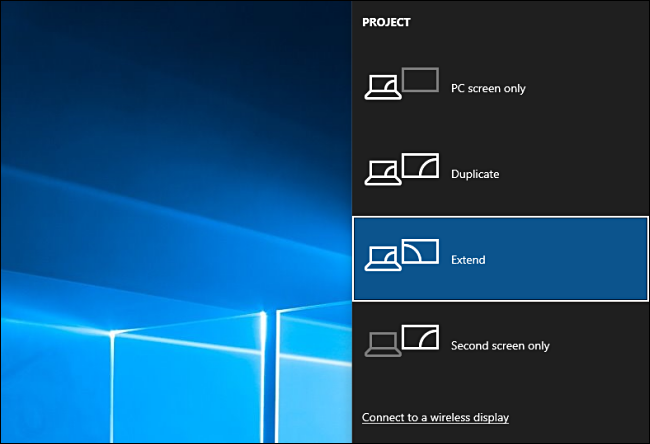
Из этого меню можно выбрать опцию мышью или клавишами-стрелками + Enter. Вот что делает каждая опция:
- Только экран ПК: изображение выводится только на основном дисплее, даже если подключён второй.
- Дублировать: второй дисплей показывает копию основного экрана — удобно для презентаций.
- Расширить: рабочий стол растягивается на все подключённые дисплеи, образуя один большой виртуальный рабочий стол; окна можно перемещать между экранами.
- Только второй экран: изображение выводится исключительно на вторичном дисплее, а встроенный (первичный) остаётся пустым.
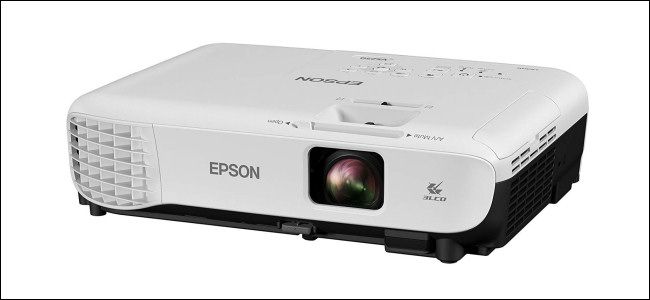
Примечание: если при подключении проектора или внешнего дисплея Windows не выводит изображение, проверьте кабели, источник сигнала на проекторе/мониторе и драйвер видеокарты.
Связано: Как переставлять окна с помощью горячих клавиш в Windows 10
Примеры: когда использовать каждый режим проецирования
Ниже четыре типичные ситуации и рекомендации по выбору режима.
Сценарий 1: презентация в PowerPoint
Подключили ноутбук к цифровому проектору в аудитории, зале или доме — выберите Дублировать через Windows + P. Запустите презентацию — аудитория увидит то же, что и вы на ноутбуке.
Сценарий 2: рабочая станция с несколькими мониторами
Если у вас два и более монитора для повышения продуктивности (разработка, видеомонтаж, торговля), используйте Расширить. Это даёт дополнительное рабочее пространство и позволяет держать разные приложения на отдельных экранах. Горячая клавиша для перемещения окна между мониторами: Windows + Shift + Стрелка влево/вправо.
Сценарий 3: замена экрана ноутбука
Если вы хотите пользоваться только большим внешним монитором и закрывать крышку ноутбука, выберите Только второй экран. Убедитесь в настройках питания, чтобы ноутбук не переходил в спящий режим при закрытой крышке: “Параметры > Система > Питание и спящий режим”.
Сценарий 4: семейный вечер с фильмом
Для просмотра фильма через проектор можно выбрать Дублировать или Только второй экран. Если у проектора и ноутбука разные родные разрешения, режим “Только второй экран” обычно даёт более корректную картинку, потому что Windows подстроит вывод под разрешение проектора.
Связано: Как переместить окно на другой монитор в Windows 10
Дополнительные советы по работе с несколькими дисплеями
- Если у вас нет второго физического монитора, но есть современный телевизор или адаптер, рассмотрите Miracast — беспроводную технологию для дублирования/расширения экрана, встроенную в Windows 10. Устройства должны поддерживать Miracast, а компьютер — работать по Wi‑Fi Direct.
- Для тонкой настройки порядка и разрешения дисплеев: Откройте Пуск → Параметры → Система → Экран. Там можно перетаскивать экраны, менять основной дисплей и задавать масштабирование.
- Если изображение обрезается или растягивается, проверьте разрешение и масштаб в тех же настройках экрана и на самом мониторе/проекторе.
- Обновляйте драйвер видеокарты для лучшей совместимости с несколькими мониторами.
Важно: некоторые старые проекторы и кабели (HDMI 1.0/1.2, VGA) не поддерживают современные разрешения или корректную передачу HDCP; для видео высокого качества используйте современные кабели HDMI или DisplayPort.
Быстрый чеклист по ролям
Для докладчика/ведущего:
- Выбрать Дублировать через Windows + P.
- Проверить звук (если через HDMI), сделать тест заранее.
- Убедиться, что презентация запускается на внешнем экране.
Для продвинутого пользователя / разработчика:
- Выбрать Расширить.
- Настроить основной и вторичный экран в Параметры → Система → Экран.
- Назначить сочетания клавиш для управления окнами (Win + стрелки).
Для замены экрана ноутбука:
- Выбрать Только второй экран.
- Проверить настройки питания при закрытой крышке.
Для домашнего кинотеатра:
- Попробовать Только второй экран для совместимости с проектором.
- Проверить аудионаправление (HDMI или отдельный выход).
Мини-методология: быстрый алгоритм выбора режима
- Нужна ли аудитории точная копия вашего экрана? — если да → Дублировать.
- Нужно ли увеличить рабочее пространство? — если да → Расширить.
- Хотите использовать только внешний монитор/проектор? — если да → Только второй экран.
- Иначе остаётся “Только экран ПК”.
flowchart TD
  A[Требуется копия экрана слушателям?] -->|Да| B[Дублировать]
  A -->|Нет| C[Нужно больше места для приложений?]
  C -->|Да| D[Расширить]
  C -->|Нет| E[Использовать только внешний экран]
Когда этот способ не срабатывает и альтернативы
- Проблема: Windows + P не реагирует. Возможные причины: зависшее приложение, проблема с драйвером, клавиша Windows отключена. Альтернатива: Пуск → Параметры → Система → Экран, или правый клик на рабочем столе → Параметры экрана.
- Проблема: Miracast не подключается. Альтернатива: используйте проводное подключение HDMI/DisplayPort или беспроводные док-станции от проверенных производителей.
- Проблема: неправильное разрешение на проекторе. Альтернатива: вручную установите разрешение в настройках экрана, совместимое с проектором.
Совместимость и практические замечания
- Miracast требует поддержки на обоих устройствах и адекватной работы Wi‑Fi; некоторые корпоративные сети с политикой безопасности могут блокировать прямую связь.
- При использовании USB‑C/Thunderbolt адаптеров — проверьте, поддерживает ли порт вывод видео (DP Alt Mode).
- Виртуальные машины и удалённые сеансы могут не перенаправлять второй монитор так, как ожидается; в таких сценариях используйте локальную машину для презентаций.
Краткая памятка с горячими клавишами
- Windows + P — открыть меню проецирования
- Windows + Shift + Стрелка влево/вправо — переместить окно между мониторами
- Windows + Стрелка — привязать окно к краю экрана
Глоссарий (1 строка)
- Miracast — беспроводная технология дублирования/расширения экрана через Wi‑Fi Direct.
- Дублирование — копия основного экрана на вторичном дисплее.
- Расширение — объединение нескольких дисплеев в один виртуальный рабочий стол.
- Основной дисплей — экран, где по умолчанию появляются панель задач и значки.
- Вторичный дисплей — дополнительный подключённый монитор или проектор.
Заключение
Меню Windows + P — самый быстрый инструмент для смены режима работы с несколькими дисплеями в Windows 10. Выберите режим, соответствующий задаче: презентации, повышению продуктивности или использованию внешнего экрана вместо встроенного. Для тонкой настройки используйте параметры системы и обновляйте драйверы видеокарты.
Ключевые ссылки: Параметры → Система → Экран; проверка драйверов в Диспетчере устройств.
Резюме:
- Меню Windows + P открывает 4 режима работы с дисплеями.
- Для презентаций обычно выбирают Дублировать.
- Для рабочих задач — Расширить.
- Miracast и проводные соединения — альтернативы при отсутствии физического монитора.

Похожие материалы

Несколько аккаунтов Skype: Multi Skype Launcher

Журнал для работы: повысить продуктивность

Персональные звуки уведомлений на Android

Скачивание шоу Hulu для офлайн‑просмотра

Microsoft Start: персонализированная новостная лента
