
Как создать и настроить многоуровневые списки в Microsoft Word

Быстрые ссылки
- Как создать многоуровневый список в Microsoft Word
- Переводить и поднимать строки внутри списка
- Быстро изменить тип многоуровневого списка
- Настроить многоуровневый список
- Превратить многоуровневый список в новый стиль
Краткое определение
Многоуровневый список — это список с вложенной иерархией элементов (уровни), где каждый уровень может иметь собственный формат номера или маркера. Простая строка списка становится элементом нужного уровня при изменении отступа.
Как создать многоуровневый список в Microsoft Word
- Напишите строки списка, каждую — с новой строки.
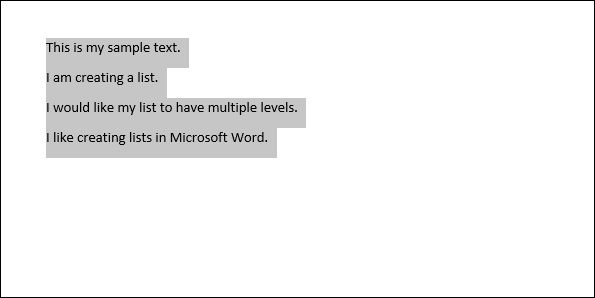
- Выделите все строки, которые хотите превратить в список.
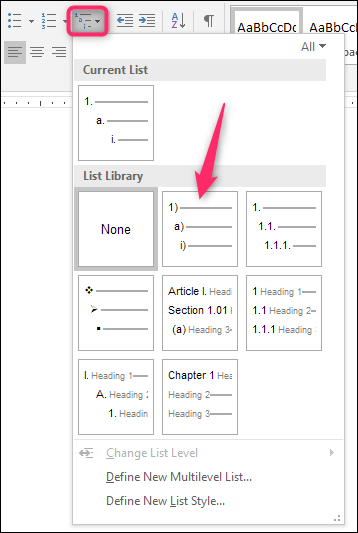
- На вкладке «Главная» нажмите кнопку «Многоуровневый список» и выберите один из встроенных вариантов.
После выбора стиль применяется ко всему выделенному набору строк. Внешне это может выглядеть как один уровень — список станет многоуровневым, когда вы начнёте переводить строки на другие уровни (вложение).
Переводить и поднимать строки в многоуровневом списке
Перевод строки на более глубокий уровень (демотирование) — это смещение вправо с уменьшением значимости пункта. Поднятие уровня (промотирование) — обратная операция.
Быстро: Tab и Shift+Tab
- Поставьте курсор в начале строки или выделите несколько строк.
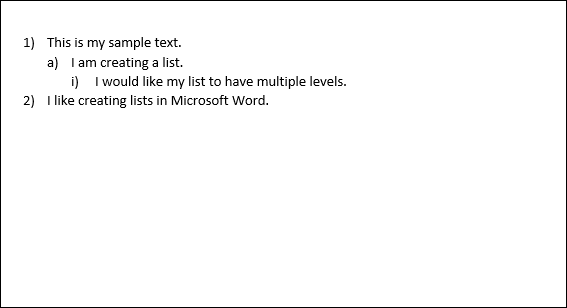
- Нажмите Tab, чтобы перевести строку на уровень ниже (вложение вправо).
- Нажмите Shift+Tab, чтобы поднять строку на уровень выше (влево).
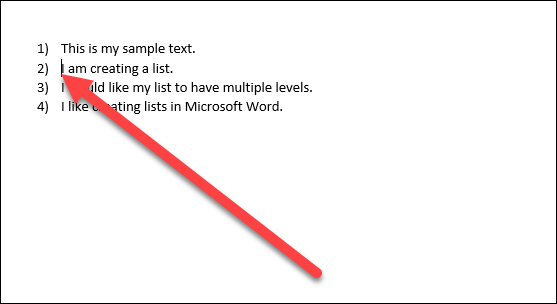
Можно нажать Tab несколько раз, чтобы углубиться на несколько уровней. Те же клавиши работают для множества выделенных строк одновременно.
Выбор конкретного уровня через меню
Если требуется установить точный уровень без последовательного нажатия Tab, примените команду меню:
- Поставьте курсор в нужную строку или выделите несколько.
- На вкладке «Главная» откройте меню «Многоуровневый список», наведите на «Изменить уровень списка» и выберите конкретный уровень.
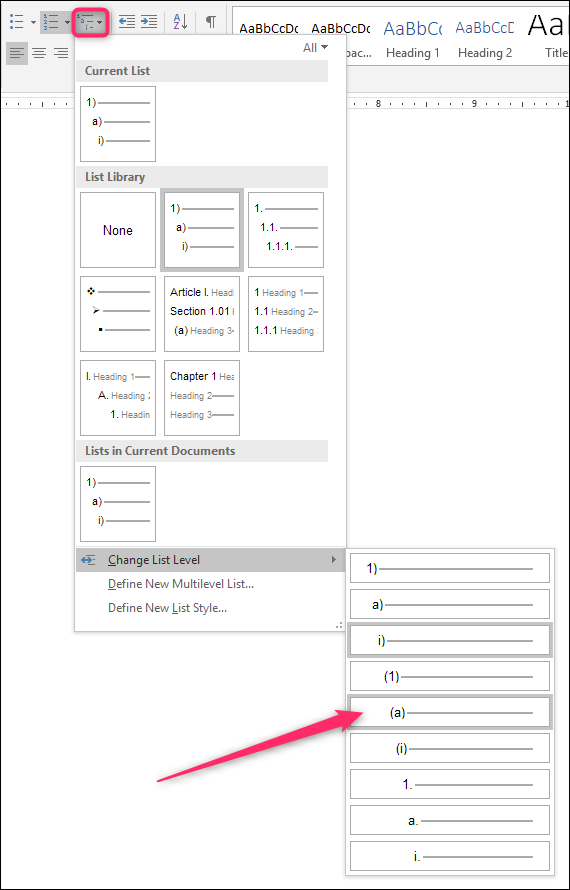
Это полезно, когда вы переносите текст из другого документа или хотите быстро выровнять иерархию.
Как быстро изменить тип многоуровневого списка
Если нужно поменять фоновый тип (например, из нумерованного в маркированный или в другой формат нумерации):
- Поставьте курсор в любой строке списка.
- Откройте «Многоуровневый список» и выберите новый встроенный вариант — Word применит его ко всему списку.
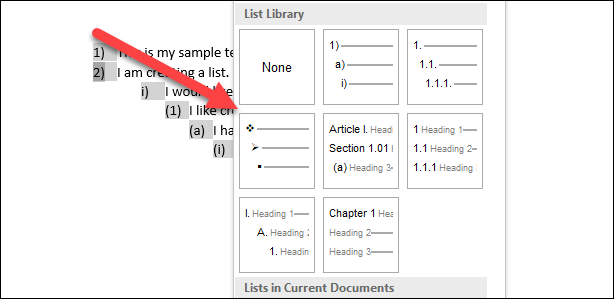
Это удобно, когда структура остаётся прежней, но требуется единообразное оформление во всём документе.
Как настроить многоуровневый список
Настройка уровней позволяет управлять форматом номера, объединять уровни (например, 1.1.1), задавать отступы и связывать уровень со стилем.
- Поставьте курсор на любую строку списка.
- В меню «Многоуровневый список» выберите «Определить новый многоуровневый список».
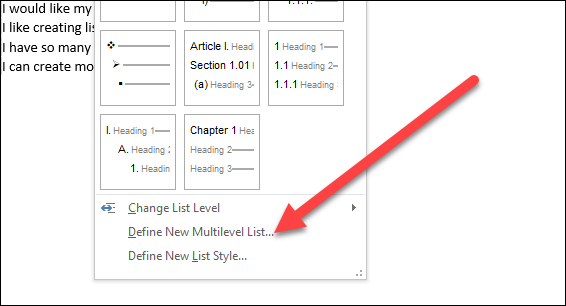
Нажмите «Дополнительно» (More), чтобы увидеть расширенные настройки.
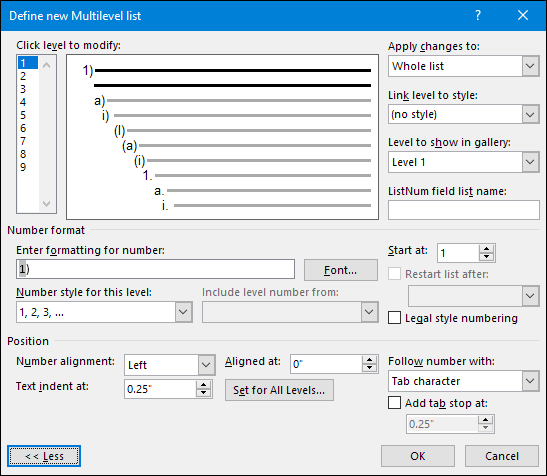
Основные параметры и их назначение
- В поле «Формат номера» введите текст номера так, как должен отображаться (например, «Глава »1). Нажмите «Шрифт», чтобы изменить формат номера.
- «Стиль нумерации для уровня» — выбирайте арабские цифры, римские, буквы и т.д.
- «Включать номер уровня из» — позволяет комбинировать номера предыдущих уровней (1.1, 1.1.1).
- «Начать с» — укажите, с какого значения начинать нумерацию на данном уровне.
- «Перезапускать после» — настройка автоматического сброса счётчика при переходе к следующему элементу верхнего уровня.
- Раздел «Позиция» — контролирует выравнивание номера, отступ и расстояние табуляции.
В разделе справа также доступны:
- «Применить изменения к» — ко всему списку, от текущего положения курсора или только к выбранным уровням.
- «Связать уровень со стилем» — привяжите уровень к существующему стилю абзаца (полезно для автоматизации и совместимости с оглавлением).
- «Уровень для отображения в галерее» — задаёт, какой уровень показывается превью в меню; чаще оставляют уровень 1.
- «Имя списка ListNum» — пригодится при интеграции с полем LISTNUM и продвинутыми макетами.
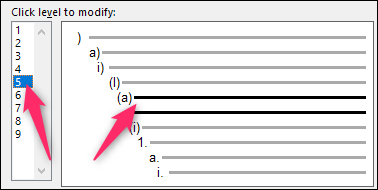
Повторяйте изменения для каждого уровня по очереди. По завершении нажмите OK — изменения применятся к списку.
Important: если хотите, чтобы форматирование номеров всегда соответствовало корпоративному стилю, привязывайте уровни к параграфным стилям (Heading 1, Heading 2 и т.д.) и сохраняйте стиль списка.
Превратить многоуровневый список в новый стиль
Чтобы переиспользовать кастомный список в других документах, сохраните его как стиль списка:
- Поставьте курсор в список.
- В меню «Многоуровневый список» выберите «Определить новый стиль списка».
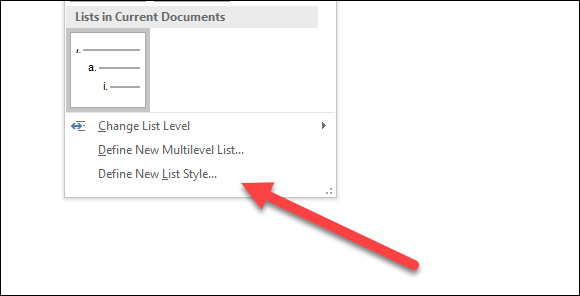
- Дайте стилю имя и выберите параметры видимости (только в текущем документе или в шаблоне).
- Нажмите OK. Новый стиль появится в галерее меню «Многоуровневый список».
Совет: создавайте стиль в шаблоне (Normal.dotx или корпоративном шаблоне), если хотите использовать его во многих документах.
Распространённые сценарии и решения
Проблема: нумерация не перезапускается там, где нужно. Решение: в настройках уровня проверьте «Перезапускать после» и связанные уровни; при необходимости вручную сбросьте счётчик через правую кнопку меню списка.
Проблема: вы скопировали список из другого документа, и нумерация продолжается с предыдущего номера. Решение: выделите список и выберите «Начать с» в окне определения уровня или используйте команду «Перезапустить нумерацию».
Проблема: номера выровнены некорректно при смешении цифр и букв. Решение: настройте табуляцию и позиции в разделе «Позиция» или используйте фиксированный отступ через линейку.
Проблема: веб-версия Word не поддерживает все опции кастомизации. Решение: откройте документ в настольной версии Word для расширенной настройки.
Примеры практического использования
- Техническая документация: главные разделы — уровень 1, подразделы — уровень 2, шаги и подшаги — уровни 3–5.
- Договоры и контракты: пункт 1, подпункт 1.1, подпункт 1.1.1 — подставляйте номера и вставляйте ссылки на пункты.
- Отчёты и инструкции: смешивайте маркированные списки на одном уровне с нумерованными на другом, чтобы подчеркнуть структуру.
Ментальные модели и правила проектирования списков
- Правило «одной идеи — один пункт»: каждый пункт списка должен содержать одну мысль.
- Глубина вложенности: старайтесь не превышать 3–4 уровня для читабельности. Если нужно больше, рассмотрите разделение на отдельные подразделы.
- Смысл vs. формат: сначала спроектируйте иерархию смыслов, затем применяйте форматирование (номера/маркеры).
Альтернативные подходы
- Таблицы вместо списков: если вам нужна строго выровненная структура с колонками (например, номер + действие + примечание), таблица может быть удобнее.
- Использование стилей заголовков: для длинных документов лучше связывать уровни списка со стилями заголовков и генерировать оглавление.
- Нумерация вручную: допустимо для коротких статических списков, но риск рассинхронизации высок.
Роли и чеклисты (кто что должен проверить)
Автор текста
- Убедиться, что структура логична и пункты не дублируются.
- Минимизировать глубину вложенности.
Редактор
- Проверить единообразие форматов нумерации по всему документу.
- Убедиться, что привязка уровней к стилям корректна для оглавления.
Дизайнер/верстальщик
- Настроить отступы и табуляцию для визуальной читаемости.
- Проверить переносы строк и выравнивание номеров.
Менеджер или владелец шаблона
- Решить, какие стили сохраняются в корпоративном шаблоне.
- Проверить совместимость шаблона с разными версиями Word и веб-клиентом.
Руководство (SOP) — быстрый рабочий процесс для создания повторяемого стиля
- Определите смысловую структуру документа (уровни и их назначение).
- Создайте примерный список в документе и настройте уровни через Tab/Shift+Tab.
- Откройте «Определить новый многоуровневый список», настройте номера, включения уровней и позиции.
- Привяжите уровни к заголовкам (если нужно) через «Связать уровень со стилем».
- Сохраните как новый стиль списка и прикрепите к корпоративному шаблону.
- Проверьте документ: оглавление, перекрёстные ссылки, сбросы нумерации.
Критерии приёмки
- Все уровни ответа соответствуют смысловой структуре документа.
- Номера отображаются корректно при открытии в настольной и в веб-версиях Word.
- Стиль доступен из галереи и применим к новым документам по шаблону.
Шаблоны и примеры (чек-лист и короткие заготовки)
Шаблон: юридический документ
- Уровень 1: Основные разделы — формат: 1, 2, 3
- Уровень 2: Пункты раздела — формат: 1.1, 1.2
- Уровень 3: Подпункты — формат: a), b)
Шаблон: техническая инструкция
- Уровень 1: Разделы — формат: 1.
- Уровень 2: Подразделы — формат: 1.1
- Уровень 3: Шаги — формат: 1.1.1
- Уровень 4: Детали шага — формат: a)
Таблица соответствия (пример)
- Heading 1 — Level 1
- Heading 2 — Level 2
- Heading 3 — Level 3
Отладка и частые ошибки
- Нумерация «пропадает» при копировании: вставляйте как «Сохранить форматирование» или «Вставить только текст», затем повторно примените стиль.
- Непредсказуемое поведение при смешанных стилях: удалите локальное форматирование (Выделить → Очистить форматирование) и примените стиль заново.
- Различия между платформами: некоторые параметры (например, привязка к ListNum) не поддерживаются в онлайн-версии и мобильных клиентах. Создавайте и редактируйте сложные стили в настольной версии.
Notes: для совместимости с системами контроля версий документов (DMS) сохраняйте шаблоны и стили в корпоративном репозитории.
Когда не стоит использовать многоуровневые списки
- Если требуется табличная структура с колонками и строгим выравниванием — используйте таблицу.
- Для презентационных слайдов с минимальным текстом — лучше упорядоченные маркированные списки без глубокой иерархии.
- Если документ будет редактироваться преимущественно в веб-версии Word и требует сложных настроек — создайте шаблон заранее в настольной версии.
Совместимость и миграция
- Настольные версии Word (Windows/Mac) предоставляют полный набор опций для настройки многоуровневых списков.
- Word Online и мобильные приложения поддерживают базовую функциональность (создание, Tab/Shift+Tab), но не все расширенные опции.
- При совместной работе: сохраняйте ключевые стили в шаблоне документа и уведомляйте участников, чтобы не происходило «сломанного» форматирования.
Безопасность и конфиденциальность
Стиль списка сам по себе не содержит персональных данных. Если вы храните шаблоны в облаке, следите за правами доступа к шаблонам и документам.
Галерея крайних случаев
- Очень глубокая вложенность (>5 уровней): снижает читабельность, вызывает проблемы при генерации оглавления.
- Смешанные типы на одном уровне (маркер + число): допустимо, но лучше использовать единообразие для предсказуемости.
Небольшая шпаргалка (cheat sheet)
- Создать список: выделить → Главная → Многоуровневый список
- Демотировать: Tab
- Продвигать: Shift+Tab
- Настроить уровни: Главная → Многоуровневый список → Определить новый многоуровневый список
- Сохранить стиль: Главная → Многоуровневый список → Определить новый стиль списка
Диаграмма принятия решения (Mermaid)
flowchart TD
  A[Нужно ли многоуровневое оформление?] -->|Да| B{Документ длинный?}
  B -->|Да| C[Связать уровни с Heading-стилями и создать шаблон]
  B -->|Нет| D{Нужна ли совместимость с веб-версией?}
  D -->|Да| E[Ограничиться базовой нумерацией и тестировать в Word Online]
  D -->|Нет| F[Создать продвинутый список в настольном Word и сохранить стиль]
  A -->|Нет| G[Рассмотреть таблицу или простые маркированные списки]
1‑строчный глоссарий
- Многоуровневый список — список с вложенной иерархией пунктов.
- Уровень — уровень вложенности пункта.
- Демотирование — перевод на более глубокий уровень (вправо).
- Промотирование — возврат на более высокий уровень (влево).
- ListNum — поле и имя списка для интеграции с функциями Word.
Краткое резюме
- Многоуровневые списки в Word гибки и мощны; их легко создать, а ещё проще настроить при помощи окна «Определить новый многоуровневый список».
- Для повторного использования оформлений сохраняйте стиль в шаблоне.
- Ограничьте глубину вложенности, связывайте уровни со стилями заголовков и тестируйте совместимость с веб-версией.
И теперь вы знаете больше, чем ожидали о многоуровневых списках в Word — применяйте это знание для создания аккуратных, структурированных и легко поддерживаемых документов.

Похожие материалы

Несколько аккаунтов Skype: Multi Skype Launcher

Журнал для работы: повысить продуктивность

Персональные звуки уведомлений на Android

Скачивание шоу Hulu для офлайн‑просмотра

Microsoft Start: персонализированная новостная лента
