
Как удалить фон изображения в Microsoft PowerPoint

Удаление отвлекающего фона помогает сосредоточить внимание аудитории на основном объекте. PowerPoint содержит базовый набор инструментов для редактирования изображений, включая функцию удаления фона, которая подходит для большинства простых случаев.
Быстрые шаги
- Вставьте изображение: Вкладка Вставка > Рисунок.
- Выберите изображение и откройте вкладку Формат.
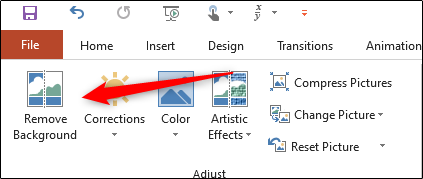
- В группе настроек выберите Удалить фон.
- Подправьте отмеченные области с помощью инструментов «Отметить области для удаления» и «Отметить области для сохранения».
- Нажмите вне изображения, проверьте результат и сохраните презентацию.
Подробная инструкция
Шаг 1. Вставьте изображение
В PowerPoint откройте слайд, где нужно разместить изображение, затем выберите Вставка > Рисунок и найдите файл на компьютере. После вставки появится рамка изображения и контекстная вкладка Формат.

Шаг 2. Откройте вкладку Формат
При выделении изображения появляется вкладка Формат на ленте — перейдите на неё.
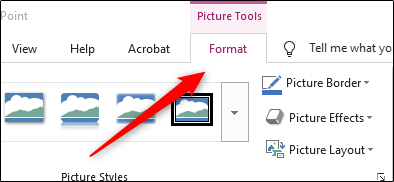
Шаг 3. Запустите Удаление фона
В группе настроек изображения (Adjust) выберите Удалить фон. PowerPoint попытается автоматически определить передний план и фон.
После запуска фон подсветится магентовым цветом, а объекты, которые останутся, останутся без маски. Магента показывает области, которые будут удалены.
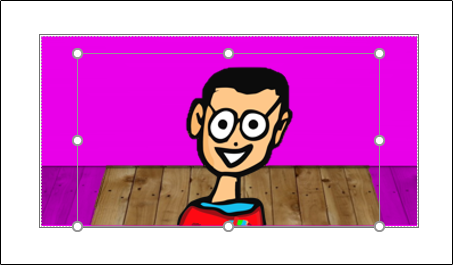
PowerPoint часто правильно распознаёт объекты, но автоматическое выделение не всегда идеально — особенно на сложных или полупрозрачных фонах.
Шаг 4. Подправьте маску вручную
В группе Уточнить (Refine) доступны два инструмента: Отметить области для удаления и Отметить области для сохранения. Выберите нужный инструмент — курсор станет карандашом. Кликайте и проводите по областям, которые нужно убрать или сохранить. Изменения применяются автоматически; чтобы закончить, кликните вне изображения.
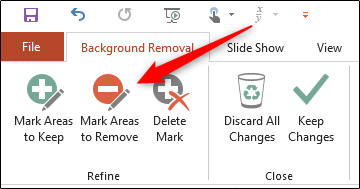
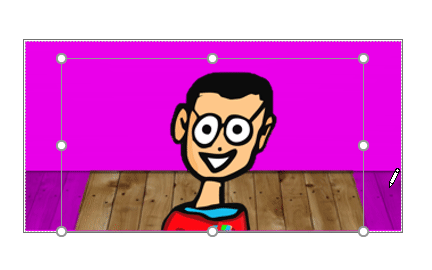
Шаг 5. Проверьте и сохраните
После правки проверьте края объекта на наличие ореолов и оставшихся фрагментов фона. Сохраните презентацию (Файл > Сохранить) и по возможности создайте резервную копию исходного изображения.
Советы и приёмы
- Увеличьте масштаб (Zoom) для точной работы с краями, особенно при тонких волосках или мехе. Короткие штрихи карандашом помогают лучше контролировать выбор.
- Если фон однотонный, попробуйте инструмент Задать прозрачный цвет (Set Transparent Color) — он быстрее для простых случаев.
- Для сложных краёв (волосы, прозрачность, дым) используйте специализированные инструменты (Photoshop, GIMP, remove.bg), а затем вставляйте результат в PowerPoint.
- Сохраняйте исходное изображение на отдельном слайде или в файловой системе, чтобы иметь возможность вернуться к оригиналу.
Когда инструмент может не сработать
- Фон и объект имеют похожие цвета и контраст низкий.
- Объект полупрозрачный или имеет тонкую структуру (волосы, перья, дым). В таких случаях автоматическая маска часто ошибается.
- Тени и отражения, которые вы хотите сохранить, могут быть распознаны как фон.
Альтернативные подходы
- Редактирование в графическом редакторе (Photoshop, GIMP) с последующим импортом прозрачного PNG в PowerPoint.
- Веб‑сервисы автоматического удаления фона (например, remove.bg) для быстрой обработки одиночных изображений.
- Маскирование с помощью фигур PowerPoint: поместите фигуру поверх изображения, используйте Формат фигуры -> Заливка -> Рисунок, затем подогнайте границы.
Мини‑методология: стандартная проверка качества (SOP)
- Вставить изображение и выполнить Удалить фон.
- Приблизить края и проверить на артефакты. Использовать «Отметить области» для правок.
- Сохранить результат как PNG с прозрачным фоном (если нужно) или оставить в презентации.
- Сравнить с исходником и утвердить у автора слайда.
Ролевые контрольные списки
- Презентер: проверить читаемость изображения на проекторе и отсутствие бликов.
- Дизайнер: убедиться в отсутствии ореолов по краям и корректном цвето‑передаче.
- Фотограф/редактор: при необходимости дообработать в растровом редакторе и экспортировать PNG.
Критерии приёмки
- Фон полностью удалён в нужных областях (нет магентовой маски).
- Края аккуратные, без заметных артефактов и ореолов.
- Сохранённый файл корректно отображается в целевой среде (слайды, веб, печать).
Краткий словарь
- Фон — область изображения, которую обычно удаляют, чтобы выделить объект.
- Маска — визуальная подсветка (магента), показывающая удаляемые области.
- Область для сохранения — часть изображения, помеченная для сохранения невырезанной.
Важно: всегда сохраняйте исходный файл перед правкой и проверяйте результат на устройстве, где будет демонстрироваться презентация.
Смотрите также: Как поместить изображение за текстом в PowerPoint

Похожие материалы

Несколько аккаунтов Skype: Multi Skype Launcher

Журнал для работы: повысить продуктивность

Персональные звуки уведомлений на Android

Скачивание шоу Hulu для офлайн‑просмотра

Microsoft Start: персонализированная новостная лента
