
Как обновлять приложения на Mac: полное руководство
Important: Перед глобальным обновлением приложений или системы сделайте резервную копию (Time Machine или другой бэкап). Это поможет быстро восстановить рабочее состояние, если обновление нарушит совместимость.
Быстрые ссылки
- Как обновлять приложения из Mac App Store
- Как обновлять приложения, не купленные в App Store
- Некоторые приложения зависят от других экосистем
- Как обновлять расширения Safari
- Как обновлять приложения через Homebrew
- Как вручную проверить номер версии
Обновления приносят новые функции, исправления безопасности и повышение стабильности. Но не все приложения обновляются одинаково. Некоторые обновляются автоматически, другие требуют вашего вмешательства. Ниже — подробное руководство по всем распространённым сценариям и практические шаблоны для безопасного обновления.
Как обновлять приложения из Mac App Store
Приложения, установленные через Mac App Store, обновляются через тот же магазин. Если включены автоматические обновления, macOS периодически проверяет, скачивает и устанавливает доступные обновления сама.
Чтобы проверить обновления вручную:
- Откройте Mac App Store (иконка в Dock или папке «Программы», либо через Spotlight).
- Нажмите «Обновления» в боковой панели, чтобы увидеть ожидающие обновления.
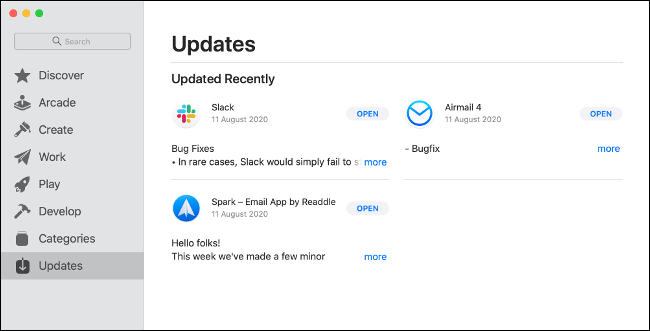
Рядом с каждым приложением будет кнопка «Обновить» — нажмите её, чтобы применить обновление вручную. Если обновлений нет, магазин покажет недавно установленные приложения и краткое примечание об изменениях; нажмите «Подробнее» для подробностей.
Чтобы включить автоматические обновления:
- Откройте Mac App Store, затем в строке меню выберите Mac App Store > Настройки и отметьте «Автоматические обновления».
Советы по автоматическим обновлениям App Store:
- Включайте автоматические обновления для большинства пользователей; это снижает риск уязвимости.
- Отключайте автоматические обновления на рабочих машинах с критичными рабочими процессами и используйте контрольный процесс тестирования перед массовым распространением.
Как обновлять приложения, не купленные в App Store
Приложения, установленные вне Mac App Store, обновляются по-разному. Популярные приложения (Chrome, VLC) обычно уведомляют о новой версии и предлагают обновить автоматически. Но поведение зависит от разработчика.
Варианты обновления сторонних приложений:
- Встроенный автообновлятор: приложение само скачивает и ставит обновление.
- Уведомление с кнопкой «Обновить»: нажали — приложение перезапустится и установит обновление.
- Меню «Проверить обновления»: нужно вручную инициировать проверку через Help > Check for Updates или меню с именем приложения.
- Переход на страницу загрузки: приложение сообщает о наличии новой версии, но требует ручного скачивания и замены файла в папке «Программы».
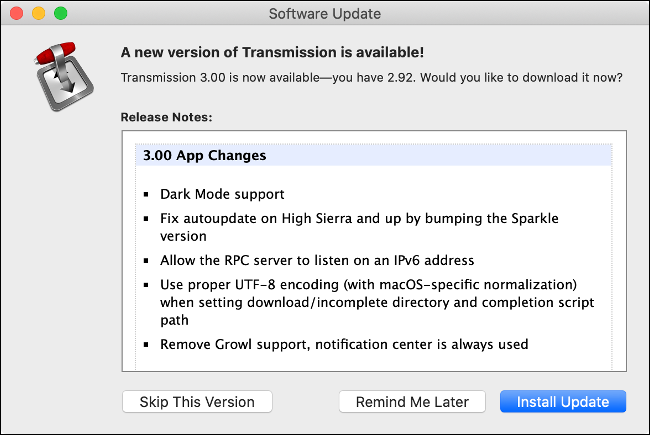
Если приложение не обновляется автоматически:
- Откройте приложение и проверьте меню с его именем в строке меню (например, Transmission > Check for Updates).
- Если есть опция, следуйте ей; если нет — посетите сайт разработчика и сравните номера версий.
- При ручной установке удалите старую версию или переместите её в корзину перед копированием новой.
Примечание по Gatekeeper:
Иногда macOS блокирует запуск приложения после загрузки из интернета. Если появляется предупреждение Gatekeeper, можно разрешить запуск через: Системные настройки > Безопасность и конфиденциальность > Общие — нажать «Открыть в любом случае» для конкретного приложения.
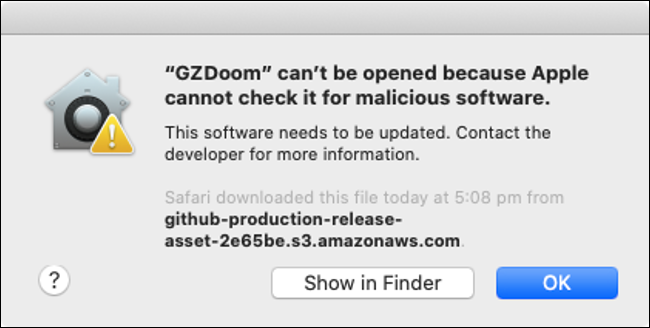
Если новая версия не подходит, восстановите старую:
- Правой кнопкой мыши по файлу в Корзине и выберите «Поместить обратно». После проверки, когда всё в порядке, очистите Корзину.
Некоторые приложения зависят от других экосистем
Некоторые программы обновляются только через собственные лаунчеры или экосистемы. Примеры:
- Adobe Creative Cloud — обновления управления через приложение Creative Cloud.
- Игры и платформы — Steam, Epic Games Launcher, Origin.
Такие приложения обычно не позволяют простую замену входящими файлами. Откройте лаунчер, перейдите в раздел «Обновления» или «Библиотека» и установите доступные патчи.
Важно: если вы администрируете группу машин, обновления через лаунчеры зачастую возможны централизованно (Enterprise-профили, SCCM, JAMF). Планируйте тестирование перед развёртыванием.
Как обновлять расширения Safari
В macOS Catalina и новее расширения Safari устанавливаются через Mac App Store и обновляются вместе с приложениями App Store. Они также обновляются автоматически, если включены автоматические обновления.
В старых версиях macOS (до Catalina) расширения обновлялись в Safari:
- Откройте Safari > Настройки > Расширения, выберите расширение и нажмите «Проверить обновления», если такая опция доступна.
Для Chrome и Firefox расширения управляются браузером. Chrome обновляет расширения автоматически, но можно форсировать обновление через chrome://extensions и режим разработчика.
Как обновлять приложения через Homebrew
Homebrew — это пакетный менеджер для macOS, который упрощает установку и обновление приложений через терминал. Он лучше всего подходит для пользователей, комфортно работающих в командной строке.
Чтобы обновить Homebrew и пакеты:
Откройте Терминал и выполните:
brew update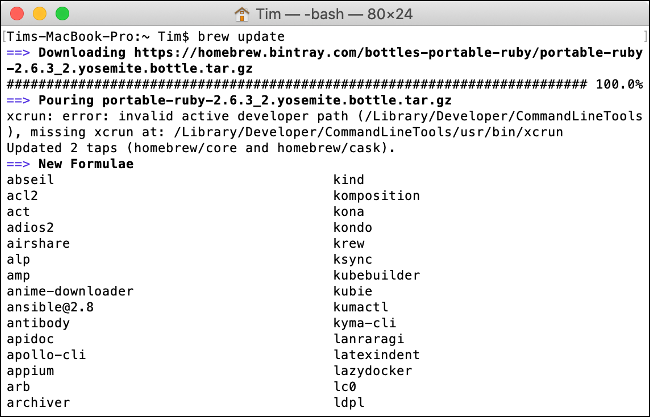
Затем проверьте устаревшие пакеты:
brew outdatedИ обновите всё:
brew upgradeЧтобы обновить конкретную программу (формулу), используйте её имя:
brew upgrade firefoxСоветы по Homebrew:
- brew update обновляет только метаданные репозиториев, а brew upgrade — сами пакеты.
- Для cask-приложений (графические macOS-приложения) Homebrew использует brew install –cask и brew upgrade –cask.
- Если нужен откат, Homebrew сохраняет старые версии в Cellar; однако откат не всегда тривиален и может потребовать ручной переустановки старой версии.
Как вручную проверить номер версии приложения
Если вы не уверены, актуальна ли версия приложения:
- Запустите приложение.
- Нажмите меню с его именем в строке меню и выберите «Об <Имя приложения>» (About
) — там будет номер версии.
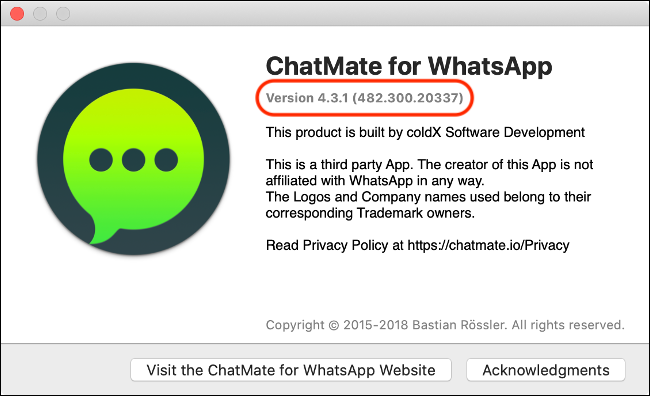
Сравните номер версии с тем, что указано на сайте разработчика или в релиз-нотах. Если доступна более новая версия — следуйте инструкциям по обновлению для данного типа приложения.
Мини-методология безопасного обновления (шаги для любого приложения)
- Резервная копия: создайте Time Machine-резервную копию или снимок диска.
- Ознакомление: прочитайте примечания к релизу и список изменений (changelog). Ищите важные изменения API, совместимость с macOS, известные проблемы.
- Тестирование: если это критичное ПО, сначала установите обновление на тестовой машине или в виртуальной среде.
- Обновление: примените обновление на одной машине. Наблюдайте 24–72 часа за стабильностью.
- Откат: если обнаружены проблемы — восстановите из резервной копии.
- Массовое развёртывание: после успешного тестирования, обновляйте остальные машины.
Матрица рисков и смягчение
- Низкий риск: независимые утилиты (обновления маловероятно нарушат рабочие процессы) — смягчение: включить автообновления.
- Средний риск: драйверы, плагины, браузерные расширения — смягчение: тестировать на одной машине, читать релиз-ноты.
- Высокий риск: профессиональные графические и звуковые плагины, корпоративное ПО — смягчение: тестировать в контролируемой среде, откладывать автообновления.
Роль-ориентированные чеклисты
Администратор IT:
- Настроить политику обновлений (Jamf, MDM).
- Подготовить тестовый пул машин.
- Создать процедуру отката и бэкап.
- Планировать окна обслуживания.
Обычный пользователь:
- Включить автоматические обновления для App Store.
- Регулярно перезапускать машину для завершения обновлений.
- Следить за уведомлениями приложений.
Разработчик/Power user:
- Использовать Homebrew для управляемых обновлений.
- Подписаться на RSS/релиз-ноты зависимых инструментов.
- Хранить конфигурации в dotfiles и репозиториях для быстрого восстановления.
Критерии приёмки
- Приложение запускается и выполняет ключевые функции без ошибок в течение 48 часов.
- Нет критических ошибок в журнале (Console) или в работе интеграций.
- Конфигурации и плагины работают как прежде или имеют документированные изменения.
Частые проблемы и когда обновление может навредить
- Обновление несовместимо с плагинами: некоторые плагины могут ломаться после обновления хоста.
- Новая версия меняет интерфейс или рабочий процесс, снижая продуктивность.
- Обновления требуют новую версию macOS, что может быть недопустимо для старого оборудования.
Когда стоит удержаться от немедленного обновления:
- Вы используете программное обеспечение в критичном производственном процессе.
- Вы зависите от устаревших плагинов без поддержки.
- Релиз содержит упоминание о серьёзных архитектурных изменениях.
Альтернативные подходы
- Замораживание версий (freeze) для рабочих машин — отключите автообновления и контролируйте релизы вручную.
- Канареечные обновления — обновляйте небольшую группу машин прежде, чем масштабировать.
- Контейнеризация/виртуализация — запускать рисковые инструменты в изолированной среде.
Decision flowchart
flowchart TD
  A[Найдено обновление?] -->|Да| B{Обновление критично?}
  A -->|Нет| Z[Конец]
  B -->|Да| C[Создать резервную копию]
  B -->|Нет| D[Плановое обновление]
  C --> E[Тестовая машина]
  E --> F{Проблемы обнаружены?}
  F -->|Да| G[Откат / Ожидание патча]
  F -->|Нет| H[Массовое развёртывание]
  D --> H
  G --> Z
  H --> Z
Советы по безопасности и приватности
- Всегда загружайте приложения из официальных источников.
- Проверяйте подписи приложений и сертификаты.
- Для конфиденциальных данных используйте шифрование и надёжные менеджеры паролей.
Локальные особенности и совместимость
- Некоторые страны и регионы используют локализованные версии ПО; проверяйте, не меняются ли политики обновления для локальных сборок.
- Старые Mac с процессорами Intel и новые Mac на Apple Silicon могут требовать разные версии приложений; убедитесь, что скачиваете совместимую сборку (intel / arm64).
Часто задаваемые тест-кейсы (для QA)
- Установка обновления с минимальными правами пользователя.
- Обновление при запуске приложения в фоне.
- Обновление с подключёнными плагинами/расширениями.
- Откат после неудачного обновления.
Краткий глоссарий
- App Store — официальный магазин приложений Apple.
- Gatekeeper — система безопасности macOS, проверяющая подписи приложений.
- Homebrew — пакетный менеджер для macOS.
- Cask — механизм Homebrew для графических приложений.
Шаблон плана обновления (Playbook)
- Оповестите пользователей о предстоящем окне обслуживания.
- Создайте резервные копии.
- Выполните обновление на контрольной машине.
- Проведите smoke-тесты: запуск приложения, основные сценарии.
- Если всё в порядке — обновите остальные машины по списку.
- Мониторьте логи и обратную связь 72 часа.
Заключение
Поддержание приложений в актуальном состоянии повышает безопасность и стабильность системы. Однако обновления не должны внедряться вслепую. Используйте простую методологию: резервные копии, тестирование и поэтапное развёртывание. Для продвинутых пользователей Homebrew и лаунчеры предлагают удобные механизмы автоматизации, а для корпоративных сред — MDM/EDR решения.
Related: Как обновлять macOS и держать приложения в актуальном состоянии
Summary:
- Регулярно включайте автоматические обновления для App Store-приложений.
- Для сторонних приложений проверяйте меню «Проверить обновления» или сайт разработчика.
- Используйте Homebrew для управляемых обновлений из командной строки.
- Всегда делайте резервные копии перед массовыми обновлениями.

Похожие материалы

Несколько аккаунтов Skype: Multi Skype Launcher

Журнал для работы: повысить продуктивность

Персональные звуки уведомлений на Android

Скачивание шоу Hulu для офлайн‑просмотра

Microsoft Start: персонализированная новостная лента
