
Как отписаться от рассылок в Gmail

Если надо быстро перестать получать рекламные письма и рассылки, используйте встроенную кнопку «Отписаться» в Gmail на компьютере и в мобильном приложении. Если опции нет — ищите ссылку внизу письма, создавайте фильтр или блокируйте отправителя. Отписка может вступать в силу через несколько дней.
Быстрые ссылки
- Отписка от рассылок в веб‑версии Gmail (ПК)
- Отписка от рассылок в мобильном приложении Gmail
- Что делать, если опция «Отписаться» отсутствует
Если вам надоело получать промо- и новостные рассылки в Gmail, встроенная опция «Отписаться» позволяет отказаться от них без дополнительной ручной переписки с отправителем. Ниже — шаги для компьютера и смартфона, рекомендации на случай проблем и несколько рабочих приёмов для контроля почты.
Важно: после оформления отписки может пройти несколько дней, прежде чем вы окончательно перестанете получать новые письма от этого отправителя.
Отписка от рассылок в веб‑версии Gmail (ПК, Mac, Linux, Chromebook)
- Откройте браузер и зайдите в Gmail. Войдите в аккаунт, если нужно.
- Откройте письмо от рассылки или рекламного отправителя, от которого хотите отписаться.
- Рядом с адресом отправителя вверху письма нажмите кнопку «Отписаться». Если вместо неё вы видите «Change preferences» или «Изменить настройки», нажмите этот пункт.
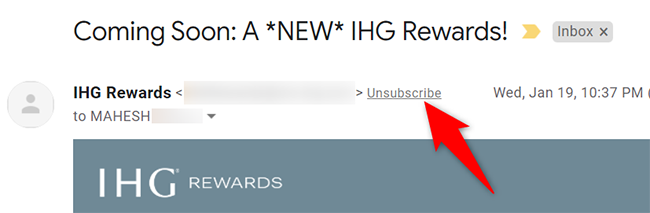
- В появившемся окне подтверждения нажмите «Отписаться». Gmail отправит запрос отправителю и отметит ваш адрес в качестве отказавшегося.
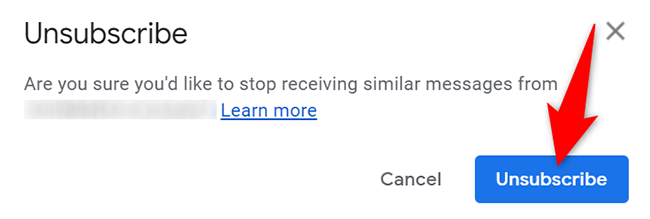
После этого Gmail попытается прекратить доставку этих рассылок. В некоторых случаях отправитель сам обрабатывает отписку, и это может занять несколько дней.
Отписка от рассылок в мобильном приложении Gmail (iPhone, iPad, Android)
- Откройте официальное приложение Gmail на телефоне.
- Нажмите письмо рассылки, которое хотите прекратить получать.
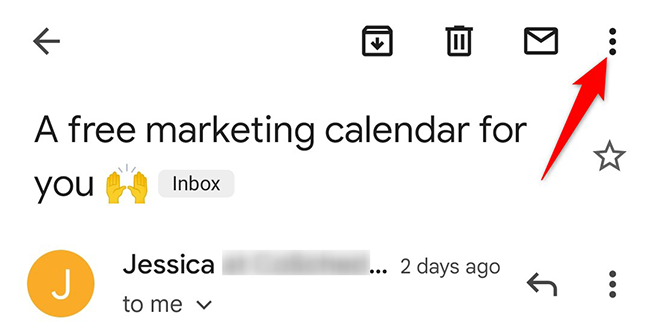
- В открытом письме в правом верхнем углу экрана нажмите три вертикальные точки. Убедитесь, что вы нажимаете три точки в углу приложения, а не внутри содержимого письма.
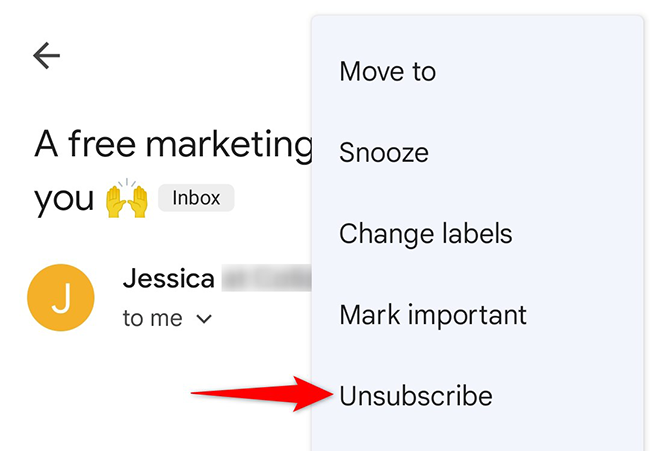
- В появившемся меню тапните «Отписаться».
- Подтвердите действие, нажав «Отписаться» в диалоговом окне.
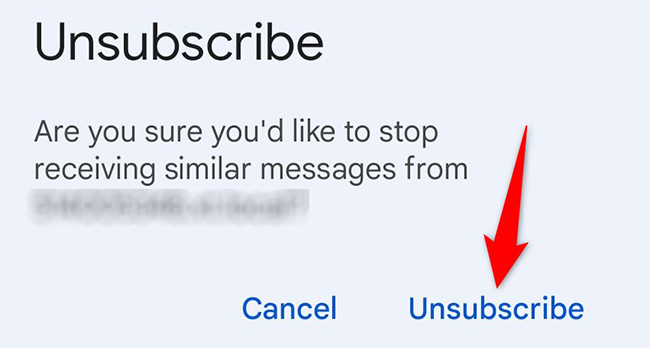
Готово — приложение отправит запрос на отписку.
Что делать, если опция «Отписаться» отсутствует
Иногда Gmail не показывает кнопку «Отписаться». В таких случаях используйте один из вариантов:
- Прокрутите письмо вниз и найдите ссылку «unsubscribe», «Отписаться» или «Изменить настройки рассылки» — обычно она внизу письма. На ПК удобно нажать Ctrl+F (Cmd+F на Mac) и найти по слову «отпис» или «unsubscribe».
- Если письма приходят с поддельного адреса или содержат подозрительные ссылки, не кликайте их. Вместо этого отметьте письмо как спам — или создайте фильтр, который автоматически удаляет сообщения от этого отправителя.
- Если отписка не работает, можно заблокировать отправителя — тогда его письма будут автоматически перемещаться в спам.
Related: Как правильно отписываться от почтовых рассылок
Альтернативные подходы (когда «Отписаться» не помогает)
- Создать фильтр в Gmail: настройки → Просмотреть все параметры → Фильтры и заблокированные адреса → Создать фильтр. В фильтре укажите адрес/ключевые слова и установите действие «Удалить» или «Пропустить входящие».
- Блокировка отправителя: откройте письмо → нажмите на три точки рядом с кнопкой ответа → «Заблокировать [имя]». После этого новые письма будут попадать в спам.
- Массовая чистка: используйте поиск по ключевым словам (например, «unsubscribe», «рассылка», «newsletter») и удалите/архивируйте несколько писем сразу.
Когда отписка может не сработать (примеры и причины)
- Отправитель игнорирует запросы отписки (некоторые недобросовестные рассыльщики).
- Ссылка на отписку ведёт на сторонний сайт с ошибками или требует отдельной авторизации.
- Письма приходят с разных доменов или поддоменов — отписка от одного адреса не закроет другие.
- Письма — фишинговые или мошеннические: их не следует пытаться «отписать» через сомнительные ссылки.
Быстрый рабочий план (SOP) — что делать за 5 минут
- Откройте письмо рассылки.
- Попробуйте кнопку «Отписаться» вверху (веб/мобильное приложение).
- Если её нет — прокрутите вниз и найдите ссылку отписки.
- Если ссылка отсутствует или небезопасна — заблокируйте отправителя.
- Для массовой обработки — создайте фильтр по домену/ключевым словам.
Критерии приёмки
- Письмо больше не появляется во входящих (через несколько дней).
- При применении фильтра письма с указанным доменом удаляются автоматически.
Рекомендации по безопасности и приватности
- Не кликайте на подозрительные ссылки в письмах. Если письмо похоже на фишинг, пометьте его как спам.
- Отписывайтесь только через официальные кнопки Gmail или проверенные ссылки в письме от надёжных компаний.
- Если рассылка требует ввода пароля или повторной авторизации для отписки — не вводите данные.
Ментальная модель: как думать о рассылках
Думайте о рассылках как о «разговоре» между вашей почтой и отправителем. Кнопка «Отписаться» — это запрос прекратить этот разговор. Если отправитель — честная организация, они выполняют запрос; если нет — используйте блокировку или фильтры.
Роль‑ориентированные чек‑листы
Пользователь:
- Найти кнопку «Отписаться» → подтвердить.
- Если нет — найти ссылку внизу → подтвердить.
- Если подозрительно — пометить как спам или заблокировать.
ИТ‑администратор (корпоративный аккаунт):
- Настроить правила на уровне домена (если письма массовые и мешают работе).
- Обучить сотрудников идентифицировать фишинг.
Решение: как выбрать метод
flowchart TD
  A[Поступило нежелательное письмо] --> B{Видна кнопка 'Отписаться' в Gmail?}
  B -- Да --> C[Нажать 'Отписаться' и подтвердить]
  B -- Нет --> D[Идти вниз письма и искать ссылку]
  D --> E{Есть безопасная ссылка?}
  E -- Да --> F[Нажать ссылку и отписаться]
  E -- Нет --> G[Заблокировать отправителя или создать фильтр]
  C --> H[Проверять: письма исчезли через несколько дней]
  F --> H
  G --> H
Часто задаваемые вопросы (FAQ)
Q: Почему Gmail не показывает «Отписаться»?
A: Gmail показывает кнопку только если он определяет, что письмо массовое или содержит стандартную ссылку для отказа. Если письмо отправлено вручную или с нестандартного сервера, опция может отсутствовать.
Q: Сколько времени занимает отписка?
A: Технически запрос отправляется сразу, но отправитель может обрабатывать отписки в течение нескольких дней. Если за неделю письма продолжают приходить, используйте блокировку или фильтр.
Если вам нужно полностью блокировать отправителя, используйте функцию «Заблокировать» в Gmail — тогда его письма будут сразу перемещаться в спам.
Related: Как заблокировать человека в Gmail
Итог
- Начните с кнопки «Отписаться» в Gmail (веб или мобильное приложение).
- Если опции нет, ищите ссылку внизу письма, создавайте фильтры или блокируйте отправителя.
- Будьте осторожны с подозрительными ссылками — при необходимости помечайте письма как спам.
Примечание: отписка обычно занимает немного времени; если почта продолжает приходить, используйте фильтры и блокировки.

Похожие материалы

Несколько аккаунтов Skype: Multi Skype Launcher

Журнал для работы: повысить продуктивность

Персональные звуки уведомлений на Android

Скачивание шоу Hulu для офлайн‑просмотра

Microsoft Start: персонализированная новостная лента
