
Как снять защиту с книги или листа в Microsoft Excel

TL;DR
Снятие защиты в Excel зависит от того, что вы хотите изменить: структура книги (добавлять, удалять или переименовывать листы) защищается на уровне книги; содержимое ячеек — на уровне листа. Откройте вкладку “Review” (в русской версии — “Рецензирование”), выберите нужную команду и при необходимости введите пароль. Если пароль утерян, используйте резервные копии или обратитесь к владельцу/администратору.
Быстрые ссылки
- Режимы защиты: книга против листа
- Снять защиту книги Excel
- Снять защиту листа Excel
Если вы использовали пароль для защиты книги или листа, приготовьте его заранее — он понадобится при снятии защиты.
Разница между защитой книги и защитой листа
- Защита книги (Protect Workbook) блокирует структурные изменения: добавление, удаление, переименование, скрытие/отображение листов. Она нужна, когда вы хотите сохранить архитектуру файла.
- Защита листа (Protect Sheet) ограничивает изменения содержимого ячеек и форматирования на конкретном листе. Она полезна, когда шаблон или таблица должны остаться неизменными, но структура файла может меняться.
Ментальная модель: подумайте о книге как о коробке с файлами (структура), а о листе — как о каждом отдельном документе внутри коробки (содержимое).
Снять защиту книги в Excel
- Откройте файл в Microsoft Excel.
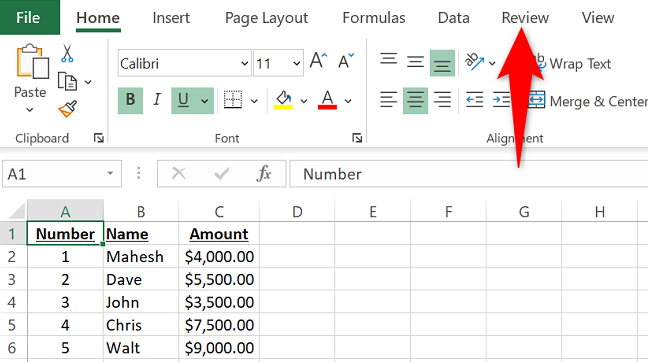
- На ленте вверху выберите вкладку “Review” (в русской версии — “Рецензирование”).
- В секции “Protect” нажмите “Protect Workbook”.
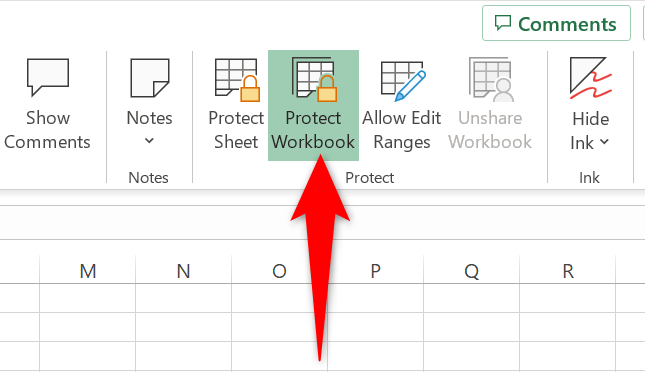
- Если книга не была защищена паролем, защита снимется сразу. Если защита задавалась паролем — в появившемся окне введите пароль и нажмите “OK”.
Важно: если вы не знаете пароль, не используйте сторонние инструменты для взлома. Попробуйте найти резервную копию файла, обратитесь к автору документа или к администратору вашей организации.
После успешного снятия защиты вы сможете добавлять, удалять, скрывать, отображать и переименовывать листы.
Снять защиту листа в Excel
- Откройте файл в Microsoft Excel и активируйте лист, с которого нужно снять защиту.
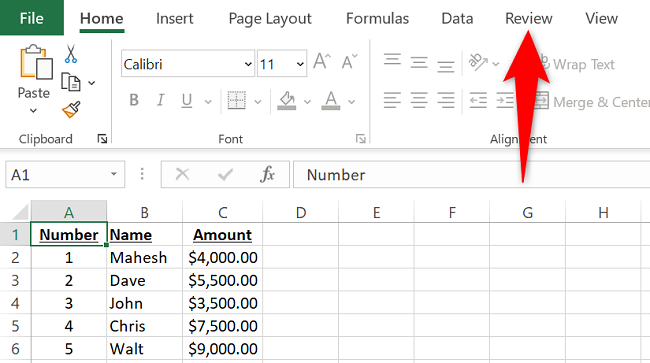
- На ленте выберите вкладку “Review” (“Рецензирование”).
- В секции “Protect” нажмите “Unprotect Sheet”.
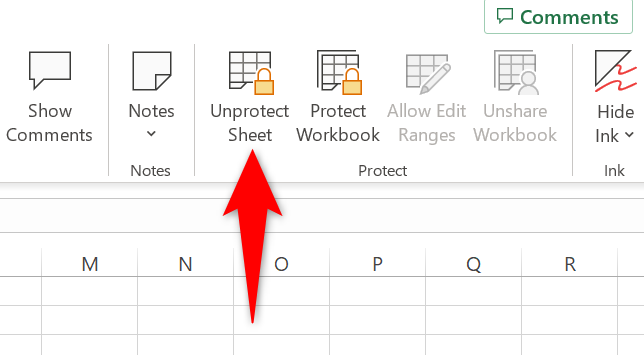
- Если лист не был защищён паролем, ограничения снимутся немедленно. Если защита была с паролем — введите его в появившемся окне и нажмите “OK”.
После этого вы сможете редактировать содержимое ячеек, форматирование и т. д.
Когда снятие защиты может не сработать
- Вы не знаете пароль — стандартный путь не сработает.
- Файл защищён политикой организации (групповые политики или защита на уровне сервера), и у вас нет соответствующих прав.
- Файл повреждён или открыт в режиме, который блокирует изменение защит (например, обновление из облачной службы в режиме только для чтения).
Что делать: восстановите файл из резервной копии, свяжитесь с автором или с ИТ-администратором, проверьте права доступа в облачном хранилище.
Альтернативные подходы (законные)
- Проверьте версионную историю в OneDrive/SharePoint — возможно, найдётся незашифрованная копия.
- Спросите у коллег или автора — они могли сохранить пароль в менеджере паролей или документе с инструкциями.
- Если файл принадлежит организации, обратитесь в службу поддержки ИТ.
Замечание: инструкции по взлому паролей не приводятся и не рекомендуются.
Быстрое руководство по повторной защите (если нужно вернуть защиту)
- Чтобы снова защитить книгу: Review (Рецензирование) → Protect Workbook → задайте опции и пароль (по желанию). Запомните или сохраните пароль надежно.
- Чтобы снова защитить лист: Review (Рецензирование) → Protect Sheet → выберите разрешённые действия и установите пароль.
Критерии приёмки
- Для книги: опция добавления/удаления листов недоступна для обычного пользователя.
- Для листа: редактирование защищённых ячеек запрещено, доступно только то, что вы разрешили при настройке.
Роли и чек-листы
Пользователь:
- Убедиться, что знает цель снятия защиты.
- Иметь пароль или доступ к автору файла.
- Сделать резервную копию перед изменением.
Автор/Владелец файла:
- Хранить пароль в менеджере паролей.
- Документировать, почему файл был защищён.
- Предоставить доступ тем, кто должен вносить изменения.
ИТ-администратор:
- Проверить, нет ли организационной политики, блокирующей изменения.
- Восстановить файл из резервной копии при необходимости.
Безопасность и лучшие практики
- Храните пароли в менеджере паролей, а не в текстовых файлах.
- Используйте надёжные пароли и двуфакторную аутентификацию для учётных записей, где хранится файл.
- При совместной работе используйте права доступа на уровне облака (OneDrive/SharePoint) вместо паролей на уровне файла, если нужно гибко управлять доступом.
Глоссарий (в 1 строку)
- Книга (Workbook): файл Excel (.xlsx) содержащий один или несколько листов.
- Лист (Worksheet): отдельная вкладка внутри книги, содержащая таблицу/данные.
- Protect Workbook: защита структуры книги от изменений.
- Protect Sheet: защита содержимого и форматирования конкретного листа.
Если вам нужно снова защитить книгу или лист — процесс простой, и вы найдёте ссылку на инструкцию выше. Если пароль утерян — сначала проверьте резервные копии и владельца файла.
См. также: Как заблокировать ячейки в Microsoft Excel, Как переименовать вкладки листов в Excel, Как защитить книги и листы от редактирования.

Похожие материалы

Несколько аккаунтов Skype: Multi Skype Launcher

Журнал для работы: повысить продуктивность

Персональные звуки уведомлений на Android

Скачивание шоу Hulu для офлайн‑просмотра

Microsoft Start: персонализированная новостная лента
