
Как разблокировать Mac с iPhone с помощью Near Lock
Краткое введение
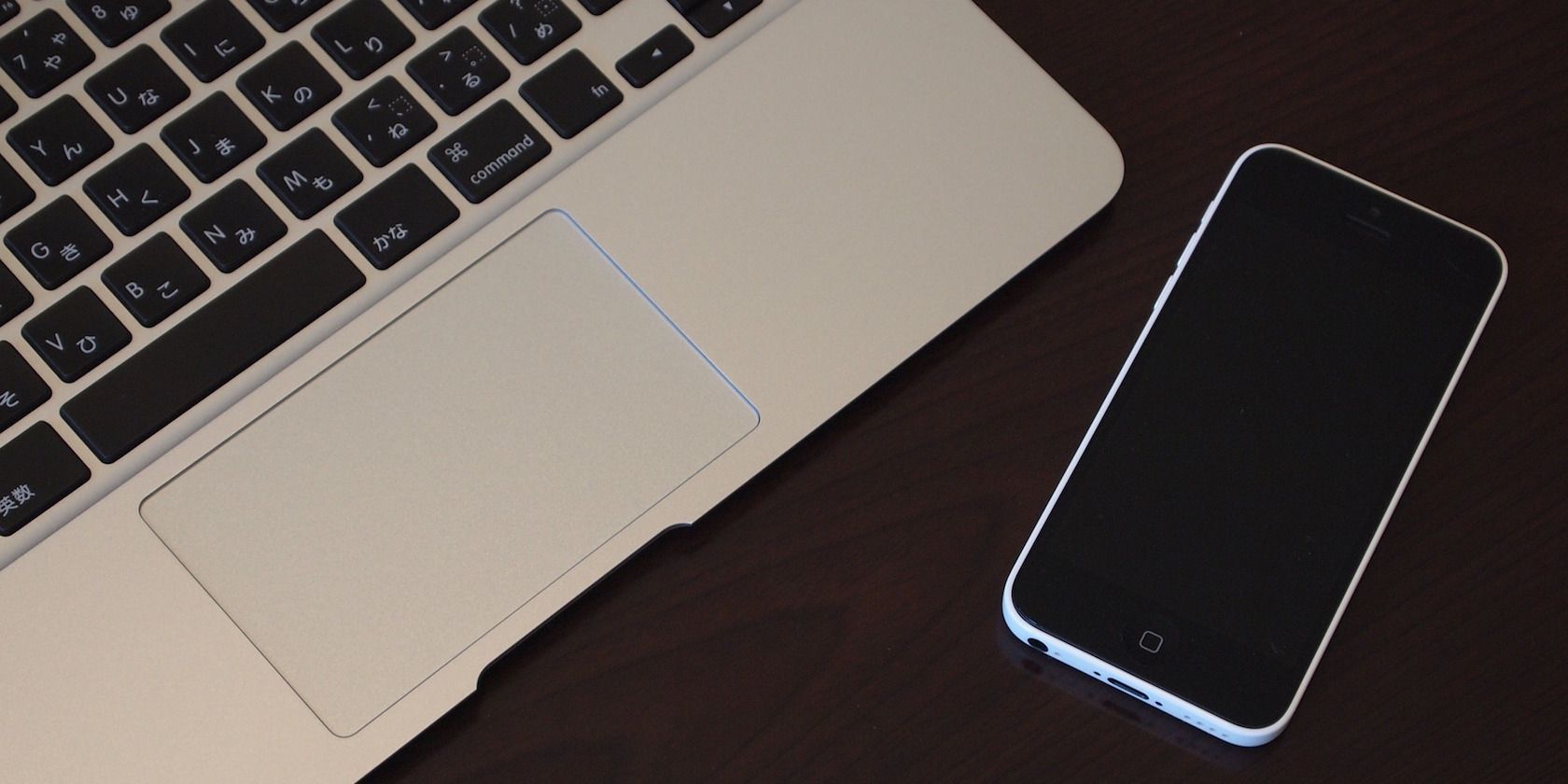
Near Lock — приложение для iOS и macOS, которое связывает iPhone и Mac по Bluetooth Low Energy. После установки вы можете использовать Touch ID на телефоне для разблокировки компьютера и настроить автоматическую блокировку при выходе из зоны действия Bluetooth. Это удобно для старых Mac, на которые нельзя установить встроенную Touch ID, но вы хотите похожую быструю авторизацию.
Важно: приложение шифрует данные локально и, по заявлению разработчиков, не отправляет их на серверы. Оно использует энергоэффективный Bluetooth Low Energy, поэтому нагрузка на аккумулятор должна быть минимальной.
Поддерживаемая функциональность и ограничения
- Разблокировка Mac через Touch ID на iPhone.
- Автоматическая блокировка Mac при удалении телефона на заданное расстояние.
- Съемка фото при неудачной попытке входа (на macOS старее Sierra).
- Работа в фоне доступна в Pro‑версии ($3.99).
- Исключения для выбранных Wi‑Fi сетей — только в Pro.
Как настроить Near Lock: пошаговая инструкция
- Установите приложение Near Lock на Mac и на iPhone.
- Откройте приложение на iPhone и дайте доступ к Bluetooth.
- Запустите приложение на Mac. iPhone начнёт сканирование ближайших устройств.
- На Mac появится запрос на подключение от iPhone — нажмите Accept.
- На iPhone задайте пароль для приложения и нажмите Connect.
Когда устройства сопряжены, кликните по значку NearMe в строке меню на Mac и выполните настройки:
- Включите опцию Near Lock.
- Настройте расстояние с помощью ползунка: минимально 3 ft 3 in (≈1,0 м), максимально 32 ft 9 in (≈10,0 м). Это расстояние, при достижении которого Mac заблокируется.
- При удалении на указанное расстояние Mac автоматически заблокируется. В бесплатной версии приложение должно быть открыто на iPhone; в Pro‑версии оно работает в фоне.
- На iPhone вы увидите уведомление о блокировке, а для разблокировки используйте Touch ID.
Примечание: если вы используете macOS старее Sierra, Near Lock может делать фото каждого неудачного входа. В бесплатной версии доступно до 3 снимков.
Быстрый список действий (чек‑лист для пользователя)
- Установить Near Lock на iPhone и Mac.
- Разрешить Bluetooth на iPhone.
- Сопрячьть устройства и принять запрос на Mac.
- Задать пароль приложения на iPhone и включить Near Lock на Mac.
- Проверить, что разблокировка через Touch ID работает.
Когда это не работает — типичные причины и решения
- Bluetooth выключен на iPhone или Mac — включите.
- Приложение не запущено на iPhone (в бесплатной версии) — откройте Near Lock на телефоне.
- Пароль был введён неверно — заново сопрячьтесь.
- Конфликт других Bluetooth‑устройств — временно отключите их.
- macOS заблокировала доступ приложению к камере/либо другим ресурсам — откройте «Системные настройки» → «Безопасность и конфиденциальность» и проверьте разрешения.
Если iPhone не видит Mac, перезапустите Bluetooth на обоих устройствах и попробуйте снова.
Альтернативы и сравнение
- MacID: похожая функциональность, но не всегда имеет бесплатную версию.
- Apple Watch: официальная функция разблокировки Mac из экосистемы Apple (более интегрированное и надёжное решение, если у вас есть часы).
Когда выбирать Near Lock:
- У вас нет Apple Watch.
- Хочется бесплатного варианта для тестирования.
Когда лучше Apple Watch:
- Нужна надёжная системная интеграция и работа без сторонних приложений.
Плейбук установки и тестирования (SOP)
- Убедитесь, что macOS и iOS обновлены до поддерживаемых версий.
- Скачайте Near Lock на оба устройства.
- Откройте приложение на iPhone, дайте Bluetooth-доступ.
- Запустите приложение на Mac, подтвердите соединение.
- Настройте порог расстояния и параметры съёмки фото.
- Протестируйте: заблокируйте Mac вручную и попытайтесь разблокировать через Touch ID на iPhone.
- Проверьте, что автоматическая блокировка срабатывает при удалении на заданное расстояние.
- Если есть Pro‑функции, активируйте и проверьте работу в фоне.
Критерии приёмки:
- Устройство определяется и сопрягается.
- Mac блокируется/разблокируется как ожидается.
- Фото при неудачных попытках сохраняются (если включено).
Безопасность и конфиденциальность
- По заявлению разработчиков, данные шифруются локально и не отправляются на серверы.
- Для удаления фото с Mac нужно ввести пароль Mac или использовать Touch ID на iPhone, когда Near Lock открыт.
Важно: доверяйте приложениям только после проверки отзывов и политик конфиденциальности. Если вы работаете с чувствительными данными, рассмотрите системные решения (например, Apple Watch) или корпоративные политики безопасности.
Роли и чек‑листы для IT‑администратора
IT‑администратор:
- Проверить совместимость с корпоративной политикой безопасности.
- Разрешить установку приложений с проверенных источников.
- Убедиться, что шифрование данных и логирование соответствуют требованиям.
Обычный пользователь:
- Убедиться, что приложение запущено (в бесплатной версии).
- Настроить расстояние и протестировать работу у себя на рабочем месте.
Мини‑методология выбора настроек расстояния
- Малые расстояния (≈1 м): удобны в плотных офисах, блокировка срабатывает быстрее.
- Средние расстояния (2–5 м): баланс между удобством и безопасностью.
- Большие расстояния (≈10 м): риск ложных срабатываний, но удобно, если вы часто покидаете комнату.
Рекомендация: начните с среднего значения и отрегулируйте под вашу среду.
Часто задаваемые вопросы
Можно ли использовать Touch ID для разблокировки, если на Mac есть встроенный Touch ID?
Да, но встроенный Touch ID на современных Mac обычно предпочтительнее. Near Lock полезен для старых Mac без встроенного датчика.
Требуется ли постоянный интернет?
Нет. Near Lock использует Bluetooth Low Energy и работает локально.
Критерии тестирования (тест‑кейсы)
- Сопряжение устройств: iPhone видит Mac и подключается.
- Разблокировка: при разблокировке телефона Mac автоматически открывается.
- Автоблокировка: при удалении на заданное расстояние Mac блокируется.
- Фото при неудачной попытке: фото делается и защищено паролем.
Заключение
Near Lock — удобное решение для тех, кто хочет использовать Touch ID на iPhone для разблокировки Mac, особенно на старых моделях без встроенного датчика. Бесплатная версия даёт базовый функционал; Pro‑версия добавляет работу в фоне и дополнительные опции. Перед внедрением оцените требования безопасности и протестируйте работу в вашей рабочей среде.
Краткое резюме:
- Удобно для быстрых локальных авторизаций.
- Бесплатная версия ограничена фоновыми возможностями.
- Для чувствительных сред рассмотрите системные или корпоративные решения.
Социальный анонс: Хотите быстро разблокировать старый Mac? Используйте iPhone и Near Lock — Touch ID для компьютера без апгрейда аппаратуры.
1‑строчный словарь:
- Bluetooth Low Energy: энергоэффективный протокол Bluetooth для передачи небольших объёмов данных.

Похожие материалы

Несколько аккаунтов Skype: Multi Skype Launcher

Журнал для работы: повысить продуктивность

Персональные звуки уведомлений на Android

Скачивание шоу Hulu для офлайн‑просмотра

Microsoft Start: персонализированная новостная лента
