
Как разблокировать и отформатировать внешний диск на Mac
- Если внешний диск на Mac отображается как «только для чтения», зашифрован или «заблокирован», сначала попробуйте разблокировать права доступа и снятие шифрования. Если это не помогает — создайте резервную копию и отформатируйте диск в APFS или exFAT.
- Для прав доступа используйте «Get Info» в Finder и включите «Ignore ownership on this volume» или измените владельца. Для NTFS рассмотрите драйверы третьих сторон или формат в exFAT, если нужна совместимость с Windows.
Быстрые ссылки
Что означает, что диск заблокирован на Mac?
Как разблокировать внешний диск в macOS
Как отформатировать внешний диск на Mac
Краткое содержание
Права только для чтения, неподдерживаемая файловая система или шифрование мешают доступу к внешнему диску на Mac.
Проблемы с правами доступа решаются разблокировкой и изменением владельца диска в Finder.
Если диск только для чтения из-за NTFS — используйте драйверы сторонних производителей или отформатируйте в exFAT/APFS после резервного копирования.
Что означает, что диск заблокирован на Mac?
Когда внешний диск «заблокирован» на Mac, это обычно одно из трёх состояний:
- Установлены права только для чтения, из‑за чего вы не можете добавлять, изменять или удалять файлы.
- На диске используется файловая система, в которой macOS поддерживает только чтение (например, NTFS), поэтому запись невозможна без дополнительных средств.
- Диск зашифрован, и доступ к содержимому возможен только после расшифровки с известным паролем.
Во всех трёх случаях диск нельзя полноценно использовать на Mac до устранения причины. Это относится как к жёстким дискам, так и к SSD, флешкам и портативным накопителям.
Как разблокировать внешний диск в macOS
Ниже — пошаговая инструкция по типичным сценариям: проблемы с правами, шифрование и NTFS.
1. Проверка и снятие ограничений прав (Ignore ownership)
- Подключите диск к Mac и откройте Finder.
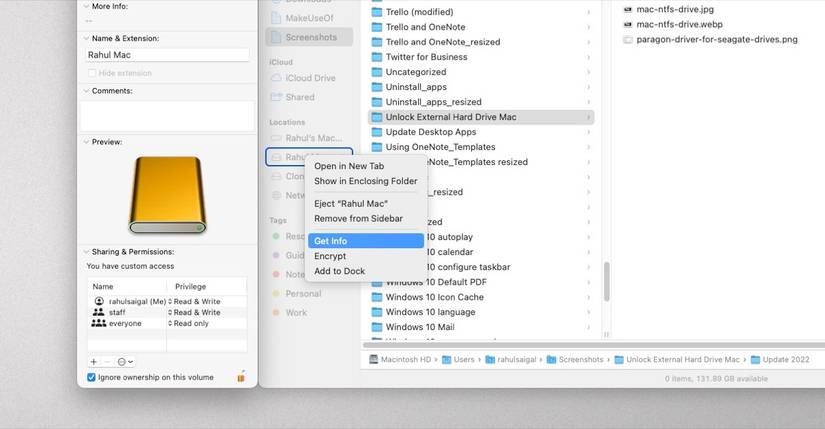
- Нажмите Control и кликните по иконке внешнего диска в боковой панели или на рабочем столе, затем выберите Get Info.
- В разделе Sharing & Permissions нажмите на значок замка внизу справа (Lock) и введите пароль администратора.
- Поставьте галочку Ignore ownership on this volume. Это заставит macOS рассматривать файлы как принадлежащие текущему пользователю.
Примечания:
- Опция может быть недоступна, если вы не администратор на данном Mac или если диск принадлежит другому пользователю. В этом случае попросите администратора ввести пароль.
- Если диск всё ещё недоступен, переходите к проверке шифрования и файловой системы.
2. Расшифровка диска
Если диск зашифрован (FileVault, APFS шифрование или сторонняя утилита), необходимо знать пароль для расшифровки:
- Control‑клик по диску → выбрать Decrypt “Имя диска” (появится только при шифровании).
- Ввести пароль и дождаться завершения процесса.
Если пароль неизвестен, единственный технический путь — форматирование (удаление всех данных).
3. Когда диск отображается как “Read only” из‑за NTFS
macOS по умолчанию может читать NTFS, но не записывать на него. Решения:
- Установить драйвер NTFS стороннего производителя (Paragon NTFS, Tuxera NTFS и т. п.). Учтите совместимость с Apple silicon — возможно, потребуется снизить уровень защиты загрузки (см. раздел Обзор безопасности ниже).
- Перенести данные на другой накопитель и отформатировать диск в exFAT или APFS.
- Использовать сетевой обмен (Samba/SMB) с Windows‑ПК, чтобы записать данные, не изменяя файловую систему на диске.
Apple silicon Mac: для корректной работы некоторых NTFS‑драйверов может потребоваться перейти в macOS Recovery → Utilities → Startup Security Utility и установить Reduced Security. Это ослабляет защиту системы — используйте с осторожностью.
Как отформатировать внешний диск на Mac
Перед форматированием обязательно сохраните резервную копию всех важных данных — операция удалит всё содержимое.
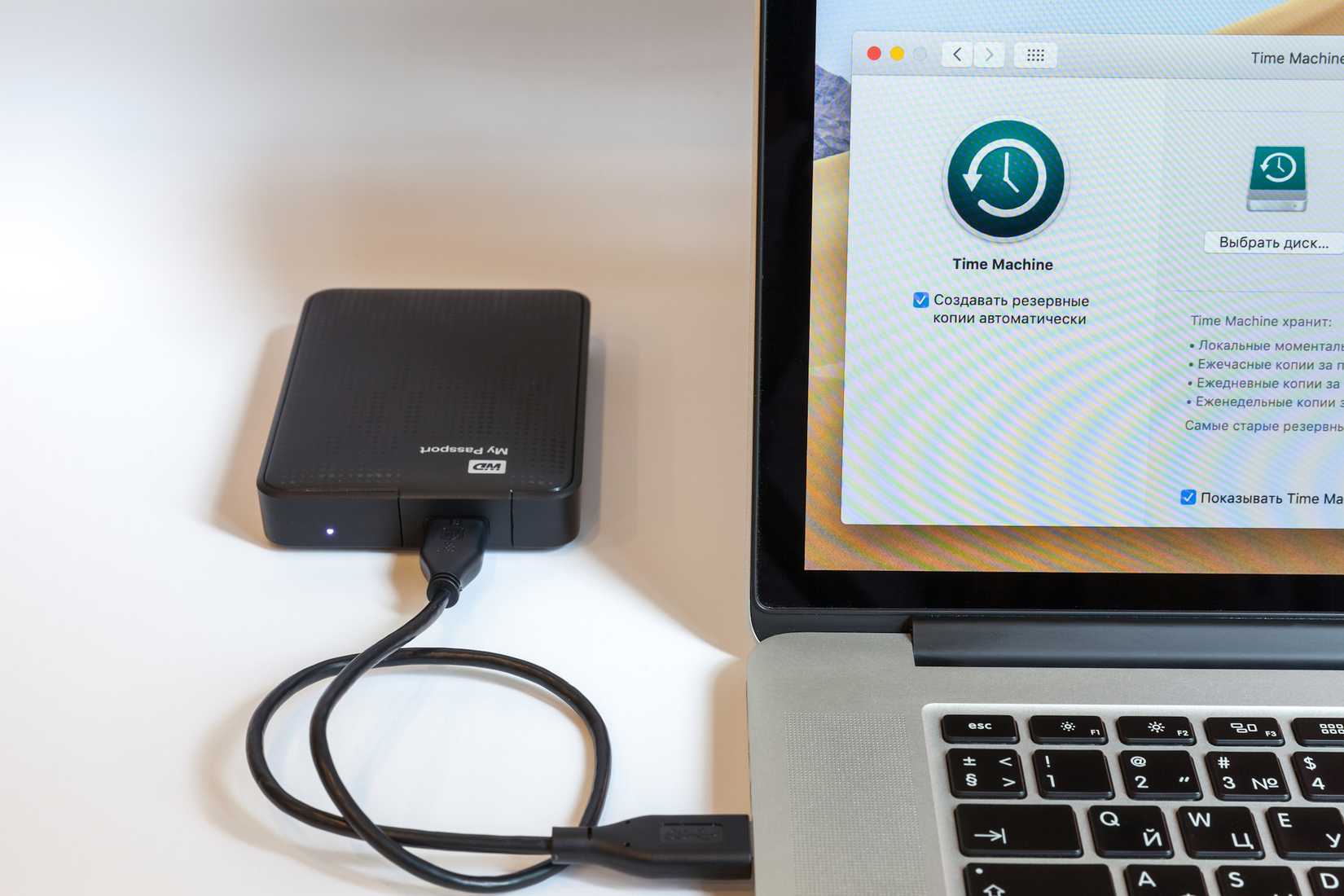
Пошаговая инструкция:
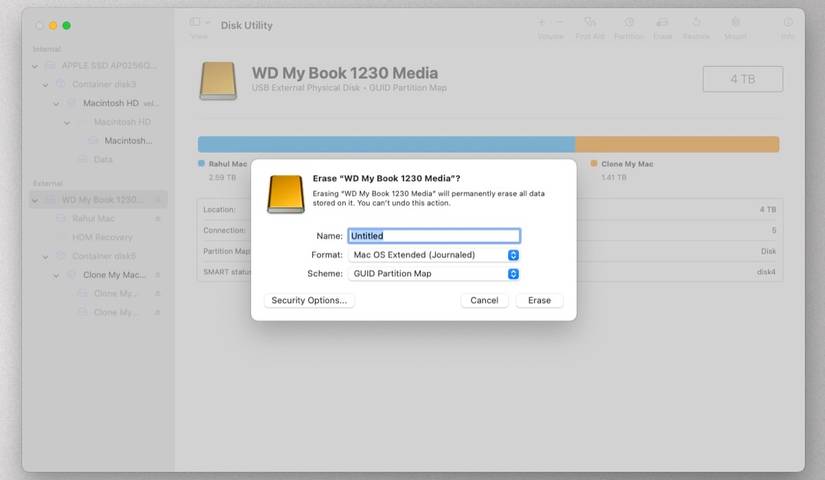
- Откройте приложение Disk Utility (Программы → Утилиты или через Spotlight).
- В меню выберите View → Show All Devices, чтобы видеть диск на верхнем уровне, контейнеры и тома.
- В левой колонке выберите сам внешний физический диск (не контейнер и не отдельный том).
- Нажмите Erase в тулбаре.
- Укажите имя диска, выберите файловую систему и Partition Scheme:
- APFS — лучший выбор для современных Mac и SSD; поддерживает снапшоты и шифрование.
- Mac OS Extended (Journaled) — совместим со старыми версиями macOS и некоторыми утилитами.
- exFAT — оптимален для совместимости между macOS и Windows, без ограничений на размер файла.
- Подтвердите форматирование и дождитесь завершения.
- Нажмите Done.
Когда разблокировка не помогает: типичные причины и обходные пути
- Диск физически повреждён: если проверка в Disk Utility показывает ошибки, попробуйте First Aid. При серьёзных повреждениях обратитесь в сервис или используйте инструменты восстановления данных.
- Аппаратный контроллер диска (корпус/интерфейс USB) несовместим: попробуйте другой кабель или подключение к другому компьютеру.
- Забытый пароль от шифрования: без пароля данные недоступны — требуется форматирование.
Альтернативные подходы:
- Подключение к Windows‑ПК для чтения/записи на NTFS перед переносом.
- Использование сетевого хранилища (NAS) или облака для обхода проблем с локальным файловым форматом.
Как выбрать файловую систему: простая эвристика
- Нужна максимальная совместимость с Windows: exFAT.
- Только для Mac и современные функции (шифрование, снапшоты): APFS.
- Старые Mac (до macOS 10.13) или совместимость с Time Machine (старые версии): Mac OS Extended.
- Большие файлы мультимедиа и перенос между устройствами: exFAT.
Мини‑методология и чеклист перед любыми действиями
- Оцените проблему: диск не монтируется, «только для чтения» или требуется пароль.
- Сделайте резервную копию, если есть доступ к данным.
- Попробуйте исправить права через Get Info → Ignore ownership.
- Проверяйте шифрование и расшифровывайте при наличии пароля.
- Если всё не помогает, используйте Disk Utility → Erase с правильной файловой системой.
Роль‑ориентированные рекомендации
Для рядового пользователя:
- Попробуйте Ignore ownership и перезагрузку.
- Если диск только для чтения — перенесите файлы на другой носитель и отформатируйте в exFAT.
Для администратора/ИТ‑специалиста:
- Используйте утилиты резервного копирования и образов (dd, Carbon Copy Cloner).
- При необходимости установите сертифицированный драйвер NTFS.
Для продвинутого пользователя/разработчика:
- Настройте APFS с шифрованием и снапшотами, используйте командную строку diskutil для тонкой настройки.
SOP: Быстрая инструкция для разблокировки и форматирования (пошагово)
- Подключите диск и определите поведение в Finder.
- Если диск монтируется, сделайте резервную копию данных на другой носитель.
- Откройте Get Info и снимите галочку владения или измените права.
- Если диск зашифрован — расшифруйте, введя пароль.
- Если диск в NTFS и нужна запись — установите доверенный NTFS‑драйвер или скопируйте данные и отформатируйте в exFAT/APFS.
- Форматирование: Disk Utility → Show All Devices → выбрать физический диск → Erase → выбрать формат → Done.
- Проверьте диск: смонтирован ли он, можно ли читать и писать.
Критерии приёмки
- Диск монтируется автоматически при подключении.
- Пользователь может создать, изменить и удалить файлы.
- Если был шифрован — данные доступны после расшифровки (если пароль известен).
- Диск соответствует целевой файловой системе и требованиям совместимости.
Тесты и приёмочные сценарии
- Подключение к Mac: диск появляется в Finder.
- Создание файла 10 ГБ (или большого файла): проверка поддержки больших файлов.
- Копирование/удаление файлов: изменение прав подтверждается.
- Перезагрузка Mac и повторный монт: диск должен монтироваться автоматически.
Безопасность и приватность
- Снижение уровня безопасности загрузки для установки драйверов несёт риск — делайте только в доверенной среде.
- Перед передачей диска третьим лицам удалите или перезапишите данные. Для безопасного удаления используйте утилиты перезаписи или шифрование заранее.
- Если в организации действуют политики по защите данных, согласуйте форматирование с ответственным за безопасность.
Частые ошибки и как их избежать
- Форматировать без резервной копии — всегда сначала сохраняйте данные.
- Устанавливать непроверенные NTFS‑драйверы — выбирайте продукты с хорошей репутацией.
- Менять Partition Scheme без понимания последствий — GPT (GUID Partition Map) обычно требуется для современных Mac.
Миграционные советы и совместимость
- Для общих переносов между Windows и Mac используйте exFAT.
- Для резервного копирования Time Machine на внешние диски используйте APFS (новые macOS) или Mac OS Extended для старых версий.
- При работе с видеопроизводством уточняйте требования NLE (Final Cut Pro, Premiere) по формату.
Фактбокс: важные замечания
- APFS оптимизирован для SSD, предоставляет быстрые снимки и встроенное шифрование.
- exFAT не имеет реалистичных ограничений по размеру файла и раздела и подходит для совместимости.
- NTFS — проприетарный формат Microsoft: macOS поддерживает чтение по умолчанию, запись — через драйверы.
Небольшая цитата эксперта
Эксперт в области хранения данных: «Выбор файловой системы — баланс между совместимостью и функциональностью; для Mac предпочтителен APFS, для совместимости — exFAT.»
Краткое объявление (100–200 слов)
У вас проблемы с внешним диском на Mac — он не монтируется, работает в режиме “только для чтения” или требует пароль для доступа? Эта инструкция объясняет простые и безопасные шаги: как проверить и снять ограничения прав через Finder, расшифровать диск при наличии пароля, и какие варианты есть для работы с NTFS‑накопителями. Если данные важны — сначала создайте резервную копию. Если резервной копии нет и пароль утерян, придётся форматировать диск. Для совместимости между macOS и Windows используйте exFAT; для лучшей интеграции с Mac — APFS. Также описаны сценарии, когда проблема вызвана физическим повреждением или контроллером корпуса, и даны советы по диагностике и альтернативам.
Резюме
- Проверьте права доступа и опцию Ignore ownership в Get Info.
- Расшифруйте диск, если он зашифрован и у вас есть пароль.
- Для NTFS используйте драйверы или форматируйте в exFAT после резервного копирования.
- Всегда делайте резервные копии перед форматированием и соблюдайте меры безопасности при установке драйверов.

Похожие материалы

Несколько аккаунтов Skype: Multi Skype Launcher

Журнал для работы: повысить продуктивность

Персональные звуки уведомлений на Android

Скачивание шоу Hulu для офлайн‑просмотра

Microsoft Start: персонализированная новостная лента
