
Как удалить бета‑версию macOS Sonoma
Обзор
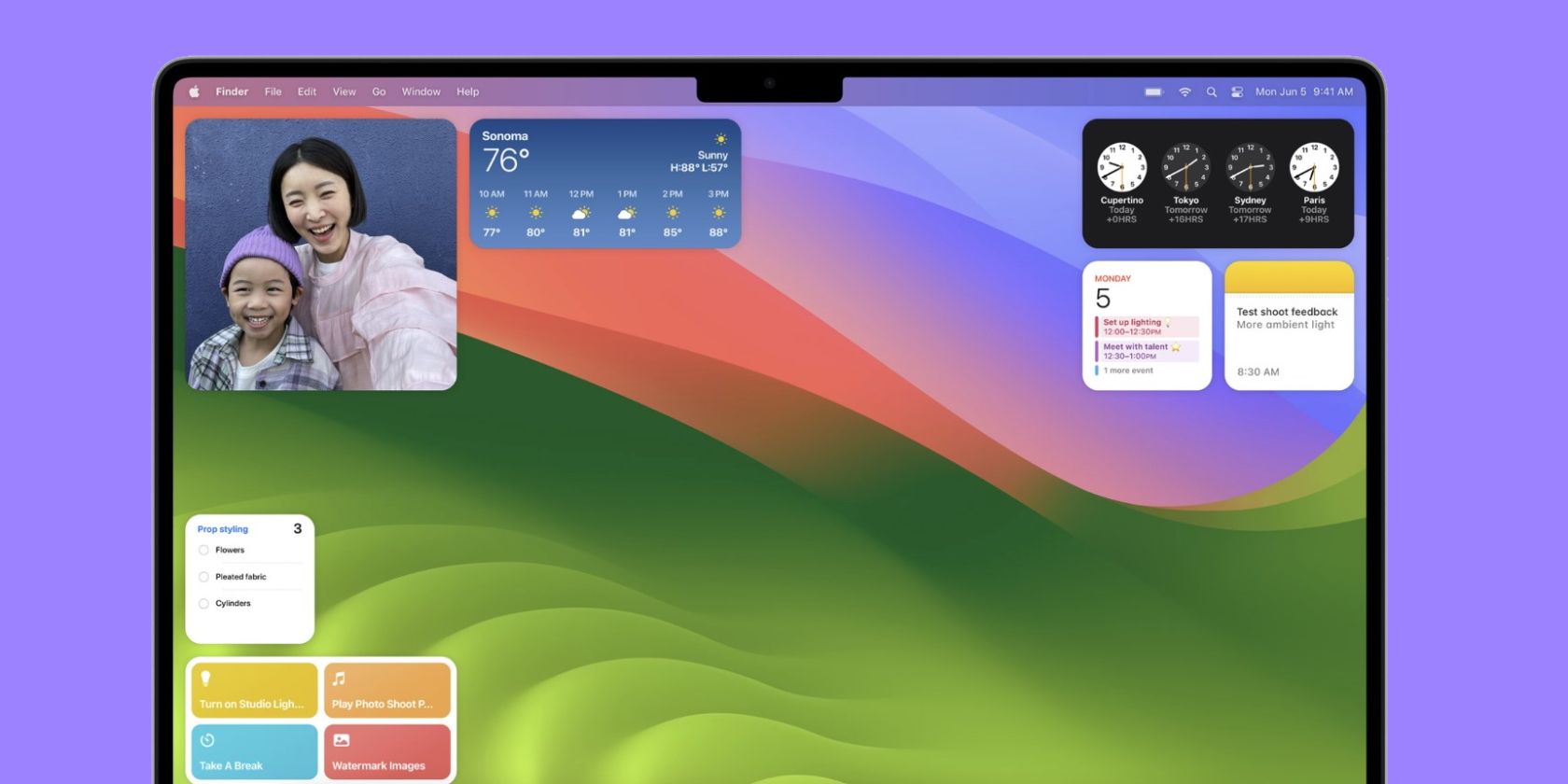
macOS Sonoma добавляет новые функции: виджеты на рабочем столе, улучшения видеозвонков, плавные заставки и возможность установки сайтов как веб‑приложений. Бета‑версия даёт ранний доступ для тестирования, но может быть нестабильной — из‑за этого многие пользователи решают откатиться на стабильную сборку.
Изображение предоставлено: Apple
macOS Sonoma совместима с iMac Pro и моделями Mac, выпущенными в 2018 году и позднее. Официальный публичный релиз доступен в осеннем обновлении 2023 года; если вы откатитесь с беты, вы всё равно сможете установить финальную сборку, когда она станет доступна.
Почему стоит удалить бета‑версию
Изображение предоставлено: Apple
Бета‑сборки могут содержать баги, приводящие к падениям приложений, потере данных или несовместимости с критичным ПО. Если вы используете Mac для работы, лучше не рисковать и вернуть стабильную систему. Общая рекомендация — устанавливать беты на запасной Mac.
Важное: процесс удаления бета‑версии удалит все данные на диске. Обязательно создайте резервную копию перед началом.
План действий: краткая методология
Ментальная модель: Резервная копия → Стереть диск → Переустановить macOS → Восстановить данные.
Мини‑методология (шаги высокого уровня):
- Сделать резервную копию (Time Machine или копия на внешний диск).
- Подготовить подключение к сети Wi‑Fi или Ethernet.
- Войти в macOS Recovery.
- Стереть диск через Disk Utility.
- Переустановить macOS (через Recovery или загрузочный установщик).
- Восстановить данные из резервной копии.
Перед началом — контрольный список
- Убедитесь, что у вас есть полноразмерная резервная копия Time Machine или копия важных файлов на внешнем диске.
- Запишите Apple ID и пароль (понадобятся при Activation Lock).
- Подключитесь к стабильному Интернет‑соединению (Wi‑Fi или Ethernet).
- На всякий случай перенесите новые незаменимые файлы на внешний носитель.
Пошаговое руководство: вход в macOS Recovery
Важно: описанные действия удаляют данные, если вы будете стереть диск. Остановитесь и сделайте резервную копию, если ещё не сделали.
- Выключите Mac: откройте меню Apple и выберите Shut Down, затем дождитесь полного отключения.
- Включите Mac и войдите в Recovery в зависимости от чипа:
- На Mac с Apple Silicon (M1/M2 и новее): нажмите и удерживайте кнопку питания до появления окна параметров загрузки, затем нажмите Options → Continue.
- На Intel‑Mac: включите Mac и сразу удерживайте клавиши Command (⌘) + R до появления окна Recovery.
- Если появится запрос, выберите вашу учётную запись и введите пароль.
Совет: альтернативные комбинации (например, Option‑Command‑R) позволяют загрузить последнюю совместимую версию macOS через Интернет, если это нужно.
Стирание диска и удаление беты через Disk Utility
- В окне Recovery выберите Disk Utility и нажмите Continue.
- В верхнем левом углу включите отображение всех устройств, если нужно.
- Выберите загрузочный диск (обычно «Macintosh HD»). Если у вас разделы с данными и системой, выберите корневое устройство (название производителя накопителя) и убедитесь, что стираете нужный том.
- Нажмите Erase.
- Вкратце: формат — APFS (для современных macOS); схема — GUID Partition Map. Подтвердите Erase.
- После завершения нажмите Erase Mac или Erase Volume Group, если появится соответствующая опция.
- Когда диск будет стёрт, закройте Disk Utility.
Важно: после стирания все данные будут удалены без возможности восстановления, если у вас нет резервной копии.
Переустановка macOS
- В окне Recovery выберите Reinstall macOS или Reinstall macOS Ventura (название зависит от доступной версии) и нажмите Continue.
- Следуйте инструкциям на экране: выберите целевой диск и дождитесь загрузки и установки системы. Процесс может занять от 20 минут до нескольких часов в зависимости от скорости сети.
- При запросе войдите в Apple ID, если будет необходимо для разблокировки Activation Lock или настроек iCloud.
- После установки Mac перезагрузится и начнёт первичную настройку.
Если у вас есть Time Machine‑резервная копия, в процессе настройки macOS выберите опцию восстановления из резервной копии и укажите диск с бэкапом.
Альтернативные способы вернуться к стабильной macOS
- Восстановление из Time Machine: если у вас есть резервная копия, просто восстановите её, не стирая диск вручную. Это самый безопасный путь.
- Загрузочный установщик: создайте загрузочную флешку с нужной версией macOS и установите систему с неё. Подходит, если у вас медленный Интернет.
- Восстановление с помощью другого Mac и Apple Configurator: для некоторых моделей с Apple Silicon можно использовать второй Mac и Apple Configurator для восстановления прошивки и системы. Этот метод продвинутый и требует второго компьютера и кабеля.
Когда не работает: если ваш бэкап был сделан уже на Sonoma‑бете и содержит несовместимые данные, простое восстановление может перенести баги. В этом случае лучше восстановить только личные файлы и настроить систему заново.
Ролевые чек‑листы
Для разработчика:
- Сделать резервную копию исходников и конфигураций.
- Экспортировать сертификаты и профили подписи.
- Проверить совместимость инструментов сборки после отката.
Для тестировщика:
- Зарегистрировать найденные баги в баг‑трекере с шагами воспроизведения.
- Сделать снимки экранов и логи перед стиранием системы.
Для обычного пользователя:
- Скопировать документы, фото и важные файлы на внешний диск.
- Выйти из iCloud и отключить Activation Lock при необходимости.
Критерии приёмки
- Mac загружается в стабильную версию macOS без ошибок.
- Все критичные приложения запускаются и работают как ожидалось.
- Данные восстановлены из Time Machine или скопированы вручную.
- Нет сообщений об ошибках при входе в Apple ID и iCloud.
Факто‑бокс
- Совместимость: iMac Pro и модели 2018 года и новее.
- Релиз: публичный релиз macOS Sonoma — осень 2023.
- Требования: активное подключение к Интернету для Internet Recovery; Time Machine‑бэкап рекомендуется.
Риски и mitigations
- Риск: потеря данных. Митигирование: полная резервная копия на внешнем диске.
- Риск: Activation Lock блокирует переустановку. Митигирование: иметь под рукой Apple ID и пароль.
- Риск: несовместимость приложений после отката. Митигирование: проверить совместимость и иметь установочные пакеты для предыдущих версий приложений.
Частые ошибки и как их избегать
- Ошибка: неожиданная разрядка батареи во время переустановки. Решение: подключите питание.
- Ошибка: невидимый загрузочный диск в Disk Utility. Решение: включите отображение всех устройств и проверьте подключение накопителя.
- Ошибка: восстановление из бэкапа переносит баги. Решение: восстановите только пользовательские файлы вместо полного образа системы.
Итог
Удаление бета‑версии macOS Sonoma — задача вполне выполнимая, если заранее подготовиться. Главное — сделать резервную копию, знать способ входа в Recovery для вашего Mac (Apple Silicon или Intel) и следовать шагам: стереть диск, переустановить macOS и восстановить данные. Для большинства пользователей безопаснее восстанавливать только личные данные, а систему настраивать заново.
Краткое резюме:
- Сделайте резервную копию.
- Войдите в Recovery и сотрите диск через Disk Utility.
- Переустановите стабильную macOS и восстановите данные из бэкапа.
Важно: если вы не уверены, обратитесь к официальной документации Apple или в службу поддержки, особенно при наличии Activation Lock или аппаратных особенностей вашего Mac.

Похожие материалы

Несколько аккаунтов Skype: Multi Skype Launcher

Журнал для работы: повысить продуктивность

Персональные звуки уведомлений на Android

Скачивание шоу Hulu для офлайн‑просмотра

Microsoft Start: персонализированная новостная лента
