
Как удалить Steam и игры Steam с Mac

- Если нужно освободить место — удаляйте отдельно игры через библиотеку Steam. Для полного удаления удалите приложение, а затем вручную очистите остаточные файлы в пользовательской Библиотеке.
- Без клиента Steam большинство игр запускаться не будут — Steam остаётся точкой авторизации и запуска. Можно удалять отдельные игры напрямую из папок приложения, если сам клиент уже удалён.
- Не забудьте очистить Корзину и при необходимости запросить удаление аккаунта у службы поддержки Steam.
Важно: приведённые шаги безопасны при выполнении аккуратно. Если хотите сохранить игры — сохраните папку SteamApps перед удалением.
Краткий план статьи
- Как удалить отдельную игру, не удаляя Steam
- Полное удаление Steam: удаление приложения + очистка файлов
- Можно ли играть без Steam
- Как удалить игры, если клиента Steam уже нет
- Контрольные списки, пошаговый план, сценарии отказа и советы по миграции
ALT: Скриншот рабочего стола Mac с приложением Steam и меню удаления
Как удалить игру Steam на Mac, не удаляя Steam
Удаление отдельной игры — часто самый быстрый способ освободить место. Оно удалит только файлы выбранной игры, оставив клиент и остальные игры целыми.
Пошаговая инструкция:
- Запустите Steam на Mac и войдите в аккаунт.
- Нажмите «Библиотека» в верхней части окна.
- Слева разверните раздел «Все» и выберите игру, которую хотите удалить.
- На странице игры нажмите значок шестерёнки справа и выберите «Управление» > «Удалить». Можно также кликнуть по названию игры правой кнопкой и выбрать те же пункты.
- В появившемся подтверждении нажмите «Удалить».
После удаления игра останется в списке библиотеки, но её файлы будут удалены с диска. При желании вы сможете заново загрузить её из библиотеки.

ALT: Окно Steam с выделенной игрой и меню управления, опция удаления отмечена
Совет: если планируете временно освободить место, рассмотрите функцию «Удалить локальный контент» в Steam — она удаляет файлы игры, но сохраняет облачные сохранения и тег в библиотеке.
Как полностью удалить Steam с Mac
Полное удаление Steam состоит из двух этапов: удаление приложения и удаление оставшихся файлов. Если пропустить этап с удалением остаточных данных, на диске останутся папки с играми и конфигурациями.
Шаг 1. Удалите приложение Steam
- Если Steam открыт — закройте его через меню Steam > Выход из Steam.
- Откройте папку «Программы» через Finder.
- Найдите приложение Steam, щёлкните правой кнопкой и выберите «Переместить в Корзину».
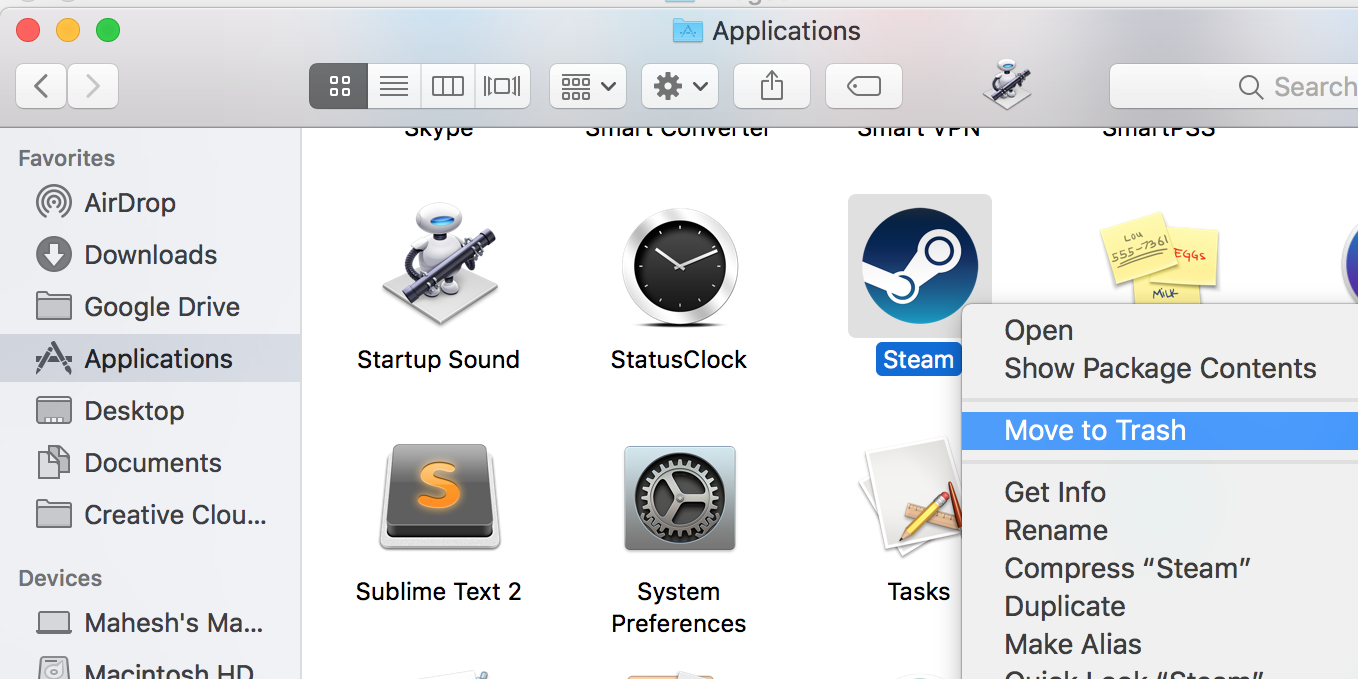
ALT: Папка Программы в Finder с приложением Steam, выбран пункт перемещения в Корзину
Шаг 2. Удалите оставшиеся файлы Steam
Steam не всегда удаляет свои данные автоматически. Чтобы освободить всё пространство, удалите папки поддержки пользователя:
- Откройте Finder, в верхнем меню выберите «Перейти» > «Перейти к папке…».
- Введите:
~/Library/Application Supportи нажмите Enter. - Найдите папку
Steam, щёлкните её правой кнопкой и выберите «Переместить в Корзину».
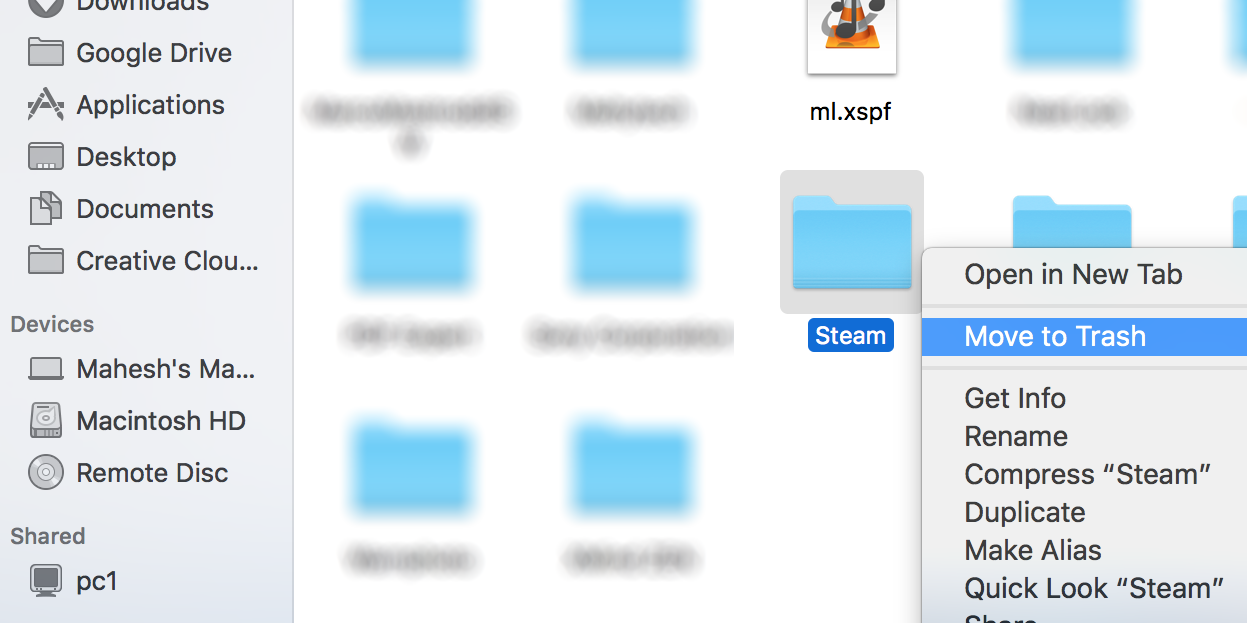
ALT: Окно Finder, показывающее папку Application Support с папкой Steam
Если хотите сохранить загруженные игры, оставьте папку SteamApps (или переместите её в безопасное место). В этом случае ваши игры останутся на диске и при повторной установке Steam вы сможете быстро вернуть их в библиотеку.
Важно: при удалении папки Steam удаляются локальные сохранения, настройки и загруженные игры, если вы не сохранили их отдельно.
Нужен ли Steam для запуска игр
Короткий ответ — да. Большинство игр, купленных через Steam, требуют установленного клиента для авторизации, запуска, получения обновлений и облачных сохранений. Без клиента некоторые игры могут запускаться, но это редкие исключения.
Если вы хотите полностью отказаться от Steam, проверьте, доступны ли нужные игры в другом магазине (GOG, Epic Games, Mac App Store) в версии без DRM.
Как удалить игры Steam с Mac без установленного клиента
Если клиент уже удалён, но оставшиеся файлы игр на диске всё ещё занимают место, вы можете удалить их вручную:
- В Finder удерживайте клавишу Option и в меню «Перейти» выберите «Библиотека».
- Откройте
Application Support→Steam. - Зайдите в папку
steamapps→common. - Внутри вы увидите папки с названиями игр. Щёлкните нужную папку правой кнопкой и выберите «Переместить в Корзину».
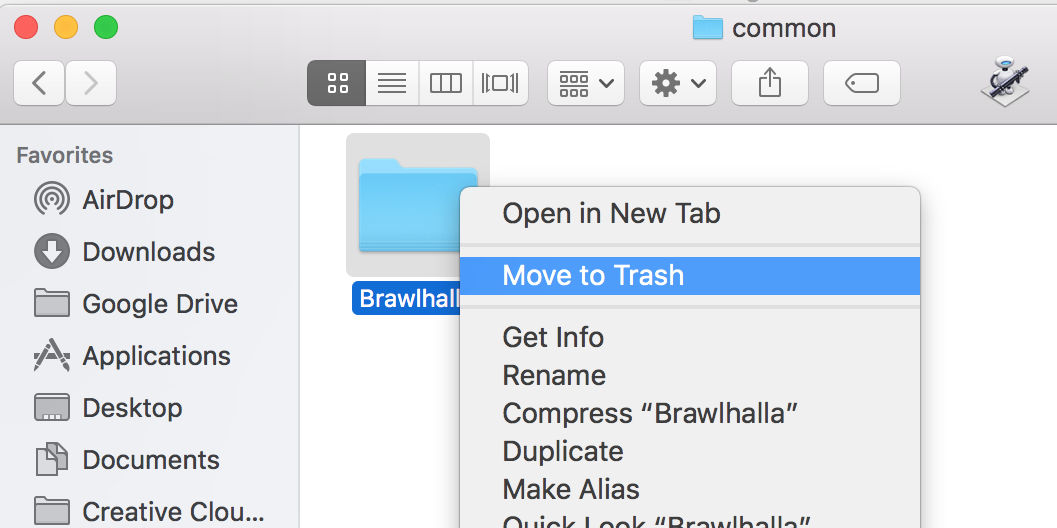
ALT: Папка steamapps/common в Finder с папками игр
Если вы не уверены, какую папку удалять — выполните резервное копирование или переместите папку на внешний диск перед удалением.
Не забудьте очистить Корзину
После удаления любых файлов откройте Корзину и выберите «Очистить Корзину», чтобы окончательно освободить место. Если процесс очистки блокируется, воспользуйтесь перезагрузкой или откройте macOS Safe Mode.
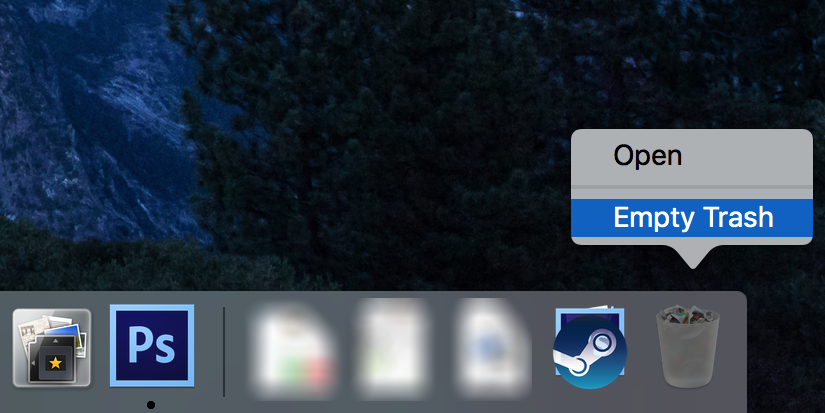
ALT: Меню Корзины в macOS с командой Очистить Корзину
Как удалить аккаунт Steam
Удаление приложения с компьютера не удаляет ваш аккаунт Steam. Для удаления аккаунта нужно обратиться в службу поддержки Steam и запросить удаление. После запроса покупки будут заблокированы на 30 дней, а затем аккаунт будет удалён. Процесс прост, но требует запроса через поддержку — прямой кнопки «Удалить аккаунт» в настройках нет.
Совет: перед удалением аккаунта убедитесь, что у вас нет важных покупок или привязанных подписок, которые вы хотите сохранить.
Когда этот подход не сработает и как действовать
- Ошибка: не получается удалить папки из Library — проверьте права доступа и наличие запущенных процессов, использующих файлы Steam. Перезагрузите Mac и попробуйте снова.
- Ошибка: игра не удаляется из библиотеки Steam — войдите в режим офлайн и снова попробуйте удалить, затем перезапустите клиент в нормальном режиме.
- Если игра использует общие библиотеки (shared libraries) или модификации, удаление папки common может повлиять на другие игры.
При проблемах с правами используйте терминал и команды удаления с осторожностью (rm -rf), только если уверены в пути.
Альтернативы удалению и варианты сохранения данных
- Перенос игр на внешний диск: переместите папку
SteamLibraryили отдельные папки игр, затем укажите новый путь в настройках Steam. - Использование облачных сохранений: проверьте, синхронизированы ли сохранения в Steam Cloud, чтобы не потерять прогресс.
- Переустановка с сохранением
SteamApps: удалите приложение, оставив папкуSteamApps, затем при новой установке добавьте путь к существующей библиотеке.
Контрольный чеклист перед удалением
- Сделали резервную копию сохранений (если нужно).
- Проверили облачные сохранения в Steam.
- Переместили или скопировали папку SteamApps при желании сохранить игры.
- Закрыли Steam перед удалением приложения.
- Очистили Корзину после удаления.
- Запросили удаление аккаунта у поддержки, если требуется.
Пошаговая инструкция — экспресс‑плейбук для полного удаления
- Закройте Steam: Steam > Выход из Steam.
- Перенесите папку
~/Library/Application Support/Steam/SteamAppsна внешний диск, если хотите сохранить игры. - В Finder откройте «Программы», переместите приложение Steam в Корзину.
- В Finder выберите «Перейти» > «Перейти к папке…», введите
~/Library/Application Supportи удалите папкуSteam. - Очистите Корзину.
- При необходимости отправьте запрос в поддержку Steam на удаление аккаунта.
Решение проблем и проверка результата
- Проверка дискового пространства: до и после удаления проверьте свободное место в меню «Об этом Mac» → «Хранилище».
- Восстановление: если вы сохранили
SteamApps, переустановите Steam и укажите папку как библиотеку. - Если остались файлы: используйте поиск в Finder по слову «Steam» и проверьте
~/Library,/Libraryи~/Library/Caches.
Миграция на другую платформу или магазин
Если причина удаления — неудовлетворённость Steam, рассмотрите альтернативы:
- GOG — версии без DRM (часто требуются отдельные загрузки, без клиента).
- Epic Games Store — другие рекламные предложения и эксклюзивы.
- Mac App Store — игры, оптимизированные для macOS.
При переходе проверьте, доступна ли ваша игра в другом магазине и какова политика переноса сохранений.
Небольшой словарь терминов
- SteamApps — папка с установленными играми Steam.
- Steam Cloud — облачное хранение сохранений и настроек.
- Корзина — место, куда перемещаются удалённые файлы, пока вы не очистите её окончательно.
Набор рекомендаций по безопасности и приватности
- Никогда не удаляйте системные папки, если не уверены, за что они отвечают.
- Сделайте резервную копию важных сохранений перед удалением.
- Если вы продаёте или отдаёте Mac — удалите учётные записи, деавторизуйте устройства и очистите диск через восстановление macOS.
Краткое резюме
Удаление Steam и игр на Mac — простая процедура, но включает два этапа: удаление самого приложения и очистку остаточных файлов в пользовательской библиотеке. Для экономии места чаще достаточно удалить отдельные игры через библиотеку Steam. Если клиент уже удалён, игры можно убрать прямо из папок steamapps/common. Не забудьте очистить Корзину и, при необходимости, обратиться в поддержку Steam для удаления аккаунта.
Важно: перед любыми действиями сделайте резервную копию данных, которые хотите сохранить.
Факто‑бокс
- Что удаляет удаление приложения: сам клиент Steam
- Что остаётся при простом удалении приложения: папки в ~/Library/Application Support/Steam
- Как сохранить игры: сохранить папку SteamApps
Рекомендации для социальных сетей
OG title: Удаление Steam и игр на Mac — полное руководство
OG description: Быстрые инструкции по удалению отдельных игр и полного удаления Steam с Mac, чеклисты, советы по сохранению данных и альтернативы.

Похожие материалы

Несколько аккаунтов Skype: Multi Skype Launcher

Журнал для работы: повысить продуктивность

Персональные звуки уведомлений на Android

Скачивание шоу Hulu для офлайн‑просмотра

Microsoft Start: персонализированная новостная лента
