
Как удалить игры Steam на ПК

Цифровые игры стало проще распространять и обновлять благодаря Steam. Но современные проекты занимают десятки и сотни гигабайт, поэтому рано или поздно появляется задача освободить место на диске. Ниже — пошаговые инструкции, советы, контрол‑список и рекомендации по безопасному удалению игр Steam на Windows.
Быстрый план действий
- Если нужна быстрая очистка — удаляйте через клиент Steam. Оставляет запись об игре в библиотеке, но освобождает место.
- Если удаляете много программ одновременно — используйте Windows (Параметры → Приложения) или Панель управления.
- Если нужно гарантированно удалить все файлы и локальные сохранения — удаляйте вручную папки игры и файлы манифестов (appmanifest).
- Чтобы убрать и облачные сохранения — отключите Steam Cloud и при необходимости удалите локальные копии.
Как удалить игру через клиент Steam
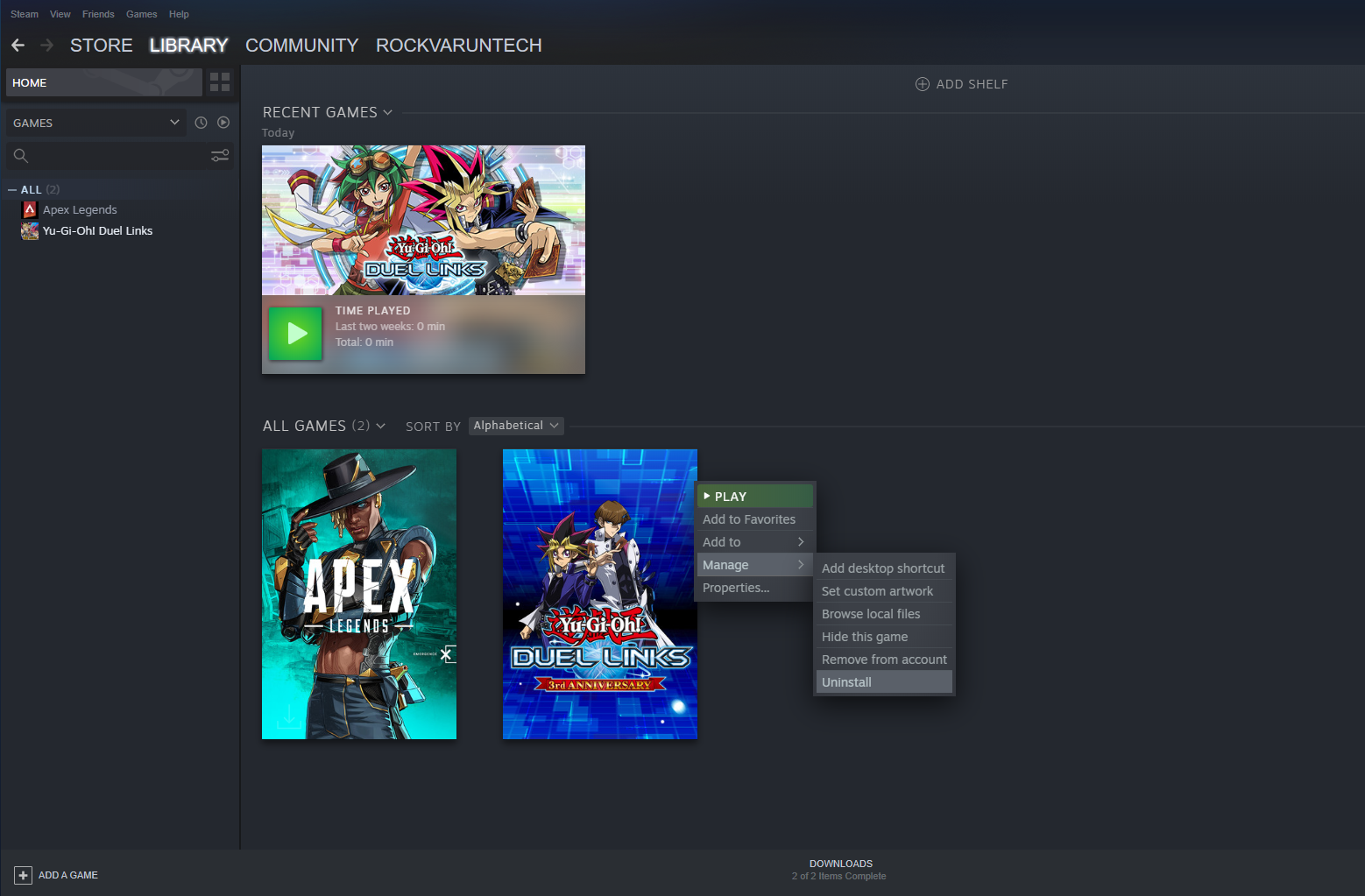
Это самый безопасный и рекомендуемый способ. Steam корректно снимет метку «установлено» и освободит место.
Шаги:
- Откройте клиент Steam и при необходимости войдите в аккаунт.
- Перейдите на вкладку LIBRARY (Библиотека).
- В списке игр слева найдите нужную игру и щёлкните по ней правой кнопкой мыши.
- Выберите Управление → Удалить (Manage → Uninstall).
- Подтвердите удаление в появившемся окне.
После удаления игра останется в списке вашей библиотеки как «не установлена» — для повторной установки достаточно нажать «Установить» и следовать подсказкам.
Важное: удаление через клиент обычно не трогает облачные сохранения, если включена синхронизация Steam Cloud.
Как удалить игру через Windows (Параметры / Панель управления)
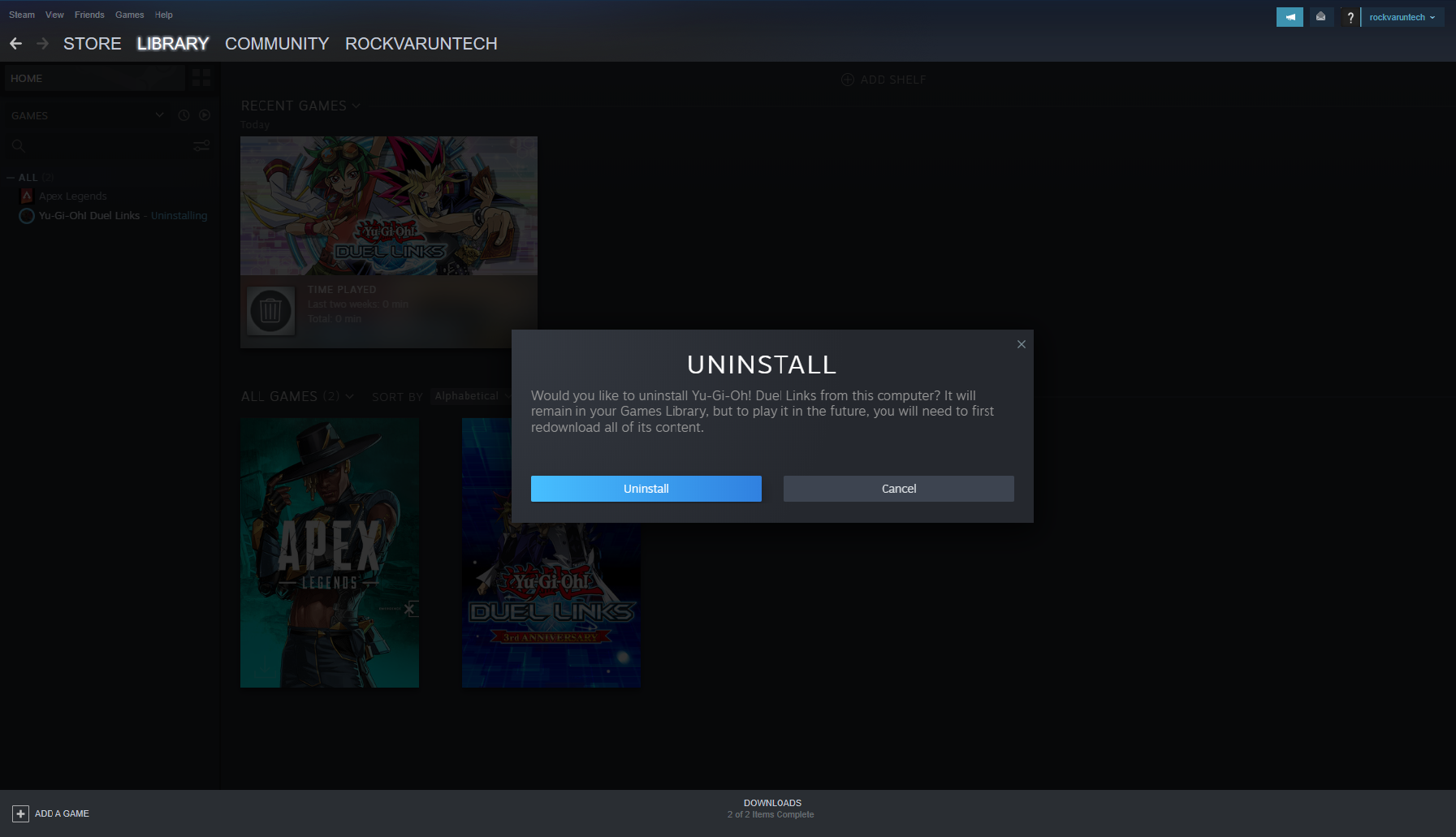
Этот метод полезен, когда вы хотите удалить несколько программ за раз через системный интерфейс.
Шаги:
- Нажмите Пуск и откройте «Параметры» → «Приложения» (или в строке поиска введите «Приложения и возможности»).
- В списке найдите игру и нажмите «Удалить».
- Система откроет интерфейс Steam для подтверждения. При необходимости войдите в аккаунт и подтвердите удаление.
Альтернатива: в классической Панели управления выберите «Программы» → «Удаление программы», затем найдите игру и удалите через там присутствующий пункт.
Примечание: в любом случае повторная установка выполняется через клиент Steam.
Как удалить игру вручную (удаление файлов)

Ручное удаление даёт гарантию, что все локальные файлы удалены — но требует внимательности. Используйте этот метод, если нужно освободить место полностью или если стандартные способы не сработали.
Основные места хранения файлов игр:
- Папка установки Steam: по умолчанию C:\Program Files (x86)\Steam
- Папки игры: Steam\steamapps\common\<Имя игры>
- Манифесты установки: Steam\steamapps\appmanifest_
.acf - Пользовательские данные и сохранения: C:\Users\<Имя пользователя>\Saved Games, C:\Users\<Имя пользователя>\Documents, %APPDATA% и %LOCALAPPDATA%
Шаги для полного ручного удаления:
- Закройте клиент Steam.
- Откройте Проводник и перейдите в папку Steam\steamapps\common.
- Найдите папку игры и удалите её через правый клик → «Удалить» или нажатием клавиши Delete.
- Перейдите в папку Steam\steamapps и найдите файл appmanifest_
.acf. Удаление этого файла убирает запись об установленной копии игры (AppID можно найти на странице игры в магазине или в интернете). - Очистите корзину и при необходимости перезагрузите ПК.
- Проверьте папки «Saved Games», «Documents» и %APPDATA% на наличие оставшихся файлов игры и удалите их вручную, если хотите окончательно избавиться от локальных сохранений.
Важно: удаление локальных сохранений приведёт к потере прогресса, если они не синхронизированы в облаке.
Когда вручную удалять манифесты и папки:
- Если игра не снимается как установленная в библиотеке после удаления папки — удалите соответствующий appmanifest.
- Если при повторной установке Steam «видит» файлы как повреждённые — проверьте целостность файлов игры через клиент после переустановки.
Как удалить данные игры из Steam Cloud
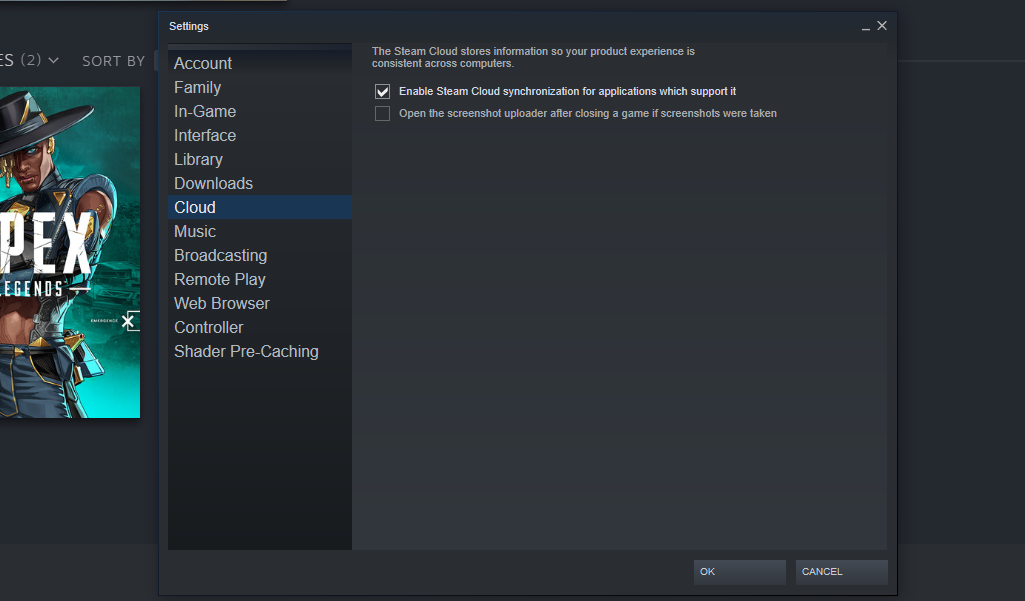
Steam хранит некоторые конфигурации и сохранения в облаке. Чтобы удалить или предотвратить повторную загрузку облачных данных, выполните:
- Откройте Steam и войдите в аккаунт.
- В меню клиента выберите Steam → Настройки (Settings) → Cloud.
- Снимите галочку «Enable Steam Cloud synchronization for applications which support it» (Отключить синхронизацию Steam Cloud для приложений, которые её поддерживают).
- Нажмите «ОК/Применить». При необходимости вручную удалите локальные сохранения (папки Documents, Saved Games, AppData).
Если вы хотите удалить данные из облака у конкретной игры, сначала отключите синхронизацию, затем удалите локальную копию и при следующем запуске клиент не восстановит файлы из облака. Для полного удаления облачных данных может потребоваться связаться с поддержкой разработчика или Valve — интерфейса в клиенте для массового удаления облачных сохранений по аккаунту обычно нет.
Советы и меры предосторожности
- Всегда делайте резервную копию папки Steam или сохранений на внешнем диске перед удалением, если есть важный прогресс.
- Если игра продаётся с поддержкой облака, храните копию локально только в случае крайней необходимости.
- При удалении вручную внимательно проверяйте путь к папке — ошибочное удаление системных или других пользовательских папок может повредить данные.
Когда способы не работают: распространённые проблемы и решения
- Клиент не даёт удалить игру: перезапустите Steam и попробуйте снова; при необходимости запустите клиент от имени администратора.
- После удаления игра по‑прежнему занимает место: проверьте другие папки (Saved Games, Documents, %APPDATA%), а также запасные Steam Library Folders (Steam → Settings → Downloads → STEAM LIBRARY FOLDERS).
- Файлы остались видимыми в библиотеке как «установленные», но на диске их нет: удалите соответствующий appmanifest_
.acf в steamapps. - Удаление вызвало потерю прогресса: если включена Steam Cloud, проверьте облачные копии; если облака нет — единственный вариант восстановить прогресс из бэкапа.
Альтернативные подходы (когда не хочется удалять полностью)
- Перенести игру в другой Steam Library Folder на внешнем диске: в Steam → Settings → Downloads → Steam Library Folders можно добавить папку и переместить установку.
- Использовать опцию «Move install folder» (Переместить папку установки) в правом клике по игре → Управление → Переместить папку установки.
- Отключить автоматические обновления для больших игр, чтобы экономить место.
Руководство (SOP) — быстрая последовательность для тех, кто отвечает за ПК
- Оцените: определите размер установки игры (свойства в Steam) и наличие облачных сохранений.
- Создайте бэкап сохранений (копируйте папки Saved Games и Documents). Отметьте, где лежит AppID.
- Удалите через клиент Steam. Если клиент не справился — используйте системное удаление.
- Проверьте свободное место и оставшиеся папки в steamapps\common.
- При ручном удалении удалите папку игры и appmanifest_
.acf. - Запустите Steam, проверьте библиотеку и, при необходимости, очистите корзину.
Чек‑лист для ролей
Игрок:
- Сделать бэкап сохранений (если они важны).
- Удалить через Steam → LIBRARY → Управление → Удалить.
- Проверить свободное место.
Системный администратор / IT‑поддержка:
- Проверить несколько Steam Library Folders.
- Удалять appmanifest файлы только после подтверждения владельца аккаунта.
- Логировать изменения и создавать бэкап перед массовыми удалениями.
Разработчик / издатель:
- Подготовить инструкции по удалению и восстановлению сохранений для игроков.
- Указать, где хранятся сохранения (локально/облако).
Критерии приёмки
- Игра больше не занимает заявленный объём на диске (проверить свободное место до и после).
- В Steam игра отображается как «не установлена» или удалена из списка локально установленных.
- Локальные папки игры и соответствующие appmanifest файлы отсутствуют (если удаляли вручную).
- Сохранения либо восстановлены из бэкапа, либо подтверждён их удалённый статус.
Факты и оценки (ориентиры по размерам игр)
- Небольшие игры: обычно < 1–5 ГБ.
- Средние: примерно 5–40 ГБ.
- Крупные AAA‑проекты: часто 40–100+ ГБ.
Примечание: реальные размеры зависят от конкретного проекта, наличия DLC и мультимедийного контента.
Риск‑матрица и способы смягчения
- Риск: потеря прогресса. Смягчение: бэкап сохранений, проверить синхронизацию в Steam Cloud.
- Риск: случайное удаление других данных. Смягчение: проверять путь и использовать учетную запись с ограниченными правами для операций.
- Риск: повреждение установочного кэша. Смягчение: после переустановки проверять целостность файлов через Steam → Свойства игры → Локальные файлы → Проверить целостность файлов игры.
Мини‑словарь (одна строка)
- Steam Cloud — облачная служба Steam для хранения настроек и сохранений.
- Steam Library Folder — папка на диске, где установлены игры Steam.
- AppID — уникальный идентификатор игры в каталоге Steam.
- appmanifest — файл в steamapps, который описывает установленную копию игры.
Пример простой логики принятия решения (Mermaid)
flowchart TD
  A[Нужно удалить игру?] --> B{Хотите сохранить сохранения?}
  B -- Да --> C[Сделать бэкап локальных сохранений]
  B -- Нет --> D[Отключить Steam Cloud]
  C --> E{Удалять через Steam?}
  D --> E
  E -- Да --> F[Удалить через клиент Steam]
  E -- Нет --> G[Удалить через Windows или вручную]
  F --> H[Проверить свободное место и каталоги]
  G --> H
  H --> I[Готово]
Частые вопросы (кратко)
Вопрос: удалится ли игра из моей библиотеки навсегда?
- Ответ: нет — покупка привязана к аккаунту. Удаляется только локальная копия.
Вопрос: восстановятся ли сохранения после переустановки?
- Ответ: если они синхронизированы в Steam Cloud — да. Локальные сохранения восстановятся только из бэкапа.
Вопрос: можно ли удалить сразу несколько игр?
- Ответ: да — удобнее через «Приложения и возможности» в Windows для массового удаления; в Steam приходится удалять игры по одной.
Заключение
Удаление игр Steam на ПК — простая задача, если следовать правильной последовательности: сначала сделайте бэкап (если нужно), затем удалите через клиент Steam. Для полного удаления файлов и сохранений используйте ручное удаление папок и appmanifest файлов, а чтобы убрать облачные копии — отключите Steam Cloud и удалите локальные файлы. Всегда проверяйте свободное место и резервные копии перед масштабными изменениями.

Похожие материалы

Несколько аккаунтов Skype: Multi Skype Launcher

Журнал для работы: повысить продуктивность

Персональные звуки уведомлений на Android

Скачивание шоу Hulu для офлайн‑просмотра

Microsoft Start: персонализированная новостная лента
