
Как массово удалить приложения на Mac и освободить место
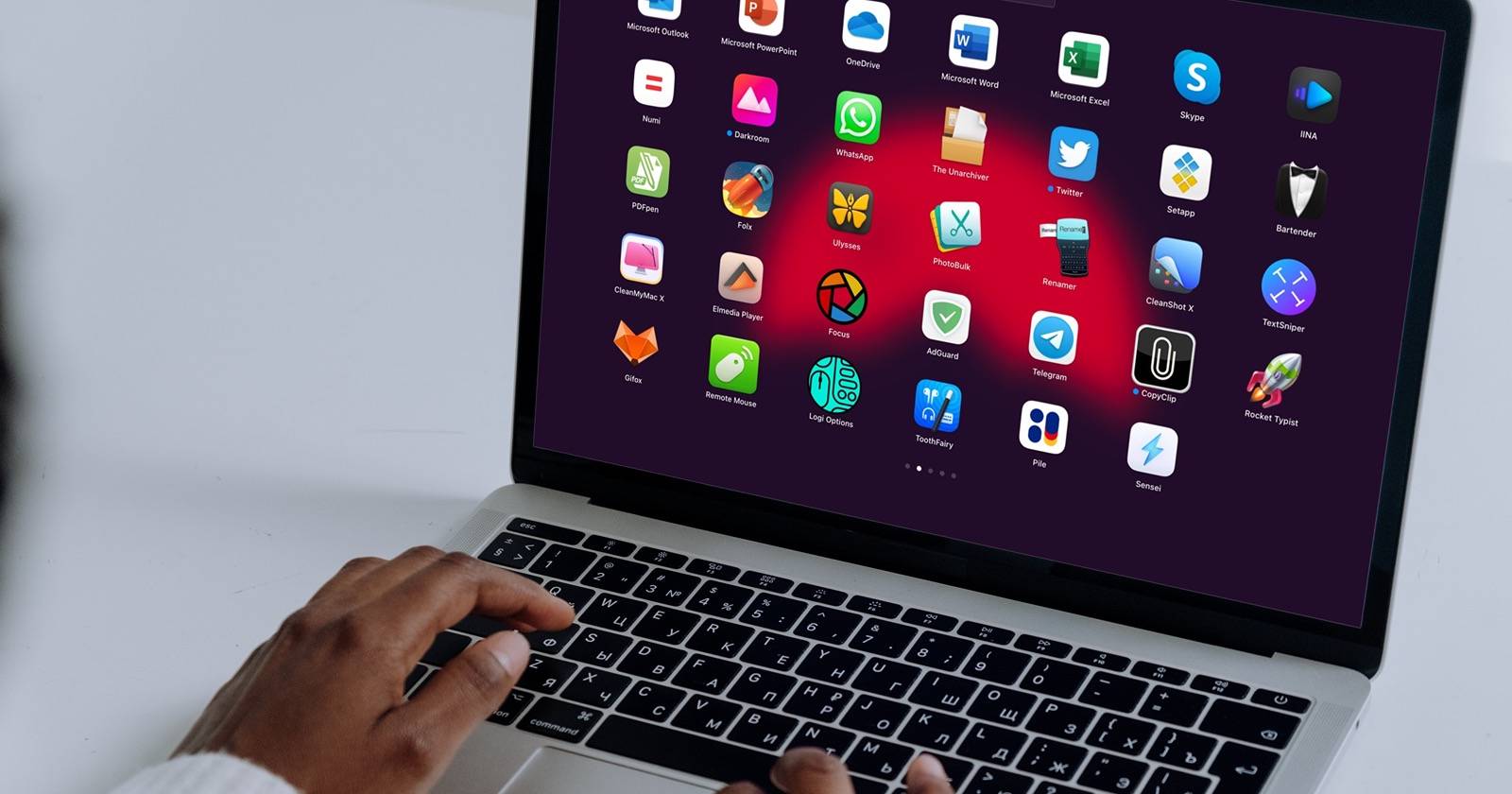
Насыщенная коллекция оптимизированных приложений — одна из причин популярности Mac. Если вы перешли на macOS с другой платформы, вы, вероятно, установили много программ, которые хочется изучить. В результате на диске появляется лишний софт, временные файлы и плагины, которые занимают место и снижают производительность.
Массовая чистка приложений — отличный способ вернуть свободное место и ускорить систему. В статье описаны безопасные и проверенные варианты удаления нескольких Mac-приложений сразу, а также рекомендации по удалению остаточных файлов, выбору инструментов и сценарием, когда автоматические методы не сработают.
Почему массово удалять приложения важно
- Освобождает дисковое пространство, особенно если приложения имеют большие контейнеры, бэкапы или кеши.
- Уменьшает количество фоновых служб и расширений, что может повысить скорость загрузки и отклик системы.
- Снижает риск конфликта версий и защищает от нежелательного ПО.
Важно: перед массовым удалением сделайте быстрый аудит: какие приложения вы используете, какие используются редко, какие принадлежат к подпискам (Setapp, Homebrew Cask) и какие — системные.
Содержимое статьи
- 3 проверенных способа удалить несколько приложений сразу
- Как вручную удалить остаточные файлы (без сторонних утилит)
- Когда автоматические методы не работают и что делать
- Чек‑лист и мини‑методология для безопасной чистки
- Ролевые чек‑листы: обычный пользователь, продвинутый пользователь, администратор
- Краткая справка по часто встречаемым путям и командам
1. Удаление нескольких приложений через папку «Программы» (Applications)
Это самый простой и интуитивный способ. macOS хранит большинство установленных приложений в папке «Программы». Если вы не указывали другой путь при установке, нужные приложения находятся там.
Как выполнить:
- Откройте Finder. В меню выберите Перейти → Программы, или нажмите Shift + Command + A.
- В списке вы увидите установленные приложения. Подписочные наборы (например, Setapp) и некоторые приложения могут находиться в подкаталогах.
Чтобы удалить несколько приложений, удерживайте Command и кликайте по каждому приложению, которое нужно убрать. Можно использовать Shift для выделения диапазона.
Нажмите кнопку с тремя точками в правом верхнем углу окна Finder и выберите «Переместить в Корзину», либо нажмите Command + Delete.
Возможно, система попросит ввести пароль администратора или использовать Touch ID, чтобы подтвердить удаление некоторых приложений.
Откройте Корзину и выберите «Очистить» или выделите удалённые приложения и выберите «Удалить немедленно», чтобы стереть их окончательно.
Плюсы: просто и быстро, не требует дополнительных программ. Минусы: при таком удалении часто остаются временные файлы в библиотеке пользователя или системные контейнеры.
2. Удаление через системную утилиту «Управление хранилищем» (Storage Management)
Если обычное удаление не работает (приложение установлено в другом месте или не удаляется), используйте встроенную утилиту управления хранилищем macOS.
Как выполнить:
- Нажмите на меню Apple () → «Об этом Mac» → вкладка Хранилище → Управлять….
В боковой панели выберите Программы. Вы увидите список приложений с атрибутами: объём на диске, дата последнего доступа и тип (Kind). Атрибут «Тип» полезен для фильтрации Intel‑приложений на Mac с Apple Silicon.
Удерживайте Command и кликайте по приложению за приложением, которые хотите удалить.
- Нажмите Удалить и подтвердите действие. При необходимости введите пароль администратора.
Плюсы: удобная фильтрация по размеру и времени использования. Минусы: также может оставлять связанные файлы или не видеть приложения, установленные не в стандартных каталогах.
3. Использование программ-оптимизаторов и деинсталляторов
Если хочется удалить приложения «на чисто» — вместе с временными файлами, контейнерами и плагинами — воспользуйтесь специализированными инструментами. Ниже — два популярных варианта.
CleanMyMac X — модуль Uninstaller
Uninstaller в CleanMyMac X удаляет приложения вместе с остаточными файлами. Дополнительно программа показывает приложения, которыми вы давно не пользовались, и подозрительные элементы.
Что умеет:
- Поиск неиспользуемых приложений и быстрый выбор для удаления.
- Удаление связанных файлов и данных контейнера.
- Сортировка по магазинам, типам и разработчикам.
Плюсы: удобно, безопасно для большинства пользователей. Минусы: коммерческое ПО, ограниченные возможности в бесплатной версии.
Скачать: CleanMyMac X (начиная с $39.95/год).
Sensei — глубокий анализ использования диска
Sensei даёт детальную картину, какие контейнеры и подпапки занимают место. Это полезно, если приложение само по себе небольшое, но хранит бэкапы или логи.
Плюсы: показывает структуру контейнера, позволяет удалить только ненужные части. Минусы: платная программа, требует времени на изучение интерфейса.
Скачать: Sensei ($29/год).
Дополнительные методы и сценарии
Удаление приложений, установленных через Homebrew
Если вы устанавливали графические приложения через Homebrew Cask, то удалять их удобнее через Homebrew:
- brew list — показывает список формул и cask пакетов.
- brew uninstall –cask <имя> — удаляет cask.
Homebrew обычно оставляет меньше «мусора», но иногда приложения создают дополнительные файлы в ~/Library, которые нужно убрать вручную.
Приложения из Mac App Store
Программы, установленные через App Store, можно удалять как обычные — через Finder или Launchpad. Если удаление блокируется, откройте App Store → раздел «Покупки» и проверьте статус приложения.
Системные и встроенные приложения
Некоторые системные утилиты нельзя удалить без риска. Не пытайтесь удалять системные приложения, если вы не уверены в последствиях. Если нужно освободить место, рассмотрите удаление больших пользовательских данных или перенос на внешний диск.
Как удалить остаточные файлы вручную (куда смотреть)
Если вы хотите полноценно очистить систему от следов приложения, проверьте следующие каталоги. Выполняйте действия аккуратно и сначала делайте резервную копию важных данных.
Обычные места, где остаются файлы приложений:
- ~/Library/Application Support/<Имя приложения>
- ~/Library/Preferences/com.vendor.app.plist
- ~/Library/Caches/<Имя приложения>
- ~/Library/Containers/
- /Library/Application Support/<Имя приложения>
- /Library/Preferences/
- /Library/LaunchAgents и /Library/LaunchDaemons (для сервисов)
Примерной последовательностью действий будет:
- Удалите приложение из «Программ».
- Откройте Finder → Перейти → Перейти к папке и вставьте ~/Library.
- Поиск по имени приложения (и по идентификатору bundle, если известен).
- Перенесите найденные папки в Корзину и очистите её.
Важно: не удаляйте файлы в /System или /usr без чёткой причины.
Когда автоматические методы не срабатывают
- Приложение поставляется с собственным деинсталлятором — используйте его.
- Приложение установлено в нестандартный путь (например, /opt или /usr/local) — найдите путь установки и удалите вручную или через пакетный менеджер.
- Установка произведена через пакетный установщик (.pkg) — может понадобиться команда sudo pkgutil –forget
(только если вы точно знаете, что делаете). - Приложение запущено в фоне — остановите сервис или завершите процесс через «Мониторинг системы» (Activity Monitor), затем удаляйте.
Если вы не уверены, лучше сохранить подлинную копию данных или создать Time Machine резервную копию перед удалением.
Мини‑методология: как безопасно провести массовую чистку
- Аудит: соберите список всех установленных приложений.
- Классификация: отметьте как «использую», «редко использую», «не нужно», «временный тест».
- Резервная копия: сделайте snapshot или Time Machine, если данные ценны.
- Удаление: сначала удаляйте «не нужные» стандартными способами.
- Очистка: удалите остаточные файлы вручную или через деинсталлятор.
- Проверка: перезагрузите Mac и проверьте работу важных приложений.
- Повтор: проводите лёгкую чистку раз в 2–6 месяцев.
Ролевые чек‑листы
Чек‑лист для обычного пользователя:
- Сделать краткую инвентаризацию используемых приложений.
- Удалять через папку «Программы» или «Управление хранилищем».
- Использовать CleanMyMac X или Sensei для «чистой» деинсталляции.
- Не трогать системные приложения.
Чек‑лист для продвинутого пользователя:
- Использовать brew list / brew uninstall для cask‑приложений.
- Искать остатки в ~/Library и /Library.
- Останавливать фоновые процессы через Activity Monitor перед удалением.
- Держать резервную копию Time Machine.
Чек‑лист для IT‑администратора / MDM:
- Автоматизировать удаление через MDM или скрипты (jamf, Munki).
- Проверять пакеты .pkg и зависимости.
- Обеспечивать резервные копии и rollback-план.
Критерии приёмки
- Выбранные приложения удалены из /Applications и не появляются в Launchpad.
- Остаточные файлы в ~/Library и /Library либо удалены, либо документированы.
- При перезагрузке система работает корректно, нужные сервисы запускаются.
- Освобождённое пространство соответствует ожиданиям (визуальная проверка в «Об этом Mac» → Хранилище).
Частые ошибки и как их избежать
- Удалять системные компоненты. Решение: не удаляйте приложения из /System.
- Прерывать деинсталляцию в середине процесса. Решение: дождитесь завершения, затем перезагрузите.
- Параллельная работа нескольких деинсталляторов. Решение: используйте один инструмент за раз.
Быстрая шпаргалка (полезные команды и пути)
- Удаление cask: brew uninstall –cask
- Поиск по Library: в Finder → Перейти → Перейти к папке → ~/Library
- Важные пути: ~/Library/Application Support, ~/Library/Containers, ~/Library/Preferences, ~/Library/Caches, /Library/Application Support
Mermaid‑схема принятия решения:
flowchart TD
  A[Нужно удалить несколько приложений?] --> B{Приложения в /Applications?}
  B -- Да --> C[Удалить через Finder]
  B -- Нет --> D{Установлены через Homebrew?}
  D -- Да --> E[brew uninstall --cask]
  D -- Нет --> F{Требуется удалить остатки?}
  F -- Да --> G[Использовать CleanMyMac X или вручную искать в ~/Library]
  F -- Нет --> H[Удаление завершено]
  C --> F
  E --> F
  G --> H
Краткая справка — однострочные определения
- Deinstall (деинсталляция): удаление приложения и связанных с ним файлов.
- Cask: GUI‑пакет, устанавливаемый через Homebrew.
- Bundle ID: уникальный идентификатор приложения (com.company.app).
Когда стоит выбрать стороннюю утилиту
- Если хочется удалить приложения «до нитки», включая скрытые контейнеры и бэкапы.
- Если вы не хотите вручную искать файлы в Library.
- Если важно быстро получить визуальную сводку использования диска.
Выбор утилиты зависит от бюджета и того, насколько тонкой должна быть очистка. CleanMyMac X и Sensei — надёжные варианты, но есть и другие решения. Всегда проверяйте отзывы и работоспособность на вашей версии macOS.
Итог и рекомендации
Массовое удаление приложений на Mac можно выполнить простыми средствами macOS или через утилиты. Для большинства пользователей достаточно очистки через папку «Программы» и «Управление хранилищем». Если необходимо удалить остаточные файлы и контейнеры, лучше использовать специализированный деинсталлятор или аккуратно чистить ~/Library и /Library вручную.
Рекомендуемые шаги: аудит → резервная копия → удаление → очистка и проверка. Проводите лёгкую чистку раз в несколько месяцев, чтобы поддерживать производительность и порядок на диске.
Важно: не рискуйте с удалением системных компонентов. Если вы администратор, автоматизируйте процессы через MDM и документируйте изменения.

Похожие материалы

Несколько аккаунтов Skype: Multi Skype Launcher

Журнал для работы: повысить продуктивность

Персональные звуки уведомлений на Android

Скачивание шоу Hulu для офлайн‑просмотра

Microsoft Start: персонализированная новостная лента
