
Как полностью удалить Microsoft 365 и Office с Mac

Быстрые ссылки
Удаление Office для Mac через удаление приложения
Полное удаление всех файлов Office и 365 из macOS
Удаление оставшихся иконок из Dock и очистка корзины
Что делать, если свободное место не обновилось
AppCleaner поможет удалить приложения полностью
Хотите заменить Microsoft 365? Варианты и советы по переходу
Резюме
Удалите приложения Microsoft 365 или Office из папки «Программы», чтобы убрать их с Mac. Чтобы удалить Office окончательно, найдите и удалите сопутствующие файлы в пользовательской и системной Библиотеках, выйдите из учётных записей и проверьте локальные снимки Time Machine.
Переход — это не только удаление .app: часто остаются конфигурации, лицензии и кеши. Ниже — подробная пошаговая инструкция, контрольные списки и советы для домашних пользователей и администраторов.
Удаление Office для Mac через удаление приложения
Самый простой способ удалить Microsoft 365 или Office — удалить приложения из папки “Программы” через Finder. Это стандартный способ для macOS, но он не удаляет дополнительные файлы и обычно требует доочистки.
- Откройте окно Finder и выберите “Программы” в боковой панели. Альтернатива: нажмите Shift+Command+G и введите
/Applicationsи нажмите Enter.
Найдите приложения, которые хотите удалить. В современных версиях Microsoft 365, Office 2019 и Office 2016 приложения помечены отдельно: Microsoft Excel, Microsoft OneNote, Microsoft Outlook, Microsoft PowerPoint, Microsoft Word и OneDrive.
Если у вас Office 2011, приложения могут находиться в отдельной папке с названием Microsoft Office 2011.
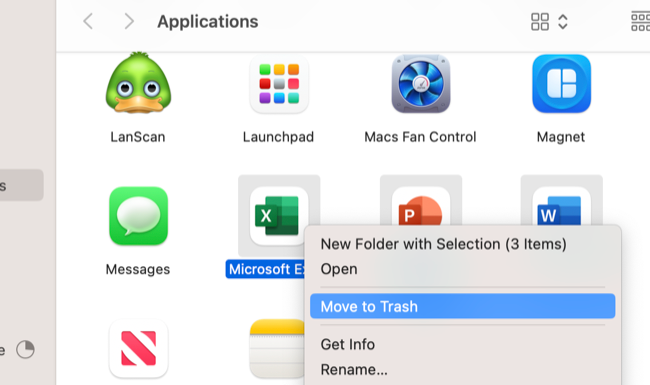
Выделите элементы, удерживая клавишу Command, и нажмите Command+Delete или щёлкните правой кнопкой и выберите “Переместить в корзину”.
- Чтобы удалить приложения окончательно, откройте Корзину и нажмите “Очистить” либо щёлкните по значку Корзины правой кнопкой и выберите “Очистить корзину”.
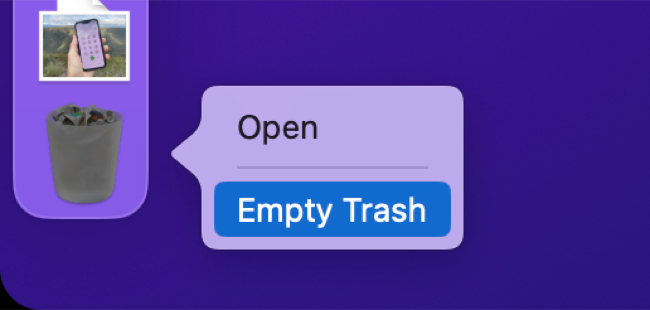
После этого приложения исчезнут, и занятое ими место освободится. Для большинства домашних пользователей этого достаточно. Если вы хотите полностью убрать все следы Office, продолжите к следующему разделу.
Important: перед удалением Outlook или OneDrive убедитесь, что у вас есть резервные копии данных и экспорт почтовых файлов, если они важны.
Полное удаление всех файлов Office и Microsoft 365 из macOS
Разные версии Office оставляют разные побочные файлы. Ниже — подробные инструкции для Office 2016+/Microsoft 365 и для Office for Mac 2011.
Завершение удаления Microsoft 365, Office 2019 и Office 2016 для Mac
Современные версии Office создают контейнеры и групповые контейнеры в пользовательской Library. Чтобы удалить их:
- Откройте Finder, нажмите Shift+Command+G и введите
~/Library/Containersи нажмите Enter.
- На macOS 11 и новее выделите (удерживая Command и кликая) следующие элементы, если они присутствуют:
- Microsoft Error Reporting
- Microsoft Excel
- com.microsoft.netlib.shipassertprocess
- com.microsoft.Office365ServiceV2
- Microsoft Outlook
- Microsoft PowerPoint
- com.microsoft.RMS-XPCService
- Microsoft Word
- Microsoft OneNote (если хотите удалить OneNote)
- На macOS 10 и новее аналогично выделите:
- com.microsoft.errorreporting
- com.microsoft.Excel
- com.microsoft.netlib.shipassertprocess
- com.microsoft.Office365ServiceV2
- com.microsoft.Outlook
- com.microsoft.Powerpoint
- com.microsoft.RMS-XPCService
- com.microsoft.Word
- com.microsoft.onenote.mac
Нажмите Command+Delete для перемещения выбранных папок в Корзину.
Затем нажмите Shift+Command+G и введите
~/Library/Group Containersи удалите, если есть, следующие папки:
- UBF8T346G9.ms
- UBF8T346G9.Office
- UBF8T346G9.OfficeOsfWebHost
Зачем это нужно: Group Containers используются для хранения общих данных и настроек Office и иногда содержат данные авторизации, кеши и шаблоны.
Совет: если вы используете OneDrive, синхронизированные файлы могут находиться в ~/OneDrive — убедитесь, что вы сохраняете важные документы или отписываетесь от аккаунта перед удалением.
Завершение удаления Office for Mac 2011
Для Office 2011 список мест немного другой. Чтобы удалить Office 2011 полностью:
- В Finder нажмите Shift+Command+G и введите
~Library/Preferencesи нажмите Enter. Удалите файлы, начинающиеся с “com.microsoft” из этой папки.
- Повторите шаг для
~/Library/Preferences(если в вашей системе есть дубликаты путей) и также удалите файлы “com.microsoft”. Оставьте только те файлы, которые относятся к авт обновлению, если вы используете Office 2016.
- Откройте папку ByHost внутри Preferences и удалите файлы начинающиеся на “com.microsoft”.
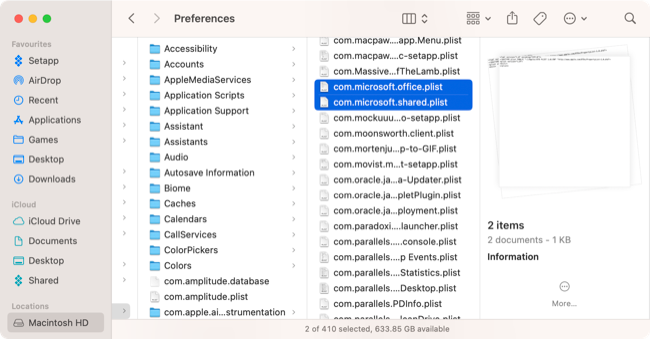
- Нажмите Shift+Command+G и введите
~Library/Application Support/Microsoftи удалите папку “Office”.
- Для удаления помощников лицензирования и системных файлов откройте системную Library: нажмите Shift+Command+G и введите
/LibraryЗатем удалите следующие элементы, если они присутствуют:
- com.microsoft.office.licensing.helper.plist из Library/LaunchDaemons
- com.microsoft.office.licensing.plist из Library/Preferences
- com.microsoft.office.licensing.helper из Library/PrivilegedHelperTools
- папку “Microsoft” из Library/Application Support
- папку “Microsoft” из Library/Fonts
- любые файлы, начинающиеся на “Office2011_” из Library/Receipts
Warning: будьте осторожны при удалении файлов из /Library: удаляйте только файлы, явно относящиеся к Microsoft/Office.
Удаление оставшихся иконок в Dock и очистка корзины
Если в Dock остались значки Office, удалите их вручную: кликните и перетащите значок из Dock на рабочий стол до появления надписи “Удалить” (Remove), затем отпустите. После этого откройте Корзину и окончательно очистите её.
Совет: если в Dock отображаются недавние документы Office, правой кнопкой по значку Dock > Options > Remove from Dock уберёт их.
Что делать, если свободное место не обновилось
Если вы удалили файлы, но свободного места не прибавилось, выполните следующие действия в порядке приоритета:
- Перезапустите Mac: Apple > Restart. Часто это обновляет учёт свободного места.
- Проверьте “Об этом Mac” > “Хранилище” для оценки занятости диска.
- Удалите локальные снапшоты Time Machine (если вы используете Time Machine). Список снапшотов можно посмотреть командой в Terminal:
tmutil listlocalsnapshots /Чтобы удалить конкретный локальный снепшот, используйте:
tmutil deletelocalsnapshots <дата-снапшота>Важно: команды tmutil требуют прав администратора и должны применяться с осторожностью. Если вы не уверены, создайте резервную копию перед удалением.
- Проверьте папки загрузок и ~/Library/Caches на предмет больших файлов.
- Для APFS томов иногда пространство отмечается как “purgeable”. Spotlight и macOS сами очищают такое пространство по мере необходимости.
Если после всех шагов место всё ещё не восстановлено, создайте резервную копию и запустите утилиту Дисковой утилиты (Disk Utility) > First Aid для проверки тома.
AppCleaner поможет удалить приложения полностью
Если вы хотите автоматизировать поиск связанных файлов, установите AppCleaner (FreeMacSoft). Приложение поддерживает macOS 10.6 и новее и предлагает два режима: перетаскивание .app в окно или выбор из списка.
AppCleaner ищет вспомогательные файлы, launch daemons, plist и кеши и предлагает их удалить вместе с приложением. Это удобно, когда вы не хотите вручную просматривать Library.
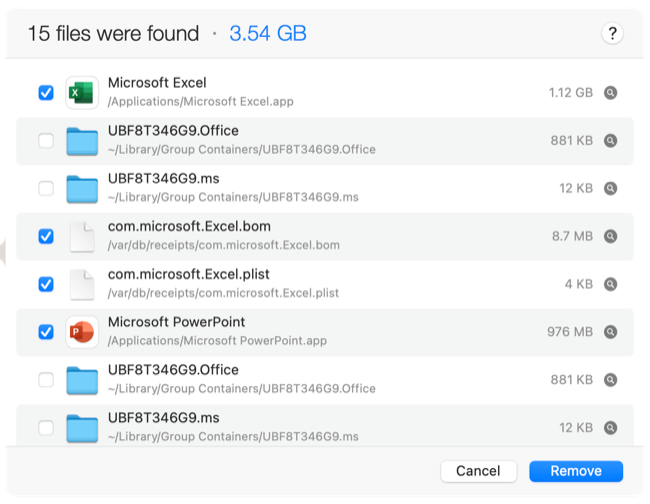
Как использовать AppCleaner:
- Скачайте AppCleaner с официального сайта FreeMacSoft.
- Откройте приложение и перетащите .app в окно AppCleaner или выберите приложение из списка.
- Проверьте найденные файлы и снимите галочки с тех, которые хотите оставить.
- Нажмите “Удалить” и введите пароль администратора при запросе.
Note: AppCleaner удобен, но не гарантирует удаление системных сервисов, которые запускаются как root. Для таких компонентов потребуется ручное удаление из /Library.
Хотите заменить Microsoft 365? Варианты и советы по переходу
После удаления Microsoft 365 стоит подготовить альтернативу и обеспечить перенос документов и почты.
Онлайн и облачные варианты:
- Office.com — бесплатная веб‑версия Word, Excel и PowerPoint с базовой функциональностью.
- Google (Docs, Sheets, Slides) — хорошая интеграция с Google Drive, удобна для совместной работы.
Нативные macOS-приложения:
- Pages, Numbers, Keynote — бесплатны и поставляются с macOS/в App Store; хороши для базовых задач и плотной интеграции с Apple-экосистемой.
Открытые и кроссплатформенные:
- LibreOffice — полноценный набор (Writer, Calc, Impress и др.), совместимость с форматом Microsoft Office, локальная работа без облака.
Советы по переходу:
- Сохраните копии важных документов в стандартных форматах (.docx, .xlsx, .pptx) перед переносом.
- Проверьте шрифты и макеты: сложные шаблоны и макросы могут не корректно открываться в альтернативных пакетах.
- Экспортируйте почту и контакты из Outlook в форматы MBOX/EML или воспользуйтесь экспортом для перехода на Apple Mail или Gmail.
Related: LibreOffice vs. Microsoft Office: как сравнивать совместимость и функции.
Критерии приёмки
Проверьте, что все условия выполнены, чтобы считать Office полностью удалённым:
- Нету .app файлов Microsoft в /Applications
- В ~/Library/Containers и ~/Library/Group Containers отсутствуют папки, начинающиеся на UBF8T346G9 или с именами Microsoft*
- В /Library отсутствуют helper‑файлы лицензирования Microsoft
- OneDrive отключён и синхронизация завершена (или папки сохранены в другое место)
- Outlook не открывает локальные почтовые файлы и вы сделали экспорт/резервную копию, если нужно
- После перезагрузки доступное место соответствует ожиданиям (с учётом purgeable/локальных снапшотов)
Если все пункты соблюдены — удаление успешно.
Контрольные списки по ролям
Домашний пользователь:
- Удалил приложения из /Applications
- Очистил Корзину
- Сделал резервные копии важных документов
- Проверил папку ~/OneDrive и перенёс файлы
- Перезагрузил Mac и проверил свободное место
Power user / разработчик:
- Удалил Containers и Group Containers из ~/Library
- Проверил ~/Library/Preferences и ~/Library/Application Support
- Проверил Keychain на записи Microsoft и удалил их
- Удалил локальные снапшоты Time Machine при необходимости
IT-администратор:
- Деактивировал лицензии Office для пользователя (если применяется корпоративная активация)
- Удалил профили конфигурации, связанные с Microsoft
- Очистил репозиторий образов и мастер‑установки
- Обновил документацию и инструкции миграции
Мини‑методология: шаги для надёжного удаления
- Резервное копирование: экспорт почты, копии документов, резервные копии баз (Access/DBs).
- Удаление .app из /Applications.
- Поиск и удаление контейнеров и групповых контейнеров в ~/Library.
- Очистка системной /Library от helper-процессов Microsoft.
- Проверка Keychain на записи Microsoft и их удаление.
- Перезагрузка и проверка свободного места.
- Использование AppCleaner или аналогов для дополнительной проверки.
Диаграмма принятия решения
flowchart TD
  A[Нужно ли удалять Office?] -->|Да, больше не нужен| B[Удалить .app из /Applications]
  A -->|Нет, оставить| Z[Оставить]
  B --> C{Используете OneDrive или Outlook?}
  C -->|Да| D[Экспорт/синхронизация данных и выход из аккаунта]
  C -->|Нет| E[Пропустить шаг экспорта]
  D --> F[Удалить Containers и Group Containers]
  E --> F
  F --> G{Нужна ли полная очистка?}
  G -->|Да| H[Удалить файлы в /Library, Preferences и Caches]
  G -->|Нет| I[Очистить корзину и перезагрузить]
  H --> I
  I --> J[Проверить свободное место и завершить]
Безопасность и приватность
- Выйдите из аккаунта Microsoft в приложениях перед удалением, чтобы снять привязку устройства к учётной записи.
- Проверьте Keychain Access и удалите записи паролей/токенов Microsoft.
- Удаление групповых контейнеров удаляет локальные данные; убедитесь в наличии резервных копий.
Частые проблемы и варианты обхода
- “Приложение не удаляется — используется другим процессом”: закройте приложение, выйдите из связанных демонов или перезагрузите Mac и попробуйте снова.
- “После удаления нет свободного места”: проверьте локальные снапшоты Time Machine, кеши и purgeable-область.
- “Outlook теряет данные”: всегда экспортируйте письма в файл .olm (Outlook для Mac) перед удалением.
- “Лицензия привязана к устройству”: при корпоративных лицензиях обратитесь к IT-отделу для деактивации устройства.
Контрпример: удаление только .app будет достаточно для временной очистки или если вам нужно быстро освободить место. Полная очистка нужна, когда вы заботитесь об остаточных данных или планируете передать устройство другому пользователю.
Глоссарий — 1 строка
- Containers: пользовательские папки для sandboxed-приложений macOS.
- Group Containers: папки для обмена данными между приложениями Microsoft.
- Keychain: хранилище паролей macOS.
- purgeable: пространство APFS, которое система может автоматически очистить.
Краткое объявление (100–200 слов)
Удалили Microsoft 365 с Mac и хотите убедиться, что от него не осталось следов? Удаление приложения из папки «Программы» — это только первый шаг. В этой инструкции описаны все этапы: от удаления Containers и Group Containers в ~/Library до очистки /Library от вспомогательных сервисов лицензирования. Также вы найдёте советы по использованию AppCleaner, порядок действий при отсутствии свободного места и рекомендации по переходу на альтернативные офисные пакеты, такие как Google Docs, Pages или LibreOffice. Следуя пошаговой методике и контрольным спискам, вы надёжно освободите диск и защитите свои данные.
Итог
- Удаление .app — простой старт.
- Полная очистка требует удаления файлов в ~/Library и /Library.
- Перезагрузка и проверка локальных снапшотов Time Machine часто решают проблему с местом.
- AppCleaner помогает автоматизировать поиск хвостов от приложений.
Summary:
- Удалите приложения, затем папки в Containers и Group Containers.
- Проверьте системные папки и Keychain.
- Перезагрузите Mac и проверьте свободное пространство.

Похожие материалы

Несколько аккаунтов Skype: Multi Skype Launcher

Журнал для работы: повысить продуктивность

Персональные звуки уведомлений на Android

Скачивание шоу Hulu для офлайн‑просмотра

Microsoft Start: персонализированная новостная лента
