
Как удалить Java на macOS
Быстрые ссылки
- Удаление среды выполнения Java
- Удаление Java JDK (возможно не установлен)
- Проверка удаления
Java долгое время была источником проблем и уязвимостей. Сейчас у большинства пользователей нет причин держать её установленной: многие программы (например, современные сборки Minecraft) включают собственную версию Java. Если после удаления какое‑то приложение перестанет работать, вы всегда сможете переустановить Java или заменить приложение.
Важно: перед удалением проверьте, какие программы на вашем компьютере действительно зависят от Java.
Удаление среды выполнения Java
Это самый простой сценарий. Откройте Терминал и вставьте следующие две строки. Система запросит ваш пароль администратора.
sudo rm -fr /Library/Internet\ Plug-Ins/JavaAppletPlugin.plugin
sudo rm -fr /Library/PreferencePanes/JavaControlPanel.prefpane
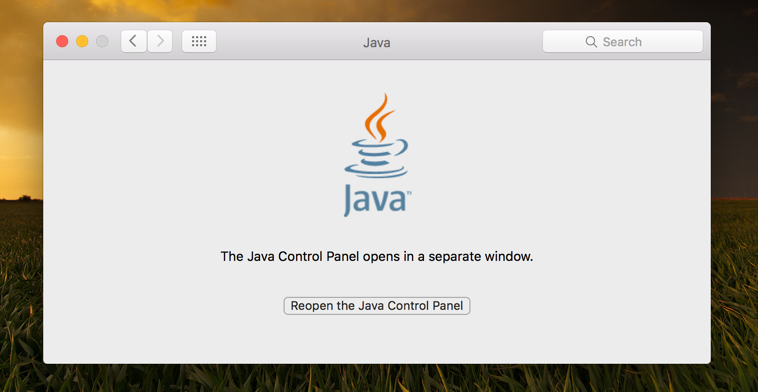
После выполнения команд закройте и снова откройте «Системные настройки» (System Preferences), чтобы убедиться, что иконка Java исчезла.
Важно: команды удаляют системные файлы, поэтому вводите их внимательно и только если уверены, что хотите удалить Java.
Удаление Java JDK
JDK (Java Development Kit) — это набор разработчика, он устанавливается отдельно и обычно находится в каталоге /Library/Java/JavaVirtualMachines. Часто JDK на macOS не установлен, но если вы его устанавливали — удаление потребует ещё одной команды.
Откройте Терминал и перейдите в нужную папку:
cd /Library/Java/JavaVirtualMachinesЗатем посмотрите содержимое каталога:
ls -laЕсли вы увидите директорию вроде jdk1.8.0_241.jdk или похожую, удалите её (в примере — jdk1):
sudo rm -rf jdk1Подсказка: нажмите TAB, чтобы оболочка дополнила имя директории. Удаление JDK освобождает место и удаляет системную версию Java, но не трогает пользовательские приложения с собственной встроенной Java.
Проверка: Java действительно удалена
Чтобы убедиться, что Java полностью отсутствует, в Терминале выполните одну из двух команд:
javaили
java -versionЕсли Java удалена, система обычно отвечает сообщением вроде «No Java runtime present, requesting install» и предлагает установить Java. Это нормальный индикатор того, что системная Java отсутствует.
Если вы видите версию Java (например, «java version “1.8.0_241”»), значит на системе всё ещё есть доступная JRE/JDK и нужно продолжить поиск установленных пакетов.
Мини‑методология безопасного удаления
- Составьте список программ, которые вы используете, и проверьте зависимости на Java.
- Создайте резервную копию важных данных (Time Machine или другой бэкап).
- Удаляйте по шагам: сначала плагин и панель управления, затем JDK (если есть).
- Проверяйте систему после каждого шага командами «java» и «java -version».
- При проблемах — восстановите из бэкапа или переустановите Java.
Альтернативные подходы
- Отключить плагин вместо удаления: иногда достаточно отключить Java в браузере или в настройках приложений.
- Использовать управление пакетами (Homebrew) для контроля версий Java: brew cask uninstall java (для cask-версий).
- Оставить встроенную Java для конкретного приложения и удалить системную версию.
Когда удаление не сработает
- Если Java была установлена нестандартным инсталлятором, файлы могут находиться в других каталогах (/usr/local/ или в пользовательских профилях). В таком случае проверьте пути «which java» и «/usr/libexec/java_home -V».
- Если приложение использует собственную JRE внутри каталога приложения — системные удаления не затронут её.
Важно: не удаляйте файлы, если не уверены в их назначении. В сомнительных случаях сделайте бэкап.
Рольные чек‑листы
Администратор:
- Проверить список установленных JDK: ls /Library/Java/JavaVirtualMachines
- Удалить системные компоненты через sudo
- Проверить доступность Java: java -version
Обычный пользователь:
- Спросить администратора перед удалением
- Закрыть приложения, которые могут использовать Java
- Проверить, не требуется ли Java для важных задач
Критерии приёмки
- Системная команда «java» возвращает приглашение на установку или сообщение об отсутствии рантайма.
- Иконки/панели управления Java исчезли из «Системных настроек».
- Нет установленных JDK в /Library/Java/JavaVirtualMachines (или они удалены по запросу администратора).
Короткий глоссарий
- JRE — среда выполнения Java, нужна для запуска Java‑приложений.
- JDK — комплект разработчика, включает JRE и инструменты разработки.
Заключение
Удаление Java на macOS — простая и обратимая операция, если следовать пошаговой инструкции и предварительно проверить зависимости. Это уменьшит поверхность атак и снизит риск уязвимостей, оставляя при этом возможность быстро вернуть Java при необходимости.
Итоговые команды для быстрой копии:
sudo rm -fr /Library/Internet\ Plug-Ins/JavaAppletPlugin.plugin
sudo rm -fr /Library/PreferencePanes/JavaControlPanel.prefpane
cd /Library/Java/JavaVirtualMachines && ls -la
# при наличии JDK: sudo rm -rf <полное-имя-jdk>.jdk
Примечание: если после удаления какое‑то приложение перестанет работать, сначала попробуйте переустановить Java конкретной версии или найти альтернативу приложению.

Похожие материалы

Несколько аккаунтов Skype: Multi Skype Launcher

Журнал для работы: повысить продуктивность

Персональные звуки уведомлений на Android

Скачивание шоу Hulu для офлайн‑просмотра

Microsoft Start: персонализированная новостная лента
