
Удаление HP Print and Scan Doctor — полная инструкция
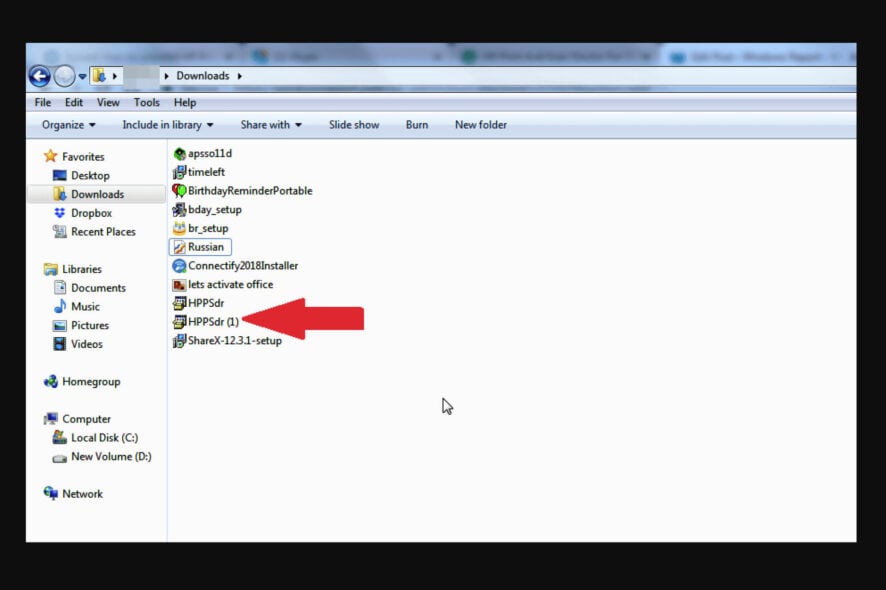
Что такое HP Print and Scan Doctor
HP Print and Scan Doctor (HPPSDR.exe) — это простая исполняемая программа для диагностики и устранения типичных проблем с принтером и сканером на Windows:
- повреждённые, отсутствующие или некорректные драйверы HP;
- сообщения об ошибках сканирования;
- принтер в автономном режиме;
- зависшие задания печати;
- проблемы с подключением и брандмауэром.
Определение в одну строку: утилита запускает диагностику принтера и помогает автоматически исправлять распространённые неисправности.
Безопасно ли удалять HP Print and Scan Doctor
Да. HP Print and Scan Doctor — легитимная утилита от HP и не является системной программой Windows. Удаление этой программы не повредит операционной системе. Однако перед удалением убедитесь, что у вас есть драйверы и альтернативные средства диагностики, если понадобятся в будущем.
Важно: удаление самой программы не удалит драйверы принтера. Если вы планируете полностью удалить драйверы HP, выполните отдельную процедуру удаления через «Диспетчер устройств» или официальный пакет драйверов HP.
Почему утилита может будить компьютер
Распространённые причины пробуждения ПК из-за HP Print and Scan Doctor:
- запланированные задачи в Планировщике заданий Windows, создаваемые утилитой;
- автоматический запуск при подключении устройства или при обнаружении обновлённых драйверов;
- фоновые процессы или службы HP, которые регулярно сканируют сеть;
- настройки энергосбережения сетевого адаптера, позволяющие устройствам выводить ПК из сна.
Если проблема заключается в повреждённом файле HPPSDR.exe, утилита может пытаться переустановиться и просить вмешательства, что также приводит к неожиданному пробуждению.
Как установить HP Print and Scan Doctor (коротко)
- Скачайте файл с официального сайта HP.
- Включите принтер и подключите его к ПК.
- Запустите скачанный исполняемый файл.
- Подтвердите запрос UAC и примите лицензионное соглашение.
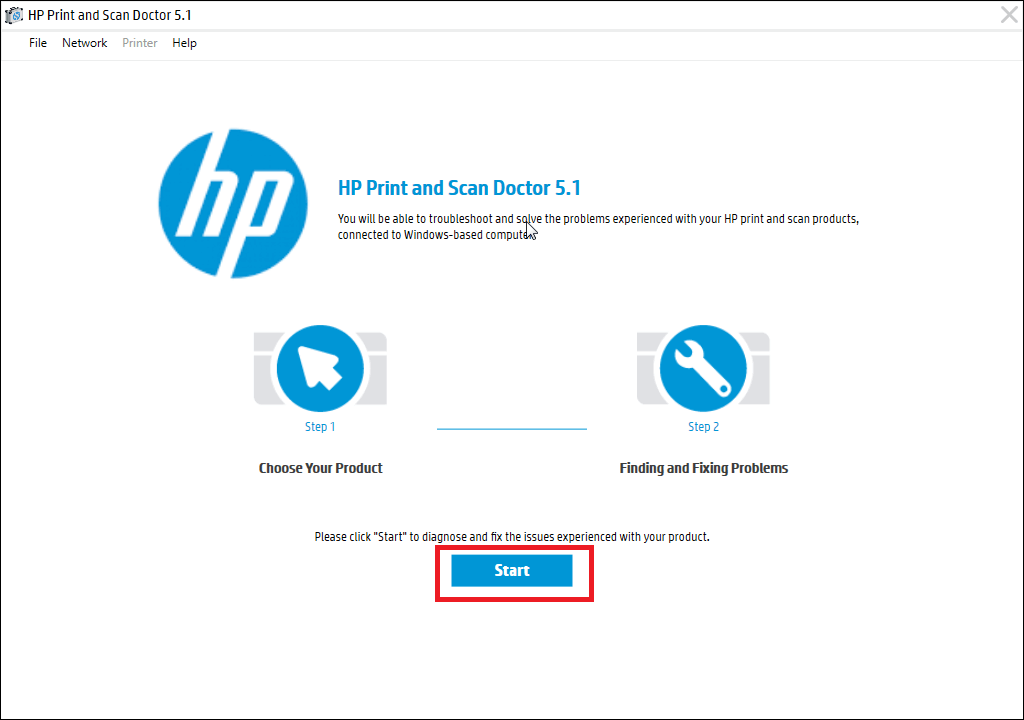
- После установки нажмите «Start» и выберите принтер в списке.
Способы удаления HP Print and Scan Doctor
Ниже — рабочие методы в порядке от простого к полному. Выполняйте шаги последовательно и проверяйте поведение компьютера после каждого этапа.
Метод 1 — удалить исполняемый файл HPPSDR.exe
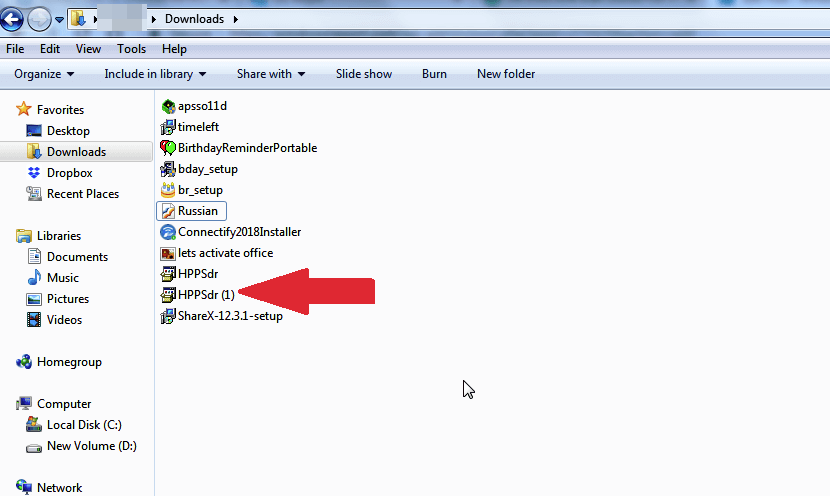
- Найдите ярлык HP Print and Scan Doctor (например, на рабочем столе или в папке загрузок).
- Щёлкните правой кнопкой мыши по ярлыку и выберите Открыть расположение файла.
- Если откроется папка с HPPSDR.exe и сопутствующими файлами, выберите их и нажмите Удалить.
- Очистите корзину.
Примечание: утилита не всегда отображается в «Программы и компоненты», так как представляет собой переносимую исполняемую программу, а не классический установщик.
Метод 2 — проверить Планировщик заданий и фоновые процессы
- Откройте Планировщик заданий (Task Scheduler). Для этого нажмите «Пуск» и начните вводить «Планировщик заданий».
- Просмотрите библиотеку планировщика на предмет задач, связанных с HP, HPPSDR, HP Print или Scan Doctor.
- Отключите или удалите найденные задачи.
- Откройте Диспетчер задач → Вкладка «Автозагрузка» и отключите элементы HP, которые вы не хотите запускать автоматически.
- Проверьте автозагрузку через msconfig (Windows + R → msconfig → вкладка «Автозагрузка»).
Важно: удаление задач предотвращает автоматический запуск и последующее пробуждение компьютера.
Метод 3 — отключить разрешения пробуждения для сетевых адаптеров и устройств
- Откройте Диспетчер устройств.
- Разверните «Сетевые адаптеры». Найдите адаптер Wi‑Fi или Ethernet.
- Откройте Свойства → вкладка «Управление электропитанием».
- Снимите галочку «Разрешить этому устройству пробуждать компьютер».
- Также проверьте мыши и клавиатуры, если они случайно выводят ПК из сна.
Метод 4 — настроить параметры электропитания
- Откройте Панель управления → Электропитание → Изменить дополнительные параметры плана.
- В разделе «Сон» найдите «Разрешить таймеры пробуждения» и установите значение «Отключить» для батареи и от сети.
- Примените изменения и перезагрузите компьютер.
Метод 5 — использовать сторонний деинсталлятор
Если простого удаления недостаточно (остаются файлы, записи в реестре или планировщик), используйте проверенные инструменты деинсталляции (например, Revo Uninstaller, IObit Uninstaller). Последовательность:
- Установите выбранный деинсталлятор.
- Запустите глубокое сканирование для поиска оставшихся файлов и записей реестра, связанных с HPPSDR.
- Удалите все найденные элементы и перезагрузите ПК.
Замечание: используйте только известные и надёжные инструменты; при удалении записей реестра создайте точку восстановления.
Если HP Print and Scan Doctor продолжает просить переустановку
- Проверьте цифровую подпись файла HPPSDR.exe: свойства файла → «Цифровые подписи». Если подпись отсутствует или повреждена, скачайте утилиту заново с официального сайта HP и сравните версии.
- Убедитесь, что у вас установлены текущие драйверы принтера от HP. Иногда утилита просит переустановить драйверы, а не саму утилиту.
- Если переустановка требуется из‑за отсутствующих компонентов .NET или служб Windows, установите недостающие компоненты через «Установка компонентов Windows».
Быстрая проверка: как найти HPPSDR на компьютере
Запустите поиск в Проводнике по имени HPPSDR.exe или по слову “HP Print and Scan Doctor”. Также проверьте папку «Загрузки» и временные папки. Если вы удалили ярлык, но не файл — именно в них обычно остаётся исполняемый файл.
Возможные риски и сценарии, когда удаление вредно
- Если вы не установили альтернативный инструмент для диагностики, вам может понадобиться помощь при следующих проблемах с принтером.
- Удаление драйверов HP без резервной копии может привести к необходимости скачивать драйверы вручную.
- Использование непроверённых деинсталляторов несёт риск удаления системных компонентов.
Что делать, если вы хотите оставить функцию диагностики, но остановить пробуждение
- Отключите автозапуск утилиты.
- Удалите задачник в Планировщике заданий.
- Отключите «Разрешить устройствам пробуждать компьютер» для сетевого адаптера.
Альтернативы HP Print and Scan Doctor
- HP Smart — приложение HP с расширёнными возможностями управления и обновлениями драйверов.
- Встроенный устранитель неполадок Windows для печати и оборудования.
- Ручная переустановка драйверов через официальный сайт HP.
- Корпоративные инструменты управления драйверами (SCCM/Intune) для IT‑отделов.

Модель принятия решения: удалять или отключать
flowchart TD
  A[Начало: HP Print and Scan Doctor установлен?] --> B{Пробуждает ПК или просит переустановку?}
  B -- Нет --> C[Оставить установленным]
  B -- Да --> D{Нужна диагностика в будущем?}
  D -- Да --> E[Отключить автозапуск и задачи, отключить таймеры пробуждения]
  D -- Нет --> F[Удалить HPPSDR.exe и проверить Планировщик]
  E --> G[Мониторинг 7 дней]
  F --> G
  G --> H[Если проблема решена — завершить]
  G --> I[Если не решена — использовать сторонний деинсталлятор или связаться с поддержкой]
Роль‑базовые чек‑листы
Пользователь — чек‑лист перед удалением:
- Сделать резервную копию важных файлов.
- Убедиться, что драйвер принтера доступен в сети или на сайте производителя.
- Отключить автозапуск в Планировщике задач и автозагрузке.
- Удалить HPPSDR.exe и очистить корзину.
- Перезагрузить ПК и наблюдать 24–48 часов.
Системный администратор — чек‑лист:
- Проверить пачки обновлений и политику установки ПО.
- Проверить наличие удалённых задач в групповой политике (GPO).
- Выполнить инвентаризацию установленных утилит (SCCM/Intune).
- Если необходимо, развернуть альтернативу (HP Smart) через корпоративный репозиторий.
Критерии приёмки
- HPPSDR.exe отсутствует на компьютере и в папке автозагрузки.
- В Планировщике задач нет активных задач, связанных с HP Print and Scan Doctor.
- ПК больше не пробуждается спонтанно из‑за задач, связанных с HP.
- Принтер продолжает работать корректно с установленными драйверами или доступна их быстрая переустановка.
Шаблон быстрого плана действий (SOP)
- Составить резервную копию конфигурации принтера.
- Отключить автозагрузку HP и задачи в планировщике.
- Удалить HPPSDR.exe из папки загрузки/рабочего стола.
- Просканировать систему на следы с помощью деинсталлятора.
- Перезагрузить и наблюдать. Восстановить при необходимости.
Частые вопросы и решения
Q: Где найти HP Print and Scan Doctor в системе? A: Это обычно переносимый исполняемый файл в папке загрузок. Он не всегда отображается в списке установленных программ.
Q: Можно ли безопасно удалить записи реестра, связанные с HPPSDR? A: Да, но только после создания точки восстановления системы. Предпочтительнее использовать проверенные деинсталляторы.
Краткое резюме
- HP Print and Scan Doctor полезна, но может вызывать пробуждение ПК или требовать переустановки драйверов.
- Удалить утилиту можно простым удалением исполняемого файла, отключением задач в Планировщике или с помощью стороннего деинсталлятора.
- Если нужен диагностический функционал без проблем с энергосбережением, отключите автозапуск и таймеры пробуждения.
Важно: перед массовым удалением в корпоративной среде согласовывайте изменения с IT‑отделом.

Похожие материалы

Несколько аккаунтов Skype: Multi Skype Launcher

Журнал для работы: повысить продуктивность

Персональные звуки уведомлений на Android

Скачивание шоу Hulu для офлайн‑просмотра

Microsoft Start: персонализированная новостная лента
