
Как полностью удалить приложение на Mac
Быстрые ссылки
- Переместить приложение в Корзину
- Использовать AppCleaner для полного удаления
- Применить встроенные деинсталляторы
- Удалить связанные файлы из Library
- Удалить приложение через Terminal
Краткое содержание
- Для полного удаления программ часто достаточно AppCleaner — он ищет и удаляет сопутствующие файлы.
- Сложные приложения (например, продукты Adobe) обычно имеют собственные деинсталляторы — используйте их.
- В крайнем случае можно удалить приложение через Terminal с sudo, но это рискованно: ошибка в пути приведёт к потере данных.
Введение
Большинство приложений на macOS удаляются просто: достаточно перетащить их в «Корзину». Однако многие программы создают дополнительные файлы в разных местах системы — в пользовательской и системной папках Library, в папке настроек, в кэше и в фоновых службах. Этот материал подробно объясняет, как безопасно и полно удалить приложение и его остатки, а также какие шаги предпринимать, если стандартные способы не помогают.
Важно: резервное копирование. Прежде чем удалять системные файлы и выполнять команды с sudo, создайте резервную копию Time Machine или копию важных данных.
1. Переместить приложение в Корзину
Это самый простой способ удалить приложение.
- Откройте Finder и перейдите в папку Программы.
- Перетащите значок приложения на значок Корзина в Dock или Control-кликните приложение и выберите Переместить в Корзину.
- Чтобы удалить несколько приложений, удерживайте клавишу Command и кликайте по иконкам, затем Control-клик → Переместить в Корзину.
- Control-кликните значок Корзина и выберите Очистить Корзину, чтобы удалить приложение окончательно.
Если Корзина не очищается, убедитесь, что приложение не запущено в фоновом режиме. Закройте все его процессы через Monitor активности (Activity Monitor) или выйдите из приложения.
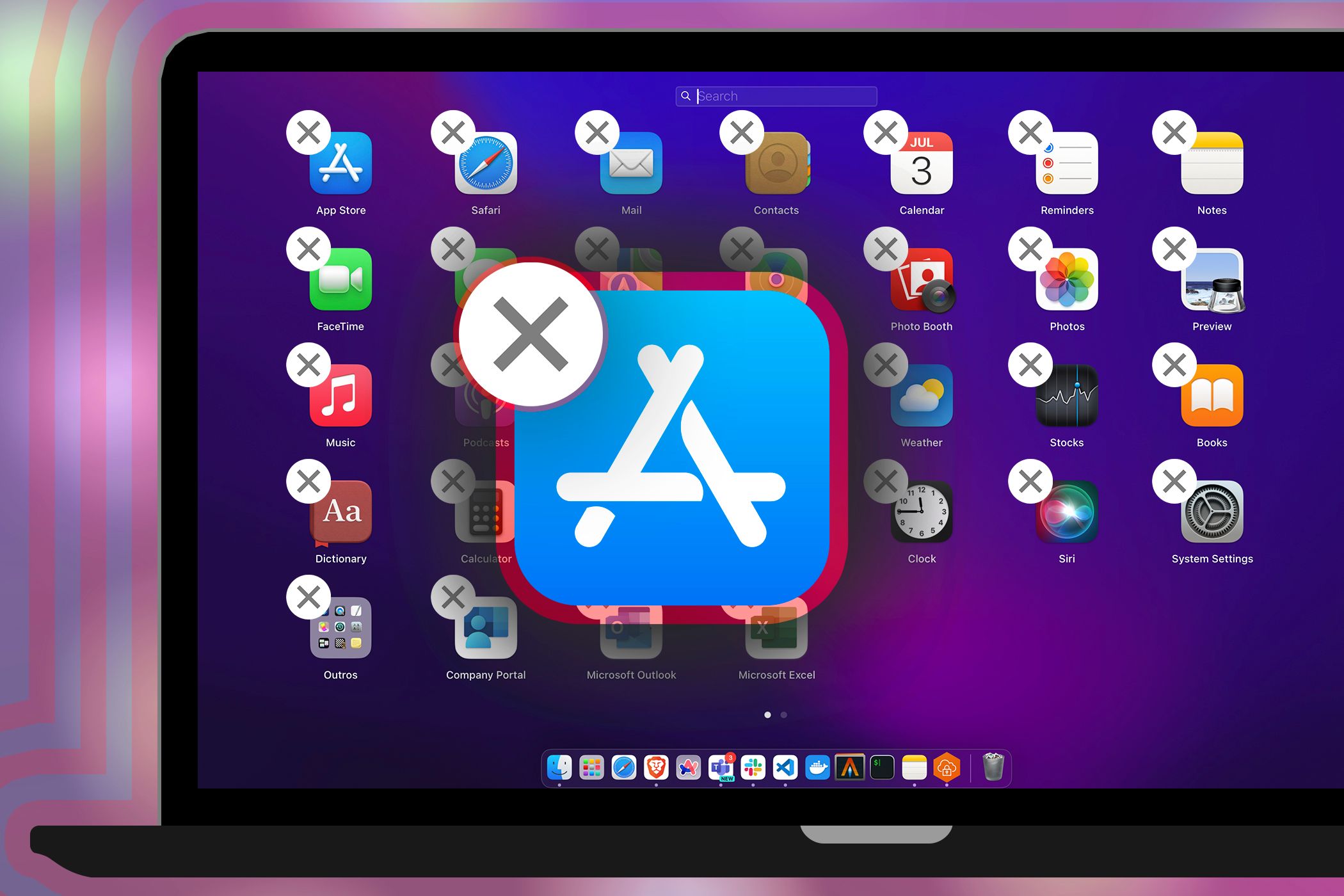
ALT: MacBook с открытым Launchpad и иконкой App Store в центре экрана
Этот метод удаляет основной исполняемый файл и пакеты в папке «Программы», но часто остаются настройки, плагины и сервисы.
2. Использовать AppCleaner для полного удаления
Почему нужен AppCleaner: macOS распределяет файлы приложения по системе. Помимо .app в «Программах», остаются файлы в ~/Library, /Library, кэши, контейнеры и агенты запуска. AppCleaner ищет эти связанные элементы и предлагает удалить их вместе с приложением.
- Скачайте AppCleaner (бесплатно).
- Запустите AppCleaner и перетащите в окно приложение, которое хотите удалить.
- AppCleaner покажет список связанных файлов и автоматически отметит безопасные для удаления элементы.
- Нажмите Remove (Удалить).
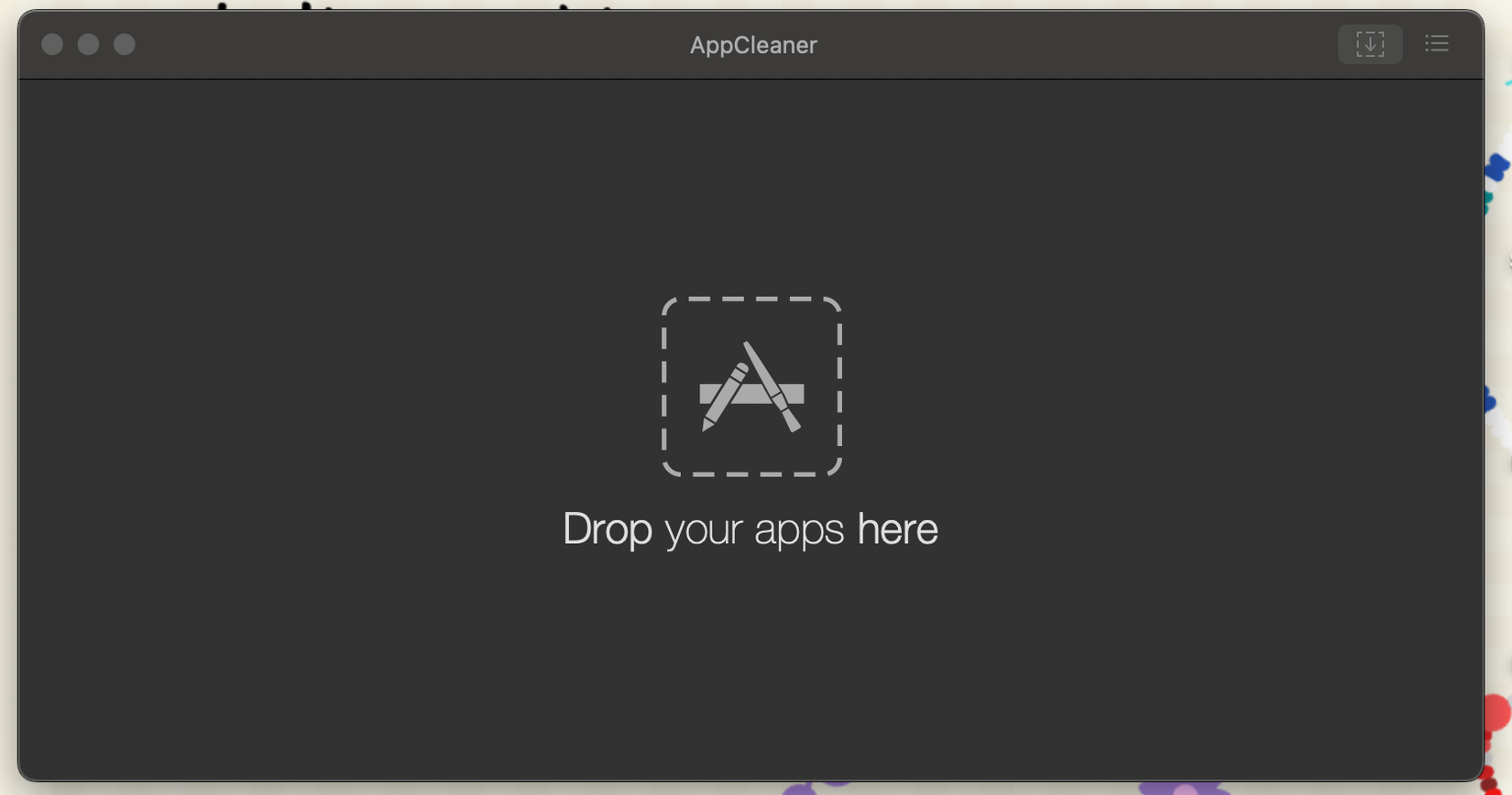
ALT: Окно AppCleaner с перечнем файлов приложения для удаления
SmartDelete: в настройках AppCleaner включите SmartDelete, чтобы при перемещении .app в Корзину появлялся диалог с предложением удалить и сопутствующие файлы.
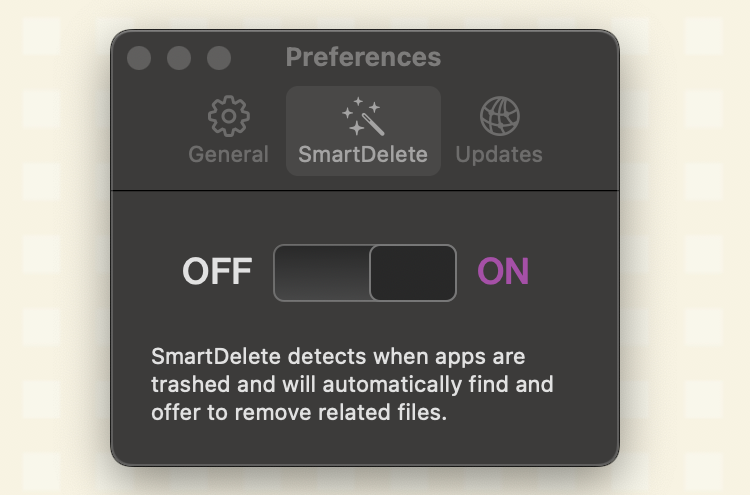
ALT: Включатель SmartDelete в настройках AppCleaner
Важно: AppCleaner удобен и безопасен для большинства приложений. Но у приложений с системными сервисами или собственными деинсталляторами эффективность может быть ограничена.
3. Использовать встроенные деинсталляторы
Некоторые приложения поставляются с собственными деинсталляторами. Это типично для профессионального ПО (Adobe, антивирусы, системные утилиты).
Как найти деинсталлятор:
- Откройте Spotlight или Finder и введите имя приложения + uninstaller (или на русском — деинсталлятор).
- Если деинсталлятор присутствует в установочном пакете, запустите его и следуйте инструкциям. Возможно, потребуется ввести пароль администратора или использовать Touch ID.
- Если деинсталлятора нет локально, посетите официальный сайт производителя и найдите инструмент удаления.
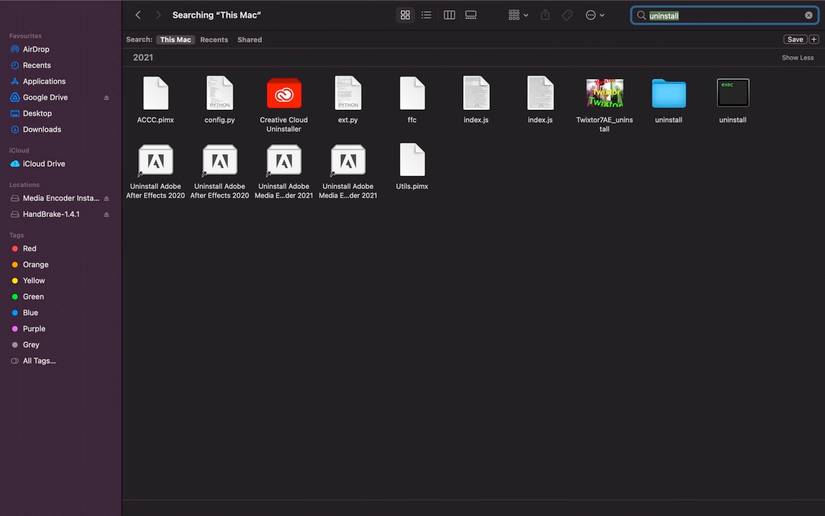
ALT: Поиск в Finder по слову “uninstall” для обнаружения деинсталлятора приложения
Пример: у продуктов Adobe есть собственный деинсталлятор, который удаляет службы, вспомогательные процессы и записи о лицензировании. Удаление только .app здесь часто недостаточно.
4. Удалить связанные файлы из Library
Где искать остатки: большинство пользовательских файлов хранятся в ~/Library. В системной библиотеке (/Library) могут быть драйверы и демоны, установленные системными установщиками.
Опасность: удаление неправильного файла может повредить macOS или другие приложения. Действуйте осторожно.
Шаги для поиска и удаления:
- Откройте Finder.
- В меню нажмите Перейти и удерживайте клавишу Option. В появившемся списке кликните Library (Библиотека).
- В правом верхнем углу окна Finder нажмите Поиск и введите имя приложения.
- Нажмите кнопку Library под панелью поиска, чтобы ограничить поиск областью Библиотеки.
- Ищите в папках: Application Support, Caches, Preferences, Containers, LaunchAgents, LaunchDaemons, Saved Application State.
- Выберите найденные файлы и перетащите их в Корзину или Control-клик → Переместить в Корзину.
- Очистите Корзину.

ALT: Окно Finder с открытой папкой Library и файлами приложения, готовыми к удалению
Подсказка: оставьте файлы, если не уверены, что они связаны с удаляемым приложением. Некоторые приложения используют общие библиотеки, которые нужны другим программам.
5. Удалить приложение через Terminal
Terminal даёт полный контроль. Используйте его только если уверены в пути и последствиях.
Открыть Terminal: Программы > Утилиты → Terminal.
Примеры команд (вставляйте ровно как указано):
sudo uninstall file://Чтобы упростить ввод пути, можно перетащить .app в окно Terminal после указанной команды. Пример:
sudo uninstall file:///Applications/Rove\ Papers.appЕсли команда uninstall не работает для конкретного приложения, используйте более универсальную, но опасную команду:
sudo rm -rf /Applications/Rove\ Papers.appПояснения:
- sudo — выполняет команду от имени администратора.
- rm -rf — рекурсивно и без подтверждения удаляет указанный путь.
Осторожность: одна лишняя пробелы или неверный путь могут удалить не тот каталог. Всегда проверьте путь перед нажатием Enter.

ALT: Terminal с введённой командой для удаления приложения Rove Papers
Если команда выполнена успешно, приложение и большинство файлов удалятся. После этого дополнительно проверьте ~/Library и /Library на оставшиеся элементы.

ALT: Последствия удаления приложения через Terminal: сообщение об успешном завершении
Когда стандартные методы не работают
- Приложение содержит фоновые службы, которые автоматически перезапускаются — завершите их через Activity Monitor и удалите соответствующие LaunchAgents / LaunchDaemons.
- Приложение интегрировано в систему (расширения, плагины, драйверы) — ищите инструкции на сайте разработчика.
- Проблемы с правами доступа — проверьте владельца и права через Get Info (Cmd+I) или используйте sudo.
Совет: если сомневаетесь, выполните поиск по имени приложения и по названию разработчика — это поможет найти скрытые папки и файлы.
Альтернативные подходы и инструменты
- AppCleaner — простой и безопасный для большинства пользователей.
- CleanMyMac — платная утилита с дополнительными функциями (восстановление, очистка, оптимизация). Требует доверия к разработчику.
- Ручной поиск в ~/Library — самый надёжный, но требует навыков.
- Встроенный деинсталлятор производителя — лучший вариант для сложных продуктов.
Контрпример: антивирусы и системные утилители часто ставят драйверы в /Library/Extensions и демоны в /Library/LaunchDaemons. AppCleaner может не удалить все системные компоненты, поэтому используйте официальный деинсталлятор.
Модель принятия решений (когда какой метод применять)
- Простое приложение из App Store или с сайта: сначала перетащите в Корзину, затем проверьте ~/Library.
- Программа с отдельными службами (Adobe, антивирусы): сначала искать встроенный деинсталлятор, затем AppCleaner.
- Если приложение не удаляется и оставляет службы: использовать Terminal и вручную удалить LaunchAgents/Daemons.
flowchart TD
  A[Нужно удалить приложение?] --> B{Простое или сложное}
  B -->|Простое| C[Перетащить в Корзину]
  C --> D[Проверить ~/Library]
  B -->|Сложное| E[Ищем встроенный деинсталлятор]
  E --> F{Есть деинсталлятор?}
  F -->|Да| G[Запустить деинсталлятор]
  F -->|Нет| H[Запустить AppCleaner]
  H --> I{Удалилось полностью?}
  I -->|Да| D
  I -->|Нет| J[Использовать Terminal 'sudo']
  J --> K[Проверить LaunchAgents/Daemons и /Library]
  K --> D
Чек-листы по ролям
Для обычного пользователя:
- Сделать резервную копию важных данных
- Выключить приложение и процессы в Activity Monitor
- Перетащить .app в «Корзину» и очистить её
- Проверить ~/Library на остатки (Application Support, Preferences, Caches)
Для администратора IT:
- Проверить наличие политик MDM, которые могут восстановить приложение
- Убедиться, что нет системных агентов или демонов, связанных с приложением
- Использовать официальные деинсталляторы для корпоративного ПО
- Проверить /Library/Extensions и /Library/LaunchDaemons
Пошаговый SOP: Полное удаление приложения
- Отключите приложение и завершите все процессы в Activity Monitor.
- Сделайте резервную копию, если приложение хранит важные данные.
- Перетащите приложение из Программы в Корзину.
- Откройте AppCleaner и перетащите туда .app; примите предложенные сопутствующие файлы для удаления.
- Перейдите в ~/Library и выполните поиск по имени приложения. Удалите совпадающие записи в Application Support, Caches, Preferences, Containers.
- Проверьте /Library на системные компоненты и демоны, удалите при необходимости (с повышенной осторожностью).
- Если всё ещё остаётся служба или расширение — используйте официальный деинсталлятор или Terminal (sudo rm -rf) только после двойной проверки пути.
- Перезагрузите систему и проверьте, что приложение не стартует автоматически.
Критерии приёмки
- Приложение не отображается в папке Программы.
- Не запущены фоновые процессы, связанные с приложением (проверено в Activity Monitor).
- Нет остатков в ~/Library и /Library, относящихся к приложению.
- Нет автозапуска через LaunchAgents/LaunchDaemons.
Короткая памятка (Cheat sheet)
- Удаление из GUI: Finder → Программы → перетащить в Корзину → Очистить Корзину.
- Быстрая очистка остаточных файлов: AppCleaner → перетащить .app → Remove.
- Жёсткое удаление: sudo rm -rf /Applications/Name.app (Только если уверены).
Безопасность и конфиденциальность
- Никогда не вводите пароли и не запускайте деинсталлятор из неизвестного источника.
- Удаление кэшей и настроек может привести к утрате пользовательских данных (например, локальных проектов). Сделайте резервные копии.
- Убедитесь, что вы не удаляете общие библиотеки, используемые несколькими приложениями.
Частые вопросы (FAQ)
Q: Нужно ли удалять файлы в ~/Library вручную после AppCleaner?
A: Обычно нет — AppCleaner удаляет большинство сопутствующих файлов. Однако иногда остаются системные файлы, которые придётся удалить вручную.
Q: Можно ли доверять сторонним деинсталляторам?
A: Доверяйте только проверенным и распространённым инструментам. Для корпоративных или чувствительных приложений лучше использовать официальные деинсталляторы.
Q: Удалил приложение, но оно продолжает запускаться — что делать?
A: Проверьте LaunchAgents/LaunchDaemons и Activity Monitor. Возможно, нужно удалить файл автозапуска или демона.
Глоссарий (одно предложение на термин)
- Корзина: стандартное место macOS для временного хранения удалённых файлов.
- ~/Library: папка «Библиотека» пользователя, где хранятся настройки и данные приложений.
- LaunchAgents/LaunchDaemons: механизмы автозапуска процессов на уровне пользователя и системы.
- sudo: команда для выполнения действий с правами администратора.
- rm -rf: команда Unix для рекурсивного удаления без запросов подтверждения.
Итог
Удаление приложения на Mac может быть простым или требовать дополнительной очистки файлов и служб. Начните с простых способов (Корзина, AppCleaner), переходите к встроенным деинсталляторам для сложных продуктов и избегайте использования sudo без полной уверенности в пути. Всегда делайте резервную копию важных данных перед масштабными изменениями.
Короткое объявление для рассылки (100–200 слов):
Нужно освободить место на Mac или полностью удалить старое приложение? Простое перемещение программы в «Корзину» удаляет большинство приложений, но многие программы оставляют за собой настройки и кэши. В статье описаны безопасные методы для полной деинсталляции: использование бесплатного AppCleaner, поиск и удаление файлов в ~/Library, запуск встроенных деинсталляторов и осторожное применение команд Terminal. Мы приводим пошаговый SOP, чек-листы для пользователей и администраторов, а также советы по безопасности. Следуйте инструкции, чтобы не потерять данные и не повредить систему.
Социальный превью (OG):
Заголовок: Как полностью удалить приложение на Mac
Описание: Пошаговая инструкция: от перетаскивания в Корзину до удаления через Terminal. Безопасные способы очистки остаточных файлов.

Похожие материалы

Несколько аккаунтов Skype: Multi Skype Launcher

Журнал для работы: повысить продуктивность

Персональные звуки уведомлений на Android

Скачивание шоу Hulu для офлайн‑просмотра

Microsoft Start: персонализированная новостная лента
