
Как отобразить скрытые строки в Excel

Краткие ссылки
- Как отобразить все строки в Excel с помощью сочетания клавиш
- Как отобразить все строки и столбцы в Excel
- Как отобразить отдельные строки в Excel
Краткое резюме
Чтобы быстро вернуть видимость скрытых строк в книге Excel, чаще всего достаточно выделить весь лист и применить сочетание клавиш или команду на ленте. Если строки не появляются — проверьте фильтры, высоту строк, защиту листа и объединённые ячейки.
Как отобразить все строки в Excel с помощью сочетания клавиш
Откройте рабочую книгу в Microsoft Excel и перейдите на лист с скрытыми строками.
- Выделите весь лист: нажмите Ctrl+A (Windows) или Command+A (Mac). Альтернативно нажмите кнопку «Выделить всё» в левом верхнем углу листа.
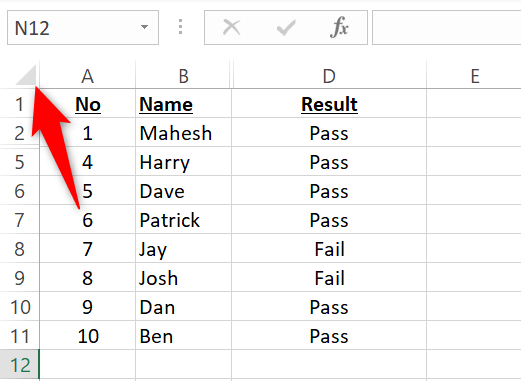
С незаблокированным выделением строк используйте сочетание Ctrl+Shift+9 — оно восстанавливает видимость всех скрытых строк.
Альтернативно щёлкните по выделенной области правой кнопкой мыши и в контекстном меню выберите «Отобразить».
Важно: на Mac сочетания могут отличаться в зависимости от версии Excel и настроек клавиатуры. Если указанные сочетания не срабатывают, используйте команды на ленте.
Как отобразить все строки и столбцы через ленту
На вкладке «Главная» в группе «Ячейки» нажмите «Формат», затем выберите «Скрыть и отобразить» и «Отобразить строки» или «Отобразить столбцы» в зависимости от задачи.
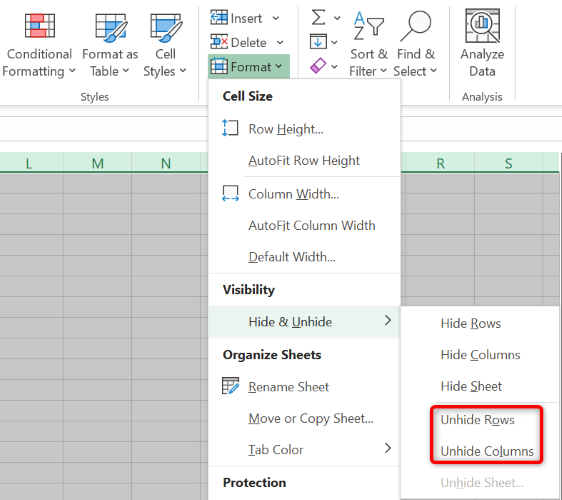
Эта команда удобно работает, когда сочетания клавиш недоступны или если вы предпочитаете графический интерфейс.
Как отобразить конкретные строки
Если нужно вернуть видимость только отдельных строк, выполните следующие шаги.
- Щёлкните заголовок строки, который находится над скрытой строкой. Например, если скрыта строка 6, щёлкните заголовок строки
5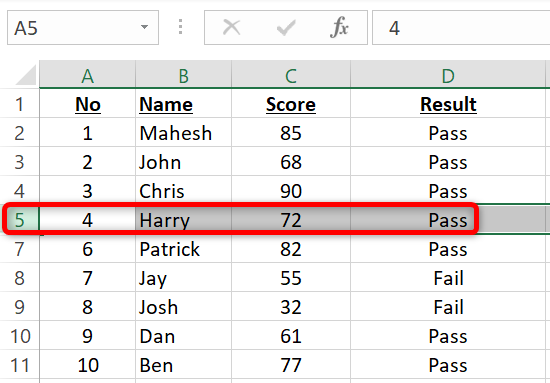
- Удерживая клавишу Shift, щёлкните заголовок строки под скрытой строкой. В примере это будет заголовок строки
7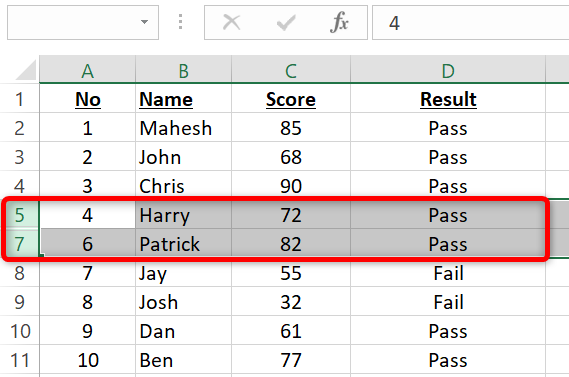
- Теперь правой кнопкой мыши по заголовку выбранной области → выберите «Отобразить».
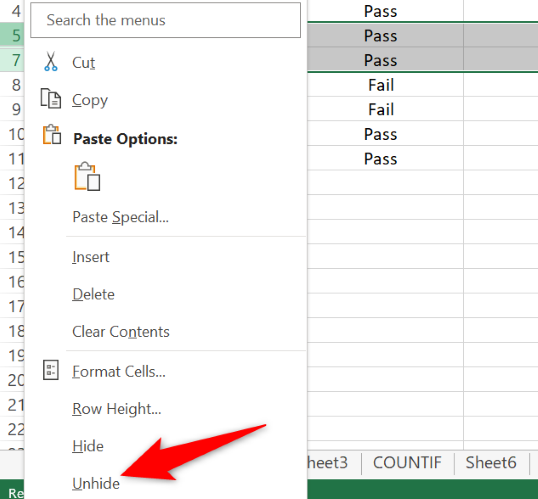
После этого выбранные скрытые строки снова появятся, и вы сможете продолжить работу.
Что делать, если строки не отображаются
Если описанные методы не помогли, проверьте возможные причины:
- Фильтр: активный автофильтр может скрывать строки. Снимите фильтр на вкладке «Данные» → «Очистить» или нажмите «Фильтр» для отключения.
- Высота строки = 0: иногда строка имеет нулевую высоту, и стандартная команда «Отобразить» не изменяет её. Установите высоту вручную: Правка → «Формат» → «Высота строки» и задайте подходящее значение (например, 15).
- Защищённый лист: если лист защищён, команды по изменению структуры могут быть недоступны. Снимите защиту листа через «Рецензирование» → «Снять защиту листа» (потребуется пароль, если он установлен).
- Объединённые ячейки: объединённые ячейки иногда мешают корректному выделению строк. Разбейте объединённые ячейки и повторите попытку.
- Скрытие фильтром таблицы: для таблиц Excel видимость строк регулируется отдельно. В таблице нажмите стрелку фильтра и снимите условия фильтрации.
Важно: перед снятием защиты или изменением структуры убедитесь, что у вас есть резервная копия файла.
Быстрая шпаргалка по горячим клавишам
- Выделить весь лист: Ctrl+A (Windows) или Command+A (Mac)
- Отобразить строки: Ctrl+Shift+9 (Windows)
- Отобразить столбцы: Ctrl+Shift+0 (в некоторых локализациях может не работать)
- Контекстное меню: правая кнопка мыши → Отобразить
Альтернативные подходы и полезные приёмы
- Используйте панель «Найти и выделить» → «Перейти» → введите адрес скрытой области (например A6) и нажмите Enter, затем попытайтесь отобразить строку.
- Если нужно массово восстановить видимость — сохраните файл в формате XLSX, закройте и откройте снова: иногда интерфейс «зависает» и команды не применяются немедленно.
- При работе с большим количеством файлов автоматизируйте процесс с помощью макроса VBA, который проходит по всем листам и выполняет Unhide по строкам и столбцам.
Роль‑ориентированная чек-лист (быстрая проверка перед отправкой отчёта)
- Аналитик: проверил фильтры и формулы, восстановил строки и убедился, что суммирование совпадает с исходными данными.
- Руководитель: подтвердил, что видимость данных не раскрывает чувствительную информацию.
- Администратор: снял защиту листа при необходимости, убедился в наличии резервной копии.
Критерии приёмки
- Все ранее скрытые строки становятся видимыми.
- Значения и формулы в восстановленных строках корректно отображаются.
- Нет нарушения форматирования или сдвига данных.
Однострочный глоссарий
- Отобразить: команда Excel, возвращающая видимость ранее скрытых строк или столбцов.
Итог
Отобразить скрытые строки в Excel просто: сочетание клавиш или команды на ленте решают большинство задач. Если строки остаются невидимыми — проверьте фильтры, высоту строки, защиту листа и объединённые ячейки. Для массовых задач используйте макросы или автоматизацию.
Часто задаваемые вопросы
Как быстро отобразить все строки в одной таблице?
Выделите таблицу либо весь лист и примените Ctrl+Shift+9 или используйте «Формат» → «Скрыть и отобразить» → «Отобразить строки».
Почему при попытке отобразить строки ничего не происходит?
Проверьте наличие фильтра, нулевую высоту строк, защиту листа или объединённые ячейки — одна из этих причин чаще всего мешает отображению.

Похожие материалы

Несколько аккаунтов Skype: Multi Skype Launcher

Журнал для работы: повысить продуктивность

Персональные звуки уведомлений на Android

Скачивание шоу Hulu для офлайн‑просмотра

Microsoft Start: персонализированная новостная лента
