
Отмена, возврат и повтор действий в Microsoft Excel

Быстрые ссылки
- Отменить действие
- Вернуть действие
- Повторить действие
Excel позволяет отменять, возвращать и повторять отдельные действия. Кнопки Undo, Redo и Repeat расположены в похожих местах в версиях для Mac и Windows, а сочетания клавиш отличаются незначительно.
Отменить действие
Отмена действия удаляет предыдущее вводимое изменение. Excel хранит до 100 шагов отмены. Чтобы отменить действие с помощью клавиатуры, нажмите Ctrl+Z на Windows или Command+Z на Mac.
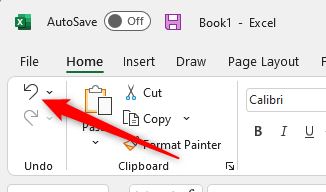
В Excel для Windows кнопка «Отменить» находится на вкладке «Главная» в группе Undo в левом верхнем углу окна. Иконка — изогнутая стрелка влево.
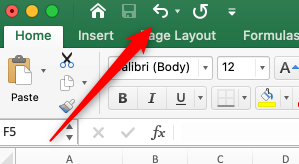
На Mac кнопка «Отменить» расположена в левом верхнем углу экрана, над строкой меню.
Важно: отмена откатывает только изменения в пределах истории действий; если файл был закрыт или сохранён с перезаписью, часть истории может быть недоступна.
Вернуть действие
Если вы отменили действие и хотите вернуть его обратно, используйте функцию возврата (Redo). Сочетания клавиш: Ctrl+Y на Windows или Command+Y на Mac. На Windows можно также нажать клавишу F4 (в некоторых ноутбуках вместе с Fn).
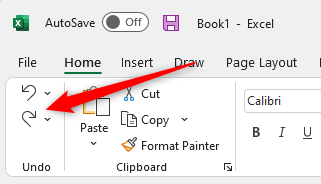
В Excel для Windows кнопка «Вернуть» находится в той же группе, что и «Отменить», чуть ниже — иконка изогнутой стрелки вправо.
На Mac кнопка «Вернуть» расположена над меню справа от кнопки «Отменить». По умолчанию это место занимает кнопка «Повторить» до тех пор, пока вы не выполните отмену; после отмены кнопка переключается на «Вернуть».
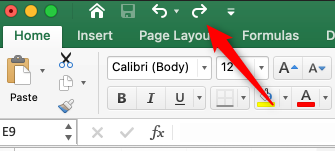
Важно: кнопки «Вернуть» и «Повторить» никогда не отображаются одновременно.
Повторить действие
Функция «Повторить» выполняет повтор предыдущего введённого действия. Горячая клавиша для повтора совпадает с клавишей для возврата: Ctrl+Y (Windows) и Command+Y (Mac), что иногда вызывает путаницу. Кроме того, повтор поддерживает только простые операции, например вставку (paste), форматирование ячеек или текстовое редактирование — не все сложные макросы или операции доступны для повтора.
Часто проще использовать стандартные команды копирования/вставки вместо попытки повторить сложную последовательность.
Чтобы добавить кнопку «Повторить» в Windows в панель быстрого доступа (Quick Access Toolbar): в строке поиска введите Repeat, в результатах щёлкните правой кнопкой по Repeat и выберите Add to Quick Access Toolbar. Если опция неактивна — кнопка уже добавлена.
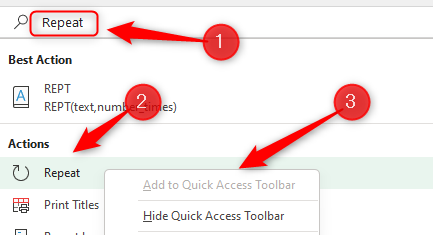
После добавления вы найдёте «Повторить» в Quick Access Toolbar. Выполните повторяемое действие — затем нажмите кнопку «Повторить».
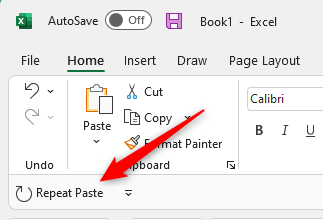
На Mac кнопка «Повторить» расположена над строкой меню справа от «Отменить». По умолчанию это кнопка «Повторить», но после отмены она становится «Вернуть».
Как упоминалось выше, кнопки «Повторить» и «Вернуть» никогда не отображаются одновременно.
Быстрые сочетания клавиш
| Действие | Windows | macOS |
|---|---|---|
| Отменить | Ctrl+Z | Command+Z |
| Вернуть / Повторить | Ctrl+Y или F4 | Command+Y |
Примечание: на некоторых ноутбуках клавиша F4 требует удержания Fn.
Когда повтор не сработает
- Повтор работает только для простых команд: вставка, форматирование, ввод текста, копирование строк/столбцов.
- Автоматизированные макросы, сложные формулы с внешними ссылками и операции с надстройками могут не поддерживаться.
- Если вы закрыли рабочую книгу или перезаписали файл, история действий может быть потеряна.
Как добавлять и настраивать кнопки панели быстрого доступа
- В Windows щёлкните стрелку справа от Quick Access Toolbar и выберите «Другие команды».
- В поле поиска введите Repeat/Повтор и добавьте команду.
- Для удаления — выберите команду в списке и нажмите Удалить.
Совет: добавьте часто используемые команды (Отменить, Вернуть, Повторить) в Quick Access Toolbar, чтобы иметь к ним доступ независимо от активной вкладки.
Контрольные чек‑листы по ролям
Для повседневного пользователя:
- Знать Ctrl+Z и Ctrl+Y.
- Добавить Repeat в Quick Access Toolbar при необходимости.
- Использовать копирование/вставку для повторяющихся задач.
Для специалистов по данным / аналитиков:
- Проверять логи изменений перед массовыми правками.
- Использовать версии файла или контроль версий при критичных изменениях.
Для администраторов/IT:
- Ограничивать доступ к макросам и внешним надстройкам.
- Настроить резервное копирование и контроль версий для важных документов.
Критерии приёмки
- Сочетания клавиш работают как указано на целевой платформе.
- Кнопки добавлены в Quick Access Toolbar и видимы во всех рабочих книгах (если выбрана глобальная настройка).
- Повтор выполняет ожидаемое простое действие без ошибок.
Короткая методология для безопасной работы с отменой/повтором
- Перед массовыми изменениями сохраните копию файла.
- Проверьте поддержку повтора для конкретной операции (например, меню «Правка» → Повтор).
- Используйте контроль версий для совместной работы.
Заключение
Отмена, возврат и повтор — простые, но мощные инструменты для повышения скорости работы в Excel. Знание сочетаний клавиш и поведения кнопок (особенно различий между Repeat и Redo) помогает избежать ошибок и ускоряет редактирование данных.
Важно: всегда делайте резервные копии перед крупными изменениями и учтите, что повтор не всегда применим к сложным операциям.
Ключевые ресурсы: изучите все горячие клавиши Excel, чтобы работать быстрее и безопаснее.

Похожие материалы

Несколько аккаунтов Skype: Multi Skype Launcher

Журнал для работы: повысить продуктивность

Персональные звуки уведомлений на Android

Скачивание шоу Hulu для офлайн‑просмотра

Microsoft Start: персонализированная новостная лента
