
Как отменить и повторить действие на Mac

Кратко
Отмена и повтор действия на Mac помогают быстро исправлять ошибки и восстанавливать предыдущие состояния. Нажмите Command+Z, чтобы отменить последнее действие; Shift+Command+Z — чтобы повторить его. В статье объяснены варианты через меню, клавиатуру, ограничения, тесты и рекомендации по использованию.
Быстрые ссылки
- Отмена: простой способ исправить ошибку
- Отмена и повтор через меню «Правка»
- Отмена и повтор с помощью клавиатуры
- Часто встречающиеся ограничения и обходные пути
Отмена: простой способ исправить ошибку
Если вы опечатались в Pages, нарисовали лишний штрих в Photoshop или переместили файл не в ту папку в Finder, функция «Отменить» чаще всего вернёт всё в предыдущее состояние. Отмена отменяет последнее действие — это может быть ввод текста, перемещение объекта или изменение параметра.
Повтор (Redo) восстанавливает действие, которое вы убрали с помощью Отмены. По сути, это «отмена отмены». Большинство современных приложений поддерживают оба действия, но поведение и глубина истории отмены зависят от конкретного приложения.
Исторический контекст: концепция Undo восходит к ранним графическим интерфейсам, где важно было дать пользователю возможность откатить ошибку. Сегодня это базовая часть интерфейса на macOS, Windows и других платформах.
Как отменить и повторить через меню «Правка»
В строке меню вверху экрана выберите «Правка», затем пункт «Отменить» для отмены последнего действия. Иногда команда отображается как «Отменить ввод» или «Отменить перемещение» — меню показывает, какое конкретно действие будет отменено.
Чтобы повторить действие через меню, выберите «Правка» → «Повторить». Обычно это второй пункт рядом с «Отменить». Если пункт недоступен, он будет затемнён: значит, приложение не может выполнить команду в данный момент.
Важно:
- В полноэкранных или всплывающих окнах меню может быть скрыто; используйте сочетания клавиш.
- Некоторые системные операции или операции в отдельных приложениях (например, базовые операции в системных диалогах) не попадают в обычную очередь Undo/Redo.
Как отменить и повторить с помощью клавиатуры
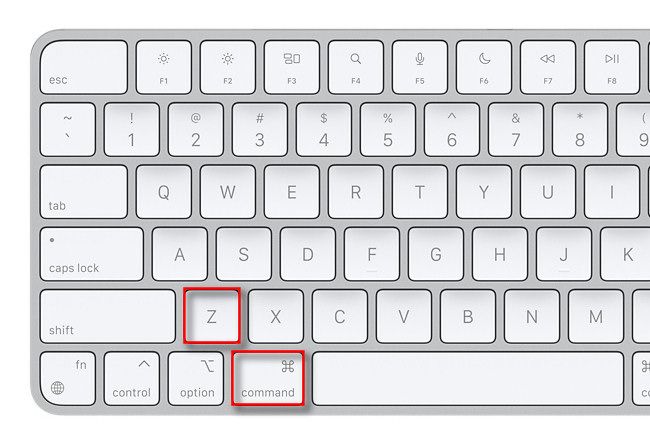
Самое быстрое сочетание для отмены — Command+Z. Это стандарт на macOS и почти всегда эквивалентно «Правка» → «Отменить».
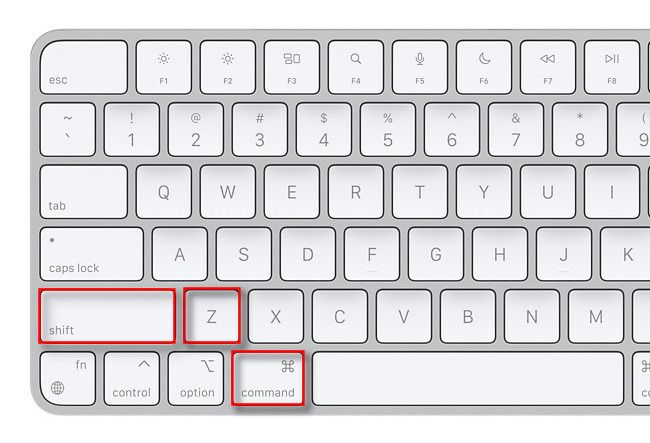
Для повтора используйте Shift+Command+Z. Это соответствует «Правка» → «Повторить».
Таблица сочетаний:
- Отмена: Command+Z
- Повтор: Shift+Command+Z
Некоторые приложения используют альтернативы: например, в некоторых редакторах графики повторы могут отличаться (Command+Y в редких случаях). Если сочетания не работают, проверьте настройки приложения или Системные настройки → Клавиатура → Сочетания клавиш.
Где Отмена не работает или работает иначе
- Системные диалоги: некоторые операции (нажатие кнопки в системном окне) не добавляют запись в историю Undo.
- Finder: перемещение файла часто поддерживает отмену, но в зависимости от версии и контекста её можно сделать только один шаг назад.
- Внешние приложения: сторонние программы могут реализовывать собственную логику истории и сочетания клавиш.
- Операции вне приложения: например, удаление файла, если оно прошло через корзину и вы очистили её, вернуть сложнее — используйте Time Machine или резервную копию.
Альтернатива, когда Undo недоступна:
- Версии документов: многие приложения (Pages, TextEdit, Xcode) поддерживают версионность — откройте историю версий.
- Резервные копии: Time Machine для восстановления файлов.
- Отмена на уровне файловой системы: некоторые операции можно откатить через специализированные утилиты восстановления.
Когда глубины Undo достаточно, а когда нет
Многие приложения ведут многослойную историю отмены: можно откатиться на несколько операций назад. Другие приложения имеют всего один уровень отмены. Как понять, что ожидать:
- Контент-редакторы и IDE обычно поддерживают глубокую историю.
- Простые системные диалоги и многие утилиты — обычно один шаг.
- Инструменты для рисования часто позволяют многоуровневые откаты для каждого холста.
Практическое правило: если вы выполняете серию рискованных изменений, сохраняйте версию документа вручную или делайте резервную копию перед началом.
Мини-методология тестирования Undo/Redo
- Определите ключовые операции в приложении (ввод текста, перемещение объектов, удаление файлов).
- Выполните операцию и проверьте, что Отмена возвращает состояние до операции.
- Нажмите Повтор и убедитесь, что действие возвращается.
- Проверьте последовательность: выполните 5 операций, откатитесь на 3 шага, затем повторите два шага и сравните состояние с ожиданием.
- Проверьте граничные случаи: отмена при пустом документе, отмена после автосохранения, отмена после переключения вкладок.
Критерии приёмки
- Отмена должна возвращать точное предыдущее состояние визуально и семантически.
- Повтор должен восстанавливать действие, отменённое сразу после Отмены.
- Для многослойных историй порядок действий должен быть детерминирован и обратим.
- Если действие не поддерживается, интерфейс должен ясно это показывать (элемент меню затемнён).
Контрольные тесты и примеры
Примеры тест-кейсов:
- Ввод текста: введите «abc», отмените три раза — лист должен вернуться к пустому; повторите — восстановится «abc».
- Перемещение файла в Finder: переместите файл в папку B, отмените — убедитесь, что файл в папке A.
- Рисование: нарисуйте пять штрихов, отмените три, проверьте координаты/пиксели перед и после.
Чек-листы для ролей
Для пользователя:
- Знайте сочетания: Command+Z и Shift+Command+Z.
- Сохраняйте версию перед крупными изменениями.
- Используйте Time Machine для восстановления удалённых файлов.
Для администратора/ИТ:
- Настройте резервное копирование и контроль версий.
- Документируйте, какие приложения поддерживают многослойную отмену.
Для разработчика интерфейса:
- Явно показывайте в меню, какое действие будет отменено.
- Обрабатывайте краевые случаи: отмена после автосохранения, прерывание операции.
Ментальные модели и эвристики
- Отмена — это «шаг назад» в линейной истории действий приложения.
- Повтор — это «шаг вперёд» по той же истории, если вперёд ещё есть состояние.
- Если вы не уверены в результате операции, думайте «Undoable?» перед выполнением.
Решение проблем и обходные пути
Если сочетания не работают:
- Проверьте, не перехватывает ли сочетание сторонняя утилита.
- Откройте Системные настройки → Клавиатура → Сочетания клавиш и сбросьте или настройте сочетания.
Если состояние восстановить нельзя:
- Используйте историю версий приложения.
- Вспомните, есть ли у вас резервные копии или Time Machine.
flowchart TD
  A[Выполнено действие] --> B{Поддерживает ли приложение Undo?}
  B -- Да --> C[Command+Z: Отмена]
  C --> D{Хотите вернуть действие?}
  D -- Да --> E[Shift+Command+Z: Повтор]
  D -- Нет --> F[Запрос новой операции]
  B -- Нет --> G[Использовать версию/резервную копию]
Короткий глоссарий
- Отмена: откат последнего действия.
- Повтор: восстановление отменённого действия.
- История отмены: последовательность шагов, от которой можно откатываться.
Важно:
- Не полагайтесь только на Undo как на гарантию сохранности данных; используйте резервные копии для важных файлов.
Краткое резюме
Отмена и повтор — простые, но мощные инструменты для исправления ошибок на Mac. Command+Z и Shift+Command+Z работают в большинстве приложений; меню «Правка» показывает текущую команду. Знайте ограничения конкретных приложений и всегда имейте резервную копию для критичных данных.
Пять основных выводов:
- Отмена откатывает последнее действие, повтор восстанавливает его.
- Command+Z и Shift+Command+Z — основные сочетания.
- Не все операции поддерживают многослойную историю.
- Используйте версионность и резервные копии при необходимости.
- Тестируйте Undo/Redo в критичных рабочих процессах.

Похожие материалы

Несколько аккаунтов Skype: Multi Skype Launcher

Журнал для работы: повысить продуктивность

Персональные звуки уведомлений на Android

Скачивание шоу Hulu для офлайн‑просмотра

Microsoft Start: персонализированная новостная лента
