
Как отменять и повторять действия на Mac: быстрые команды и восстановление

Коротко о сути
Отмена и повтор — простые, но мощные инструменты macOS. Они помогают отменять ошибки в интерфейсах приложений, возвращать предыдущие версии текста и иногда восстанавливать перемещения файлов. Понимание, где искать эти команды и что делать, если отмена невозможна, экономит время и нервы.
Важно: отмена и повтор работают в контексте приложения или документа. Если действие привело к удалению файла из диска, стандартная команда отмены может не вернуть его — здесь пригодятся резервные копии и инструменты восстановления.
Основные сочетания клавиш для отмены и повтора

Самые важные клавиатурные сочетания:
- Cmd + Z — отмена (Undo). Быстро отменяет последнюю операцию в активном приложении.
- Shift + Cmd + Z — повтор (Redo). Повторяет отменённую операцию или отменяет отмену.
Факт: эти сочетания поддерживаются почти во всех приложениях на Mac, включая текстовые редакторы, графические программы и большинство встроенных утилит.
Совет: если вы регулярно выполняете одно и то же действие по ошибке, запомните последовательности клавиш — это быстрее, чем искать команды в меню.
Меню и кнопки: где ещё найти отмену и повтор
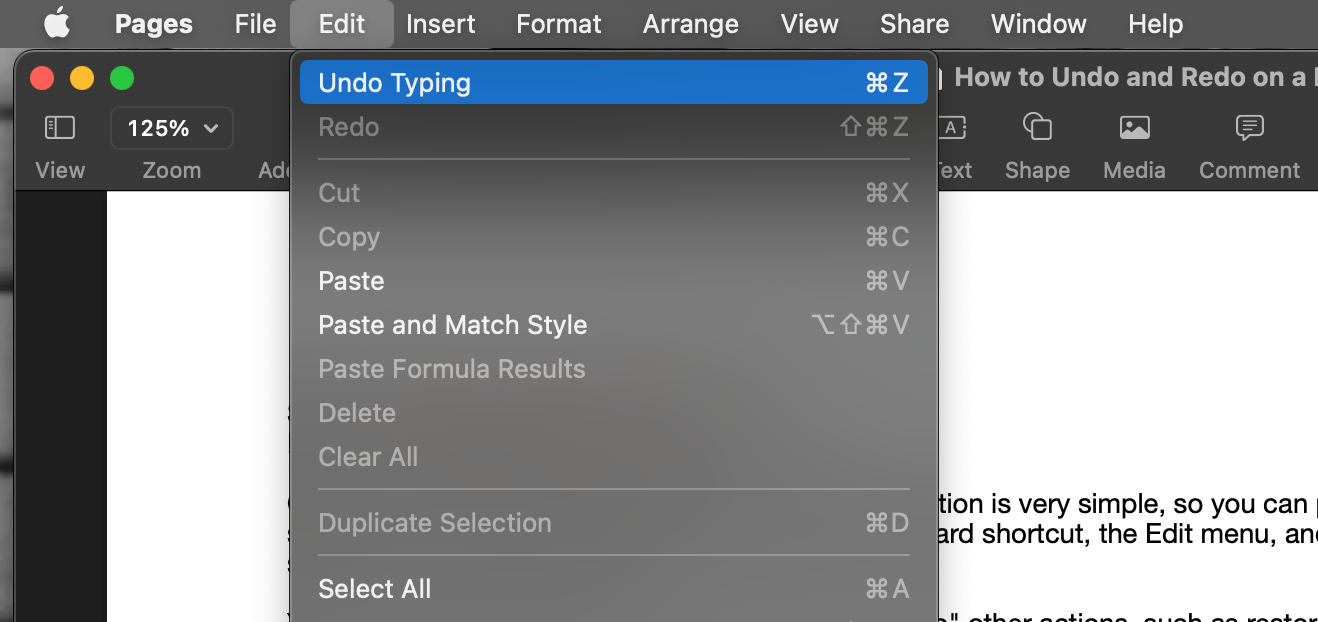
Если вы не любите клавиатуру, команды находятся в меню приложения:
- Откройте меню Edit в строке меню приложения. Чаще всего там сразу видны пункты Undo и Redo.
- В ряде приложений рядом с названием команды указывается, какое именно действие будет отменено или повторено — например, “Undo Typing” или “Redo Move”.
- В графических и офисных приложениях часто есть кнопки с иконками-стрелками: влево для отмены и вправо для повтора. Их удобно использовать мышью.
Важно: некоторые приложения реализуют собственные системы истории действий или версионирования — в таких случаях внешняя система отмен и повторов может вести себя иначе.
Как восстановить удалённые файлы на Mac
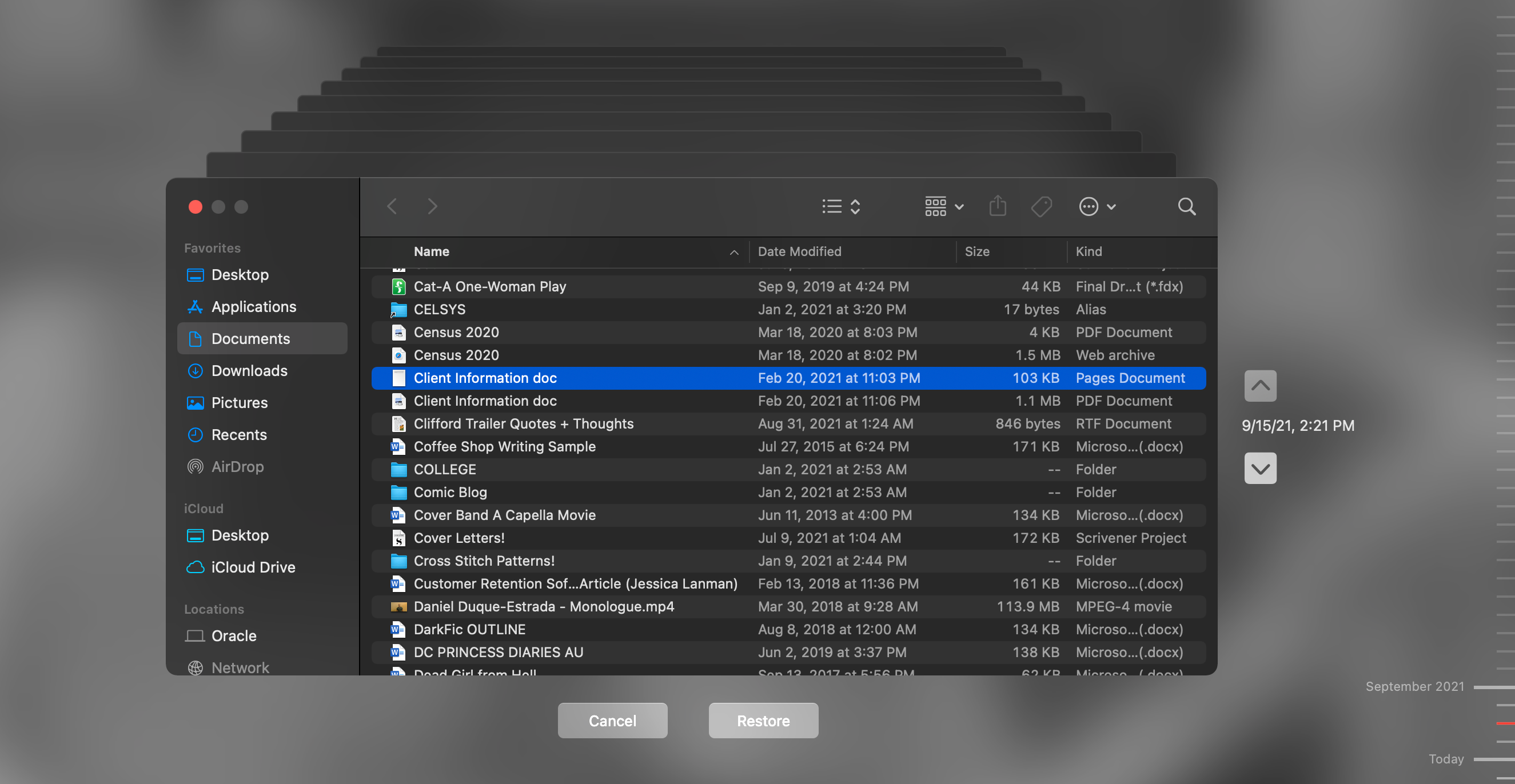
Отмена в приложении не всегда вернёт файлы, удалённые из корзины или при полном форматировании. Ниже — проверенные подходы к восстановлению.
Шаги для восстановления удалённого файла:
- Проверьте Корзину. Часто файлы там ещё доступны и их можно вернуть командой “Put Back” или перетаскиванием.
- Если корзина пуста, попробуйте Time Machine:
- Подключите диск резервной копии Time Machine, если он внешней.
- Откройте папку, где был файл, и запустите Time Machine.
- Найдите нужную версию и нажмите Restore.
- Для файлов в iCloud Drive: зайдите на iCloud.com, откройте раздел восстановления данных или “Restore Files” и следуйте инструкциям для возврата.
- Если резервных копий нет, прекратите использовать диск и выполните программное сканирование с помощью надежного ПО для восстановления данных. Такие программы ищут удалённые записи и позволяют восстановить содержимое до перезаписи.
Мини‑методика для критических утрат:
- Остановите любые записи на диск.
- Определите последний момент, когда файл был доступен.
- Попробуйте восстановить из локальных или облачных копий.
- Если нет копий — используйте специализированный инструмент для восстановления.
Примечание: вероятность успешного восстановления снижается по мере записи новых данных на диск.
Когда отмена и повтор не помогут
- Файлы удалены и корзина уже очищена; нет активных резервных копий.
- Вы закрыли приложение, которое хранило изменения только в памяти, и приложение не сохраняло историю действий на диск.
- Приложение использует собственную систему версий, несовместимую со стандартной командой Undo/Redo.
- Произошло повреждение файловой системы или физических носителей.
Контрпример: вы удалили файл и сразу включили дефрагментацию или интенсивно записали данные — шансы восстановить файл через ПО уменьшаются.
Альтернативные подходы и инструменты
- Time Machine: встроенная система резервного копирования macOS. Регулярно создаёт снимки, если подключён внешний диск.
- iCloud Drive: хранит удалённые файлы в интерфейсе iCloud с возможностью восстановления в течение ограниченного времени.
- Сторонние облачные хранилища (Dropbox, Google Drive): у многих есть история версий и корзина восстановления.
- Профессиональное ПО для восстановления: специализированные утилиты сканируют диск и восстанавливают удалённые записи.
- Версионирование в приложениях: Pages, Word, текстовые редакторы с автосохранением часто хранят версии документа.
Выбор зависит от ситуации: для повседневной защиты достаточно настроить Time Machine; для бизнеса имеет смысл комбинировать локальные и облачные копии.
Практические эвристики и правила на каждый день
- Правило 1: делайте резервную копию перед крупными изменениями.
- Правило 2: используйте Cmd + Z как первую реакцию при ошибке — это мгновенно исправляет большинство опечаток и некорректных перемещений.
- Правило 3: если потеряли файл — прекратите работу на диске и переключитесь в режим восстановления.
- Правило 4: для важных документов включите автосохранение и храните независимые копии в облаке.
Ментальная модель: представляйте историю действий как стек — отмена снимает верхний элемент, повтор возвращает его обратно. Если действие выходит за пределы приложения (удаление файла из системы), стек приложения не сможет вернуть результат.
Чеклисты по ролям
Чеклист для обычного пользователя:
- Сохранил ли я файл перед изменениями?
- Проверил ли я Корзину?
- Есть ли у меня Time Machine или iCloud резервная копия?
- Останавливаю ли я запись новых данных перед восстановлением?
Чеклист для IT‑специалиста:
- Есть ли доступ к бэкапам клиента и журналам Time Machine?
- Требуется ли восстановление на уровне диска или файлового сервера?
- Нужно ли изолировать устройство, чтобы предотвратить перезапись?
- Есть ли авторизация и политики безопасности для восстановления?
Пошаговое руководство для восстановления удалённого файла
- Оцените ситуацию: определите, был ли файл в локальной папке, iCloud или внешнем хранилище.
- Проверьте Корзину и историю версий приложения.
- Подключите диск с резервной копией Time Machine и восстановите файл через интерфейс Time Machine.
- Если резервных копий нет — используйте ПО для восстановления, следуя инструкциям производителя.
- После восстановления сделайте независимую копию в облаке и локальный бэкап.
Важно: не устанавливайте ПО восстановления на тот же диск, где потерян файл — это может перезаписать потерянные данные.
Критерии приёмки
- Файл найден и открыт без ошибок.
- Восстановленная версия соответствует последней требуемой (проверены дата и содержание).
- После восстановления созданы резервные копии, чтобы избежать повторения инцидента.
Небольшая таблица с ключевыми сочетаниями
- Cmd + Z — отмена последнего действия.
- Shift + Cmd + Z — повтор последней отмены.
- Edit > Undo / Redo — те же команды через меню приложения.
- Time Machine > Restore — восстановление файлов из резервной копии.
Термины в одну строку
- Undo: команда отмены последнего действия в приложении.
- Redo: команда повтора отменённого действия.
- Time Machine: встроенное решение macOS для резервного копирования и восстановления.
- Корзина: временное хранилище для удалённых файлов на macOS.
Часто задаваемые вопросы
Какие сочетания клавиш для отмены и повтора на Mac?
Cmd + Z отменяет последнее действие; Shift + Cmd + Z повторяет его.
Где ещё можно найти команды Undo и Redo?
Обычно в меню “Edit” приложения и в виде кнопок со стрелками в интерфейсе многих программ.
Можно ли восстановить файл, если корзина уже пуста?
Да, если есть резервная копия Time Machine или копия в облаке. Без копий понадобится программное восстановление, и успех зависит от того, были ли перезаписи на диске.
Что делать сразу после случайного удаления?
Остановить работу с диском, проверить корзину и резервные копии, затем использовать Time Machine или ПО для восстановления.
Примеры ситуаций: когда отмена спасёт, а когда нет
- Ситуация спасёт: вы удалили абзац в тексте — Cmd + Z моментально вернёт его.
- Ситуация не спасёт: вы очистили корзину и через сутки записали много данных; шанс восстановить файл снижен.
Краткое резюме
Отмена и повтор — базовые, но жизненно важные инструменты для работы на Mac. Для повседневных ошибок достаточно Cmd + Z и Shift + Cmd + Z, но для защиты данных стоит настроить регулярное резервное копирование (Time Machine, облако). При потере файлов действуйте быстро: проверьте корзину, используйте резервные копии и, при необходимости, профессиональные инструменты восстановления.
Важно: настройка регулярных бэкапов и простая привычка сохранять важные документы значительно снижает риск безвозвратной потери данных.

Похожие материалы

Несколько аккаунтов Skype: Multi Skype Launcher

Журнал для работы: повысить продуктивность

Персональные звуки уведомлений на Android

Скачивание шоу Hulu для офлайн‑просмотра

Microsoft Start: персонализированная новостная лента
